
 Windows
 Nghe nhạc - Cắt nhạc
 Phần mềm cắt nhạc
Giải pháp nén nhạc hiệu quả với MP3Minimizer
Nếu bạn thường xuyên sử dụng các thiết bị nghe nhạc đa phương tiện như máy MP3, Ipod… nhưng dung lượng bộ nhớ của máy lại hạn chế, thì chương trình MP3Minimizer sẽ là một công cụ hỗ trợ đắc lực. Phần mềm này cung cấp khả năng nén kích thước các file nhạc mà vẫn duy trì chất lượng âm thanh ở mức chấp nhận được.
Thêm file nhạc để nén
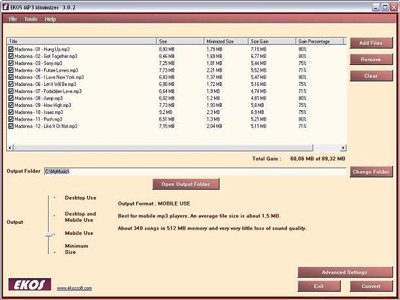
Từ giao diện chính của chương trình, bạn chỉ cần chọn vào tùy chọn Add Files và lựa chọn các bản nhạc MP3 cần nén từ máy tính của mình. Các file đã chọn sẽ được hiển thị dưới dạng danh sách, giúp bạn dễ dàng quản lý.
Chọn thư mục đầu ra
Tiếp theo, hãy nhập đường dẫn thư mục mà bạn muốn lưu các file nhạc đã nén vào ô Output Folder. Sau đó, chú ý đến các tùy chọn trong khung thoại Output để chọn mức nén phù hợp với nhu cầu của bạn.
Các mức nén khác nhau
- - : Mức nén này tạo ra các file có dung lượng cực nhỏ, lý tưởng cho việc chia sẻ nhạc trực tuyến.
- - : Chế độ nén theo chuẩn dành cho điện thoại di động. Theo đánh giá, với bộ nhớ 512MB, bạn có thể lưu trữ khoảng 340 bài hát mà không làm giảm đáng kể chất lượng âm thanh.
- - : Mức nén này mang lại chất lượng âm thanh cao hơn, nhưng dung lượng mỗi bài hát vẫn không vượt quá 1,5MB.
- - : Đây là mức nén tối ưu cho việc nghe nhạc trên máy tính, đảm bảo chất lượng âm thanh tốt và không gây ra hiện tượng méo tiếng khi sử dụng với các hệ thống âm thanh lớn.
Tinh chỉnh nâng cao
Để có được kết quả nén ưng ý nhất, bạn có thể nhấn vào tùy chọn Advanced Settings. Tại đây, bạn có thể điều chỉnh các thông số chất lượng âm thanh như Bit rate và Sample rate để tinh chỉnh âm thanh theo sở thích cá nhân.
Bắt đầu quá trình nén
Sau khi đã hoàn tất các thiết lập, hãy bấm vào nút Convert để chương trình tự động thực hiện quá trình nén nhạc.
Câu hỏi thường gặp về MP3Minimizer
MP3Minimizer được sử dụng để làm gì?
MP3Minimizer là một chương trình giúp nén các bản nhạc MP3 để giảm dung lượng file mà không làm giảm chất lượng âm thanh, phù hợp cho các thiết bị nghe nhạc có bộ nhớ hạn chế như máy MP3, iPod.
Làm thế nào để thêm file nhạc vào MP3Minimizer?
Bạn nhấn vào tùy chọn Add Files trong giao diện chính của chương trình, sau đó chọn các bản nhạc MP3 trên máy tính mà bạn muốn nén.
Làm sao để chọn nơi lưu file sau khi nén bằng MP3Minimizer?
Bạn nhập đường dẫn chứa file sau khi xuất xưởng vào tùy mục Output Folder trên giao diện chính của chương trình.
Có những mức nén nào trong MP3Minimizer và phù hợp cho mục đích gì?
Có các mức nén sau: Minimum size (file dung lượng cực nhỏ, phù hợp chia sẻ nhạc trên mạng), Mobile use (chuẩn điện thoại di động, khoảng 340 bài trên 512MB), Desktop and Mobile use (chất lượng cao hơn, dung lượng dưới 1,5MB mỗi bài), Desktop use (chất lượng tốt nhất cho PC và dàn âm thanh không bị bể tiếng).
Có thể tùy chỉnh thông số âm thanh trong MP3Minimizer không?
Có, bạn có thể vào Advanced Settings để tinh chỉnh Bit rate và Sample rate theo ý thích, không phải dùng các thông số mặc định.
Làm sao để bắt đầu quá trình nén nhạc sau khi đã chọn file và cấu hình?
Sau khi đã chọn file, nhập đường dẫn và tinh chỉnh các thông số, bạn bấm vào tùy chọn Convert để chương trình tự động thực hiện các thao tác còn lại.
Xem thêm: EKOS MP3Minimizer - Giảm Dung Lượng File MP3 .



















