

 Windows
 Trình duyệt
 Phần mềm mạng
Giám sát Hệ thống Mạng: Giải pháp từ EMCO Ping Monitor
Trong lĩnh vực công nghệ thông tin, sự ổn định của server và các thiết bị mạng là yếu tố then chốt đối với hoạt động kinh doanh của doanh nghiệp. Do đó, việc theo dõi liên tục trạng thái của các thiết bị này để phát hiện và xử lý kịp thời các sự cố kết nối là vô cùng quan trọng.
EMCO Ping Monitor được thiết kế như một giải pháp tối ưu, hỗ trợ người dùng thực hiện việc giám sát một cách thuận tiện và hiệu quả.
Công cụ này có khả năng giám sát các host đã được cấu hình liên tục 24/7. Quá trình giám sát được thực hiện thông qua việc gửi các gói lệnh ping theo chu kỳ định trước.
Khi một gói ping không nhận được phản hồi, hệ thống sẽ tự động xác định và thông báo về sự cố, giúp người quản trị mạng nhanh chóng nắm bắt tình hình và có biện pháp khắc phục.
Tính năng:
Theo dõi tình trạng host
Theo dõi tình trạng của các host hệ thống mạng
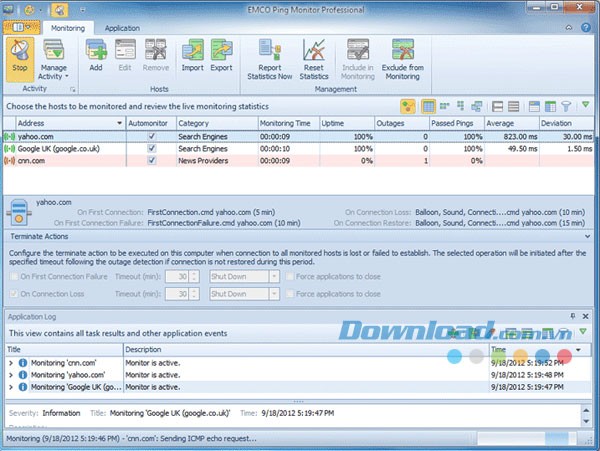
Việc kiểm tra liên kết đến các host trong hệ thống mạng được thực hiện thông qua việc thường xuyên gửi các gói tin ping và phân tích kết quả trả về từ host đó. Phần mềm hỗ trợ giám sát đồng thời nhiều host khác nhau.
Nhận diện sự cố kết nối
Chương trình tự động phát hiện và thông báo về các sự cố kết nối khi một số lượng nhất định các lệnh ping gửi đến host bị thất bại liên tiếp. Các điều kiện xác định sự cố có thể được tùy chỉnh trong phần cài đặt của ứng dụng, cùng với các hành động sẽ được thực hiện khi sự cố xảy ra.
Thông số kết nối
Trạng thái kết nối và các chỉ số thống kê liên quan đến từng host được theo dõi sẽ được báo cáo. Các thông tin này bao gồm: trạng thái kết nối hiện tại, thời gian giám sát, tỷ lệ thời gian hoạt động, số lượng sự cố đã được ghi nhận, thời gian ngắn nhất và dài nhất của các sự cố.
Tùy chọn cấu hình ping riêng lẻ cho host
Người dùng có thể tùy chỉnh các thiết lập ping cho từng host cụ thể, ghi đè các cấu hình mặc định để phù hợp với yêu cầu riêng.
Xử lý sự cố
Hành động tùy chỉnh
Khi kết nối đến một host bất kỳ bị gián đoạn hoặc phục hồi, một script dòng lệnh hoặc tập tin thực thi có thể được tự động chạy. Khoảng thời gian giữa các lần thực thi hành động này cũng có thể được cấu hình.
Hành động tùy chỉnh riêng cho host
Các thiết lập hành động tùy chỉnh có thể được ghi đè và một hành động đã cấu hình sẽ được khởi chạy khi kết nối đến một host cụ thể bị mất hoặc khôi phục.
Tùy chọn theo dõi tự động ngừng
Ứng dụng có thể được cấu hình để tự động dừng việc theo dõi nếu kết nối đến host bị mất, không thể truy cập hoặc nếu số lượng sự cố vượt quá một ngưỡng nhất định trong một khoảng thời gian cụ thể.
Tùy chọn theo dõi tự động ngừng riêng lẻ cho host
Các tùy chọn ngừng theo dõi có thể được ghi đè và cấu hình riêng cho từng host dựa trên các điều kiện đã được xác định trước.
Kết thúc hành động
Một hành động đã được cấu hình sẽ được kích hoạt để tắt máy tính khi kết nối đến host bị mất hoặc không thể truy cập. Các hành động được hỗ trợ bao gồm Shut Down, Reboot, Hibernate và Log Off.
Thông báo và báo cáo
Thông báo qua email và SMS
Thông báo sẽ được gửi qua email đến địa chỉ đã chỉ định khi kết nối đến host bị mất hoặc khôi phục, hoặc khi một hành động kết thúc được thực thi. Tính năng này cũng có thể được sử dụng để gửi thông báo SMS thông qua các dịch vụ chuyển đổi email sang SMS.
Thiết lập thông báo riêng cho host
Cấu hình thông báo email có thể được ghi đè và các thiết lập tùy chỉnh có thể được xác định cho từng host. Các tùy chỉnh này bao gồm danh sách các sự kiện kích hoạt thông báo email và danh sách người nhận email.
Báo cáo thông số ping thường xuyên
Ứng dụng sẽ tự động tạo báo cáo về các thông số ping trong một khoảng thời gian định trước cho từng host được theo dõi, sau đó phân phối báo cáo này qua email hoặc hiển thị dưới dạng thông báo trong khay hệ thống.
Template email tùy chỉnh
Các mẫu email được sử dụng để gửi thông báo trong trường hợp có sự cố có thể được tùy chỉnh. Các mẫu khác nhau sẽ được sử dụng cho các sự kiện khác nhau và có thể được chỉnh sửa độc lập.
Hiển thị dữ liệu
Trình xem dữ liệu có thể chuyển đổi
Thông tin theo dõi host được hiển thị ở nhiều chế độ khác nhau, chẳng hạn như table view để trình bày toàn bộ dữ liệu dưới dạng bảng và multi view để hiển thị từng host dưới dạng một mục riêng biệt trên màn hình.
Phân loại, nhóm và lọc dữ liệu
Các điều kiện phân loại, nhóm và lọc có thể được áp dụng cho từng thông số theo dõi host để tùy chỉnh cách hiển thị dữ liệu trên màn hình. Ví dụ, các host có thể được nhóm theo trạng thái, phân loại theo thời gian phản hồi trung bình và lọc theo thời gian hoạt động.
Thiết lập ứng dụng
Cơ sở dữ liệu ứng dụng
Vị trí cơ sở dữ liệu cho phép chuyển đổi giữa nhiều cơ sở dữ liệu khác nhau, lưu trữ các thiết lập ứng dụng và dữ liệu doanh nghiệp được tạo và thu thập bởi ứng dụng.
Tùy chọn tự khởi động
Ứng dụng có thể được thêm vào danh sách khởi động của Windows, cấu hình để khởi động thu nhỏ vào khay hệ thống và tự động bắt đầu theo dõi host.
Tùy chọn ngừng tự động
Ứng dụng có thể được cấu hình để tự động tắt sau một khoảng thời gian nhất định kể từ khi bắt đầu theo dõi.
Yêu cầu hệ thống:
Yêu cầu phần cứng tối thiểu
Để đảm bảo hệ thống hoạt động ổn định, cấu hình phần cứng tối thiểu cần đáp ứng là bộ vi xử lý Intel Pentium 1GHz hoặc các dòng tương đương.
Dung lượng RAM khuyến nghị tối thiểu là 1GB.
Không gian ổ đĩa cứng trống cần thiết là 250MB.
Yêu cầu phần cứng khuyên dùng
Để đạt hiệu suất tốt nhất, nên sử dụng bộ vi xử lý Intel Pentium 2GHz hoặc các dòng vi xử lý có hiệu năng tương đương.
Dung lượng RAM được khuyến nghị là 2GB.
Không gian trống trên ổ đĩa cứng nên là 500MB để đảm bảo quá trình cài đặt và vận hành diễn ra suôn sẻ.
Yêu cầu
Người dùng cần có quyền hạn quản trị (admin) trên máy tính cá nhân để thực hiện cài đặt.
Hệ thống yêu cầu phải cài đặt Microsoft .NET Framework 4.0 trở lên . Việc này đảm bảo các thư viện và thành phần cần thiết cho phần mềm được cung cấp đầy đủ.
Hướng dẫn sử dụng EMCO Ping Monitor:
Cấu hình thiết lập theo dõi và thông báo
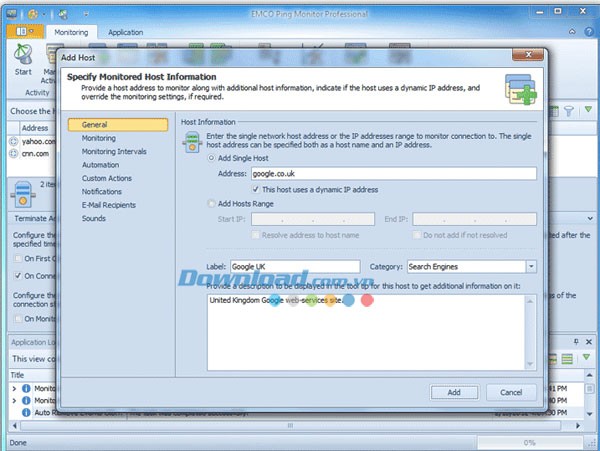
Hướng dẫn này sẽ trình bày cách thức thiết lập việc giám sát nhiều máy chủ, ví dụ như google.com và yahoo.com. Ping Monitor sẽ liên tục kiểm tra tình trạng kết nối đến các máy chủ này, đồng thời thông báo khi có sự thay đổi về trạng thái và chất lượng đường truyền. Để bắt đầu quá trình, hãy nhấp vào nút Add Host, được đặt trên thanh Ribbon.
Một cửa sổ Add Host sẽ xuất hiện, tại đây bạn nhập địa chỉ máy chủ vào trường Address và nhấn nút OK để thêm máy chủ đó vào danh sách. Sau khi hoàn tất, máy chủ vừa được cấu hình sẽ hiển thị trong khu vực Monitored Hosts. Bạn có thể lặp lại các bước này để thêm các máy chủ khác vào hệ thống giám sát.
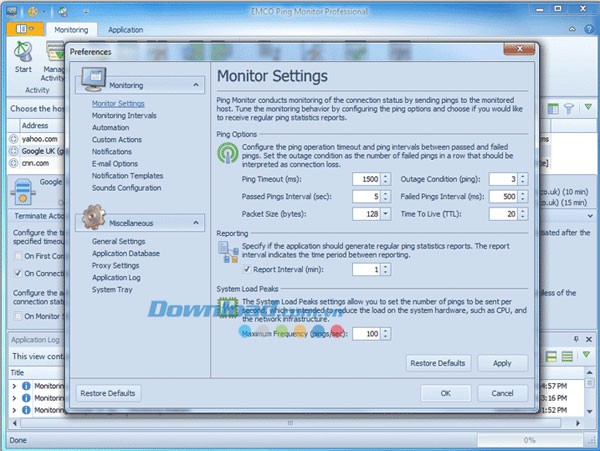
Sau khi các máy chủ đã được cấu hình, bạn có thể bắt đầu quá trình giám sát. Tuy nhiên, trước đó, hãy kiểm tra các thiết lập giám sát và thực hiện các điều chỉnh cần thiết. Để truy cập các thiết lập của ứng dụng, nhấp vào nút Application ở góc trên cùng bên trái cửa sổ, sau đó chọn Preferences.
Trong hộp thoại hiện ra, chọn Monitoring Settings để mở trang cấu hình giám sát. Thông số đầu tiên là Ping Timeout – đây là khoảng thời gian chờ phản hồi ping từ máy chủ đang được giám sát. Nếu máy chủ không phản hồi trong khoảng thời gian này, ping sẽ được coi là thất bại. Thông số tiếp theo là Outage Condition – xác định số lượng ping thất bại liên tiếp để báo cáo tình trạng mất kết nối.
Cuối cùng, bạn có thể điều chỉnh khoảng thời gian giữa các lần ping thành công và thất bại để xác định tần suất gửi ping.
Khi có sự cố kết nối xảy ra, biểu tượng máy chủ trong khu vực Monitored Hosts sẽ thay đổi, cho biết máy chủ hiện không thể kết nối. Đồng thời, các thông số thống kê và nhật ký giám sát sẽ được cập nhật. Nếu bạn dự định sử dụng Ping Monitor liên tục, hãy thiết lập thông báo qua email và khay hệ thống để được thông báo về các thay đổi trạng thái kết nối, ngay cả khi bạn đang làm việc với các ứng dụng khác hoặc không có mặt tại máy tính.
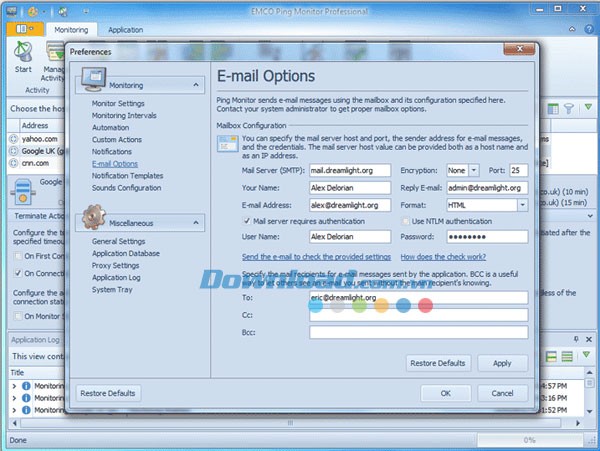
Để thiết lập thông báo, hãy chuyển đến trang E-mail Options trong hộp thoại Preferences. Tại đây, bạn có thể chọn các sự kiện kích hoạt việc gửi email và hiển thị thông báo bong bóng. Hãy chọn tất cả các tùy chọn để nhận thông báo cho tất cả các sự kiện và nhấn nút Apply.
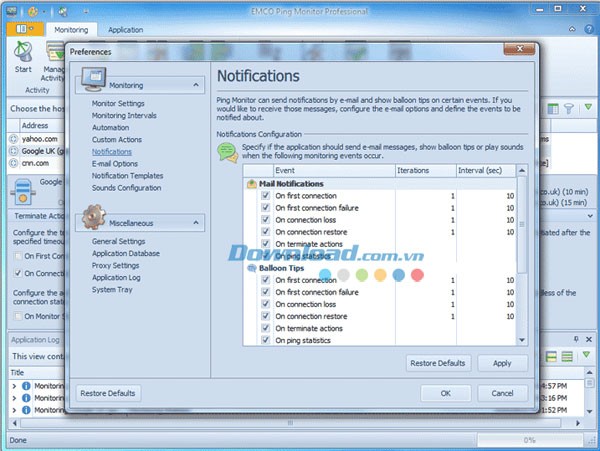
Đừng quên cấu hình tài khoản email sẽ nhận thông báo, nếu không bạn sẽ không nhận được email. Để thực hiện việc này, hãy chuyển đến trang E-mail Options và nhập các thiết lập cần thiết. Nhấp vào liên kết ở phía dưới để kiểm tra các thiết lập đã nhập và nhấn nút Apply để lưu cấu hình. Sau khi hoàn tất, nhấn OK để đóng hộp thoại Preferences.
Theo dõi host
Sau khi đã hoàn thành các bước cấu hình, bạn có thể bắt đầu quá trình giám sát máy chủ. Nhấn nút Start trên thanh Ribbon để bắt đầu giám sát tất cả các máy chủ đã được cấu hình. Sau đó, bạn có thể kiểm tra khu vực Monitored Hosts để xem các thông số thống kê, bao gồm thời gian hoạt động, ping và các sự cố đã xảy ra.
Theo các thiết lập giám sát đã cấu hình, bạn sẽ nhận được thông báo email và khay hệ thống về các thay đổi trạng thái kết nối và báo cáo ping thường xuyên.
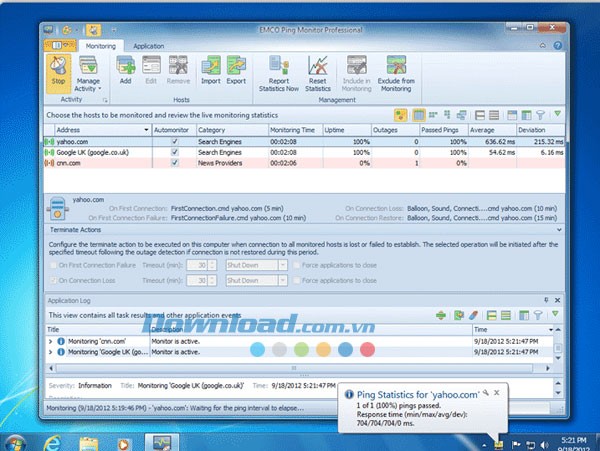
Để Ping Monitor hoạt động ẩn, bạn có thể thu nhỏ nó vào khay hệ thống. Nếu bạn muốn ứng dụng tiếp tục chạy, hãy áp dụng các thiết lập để khởi chạy ứng dụng và tiếp tục giám sát sau khi khởi động lại hệ thống. Trên hộp thoại Preferences, mở trang Automation và chọn tùy chọn “Run monitoring on application start up”.
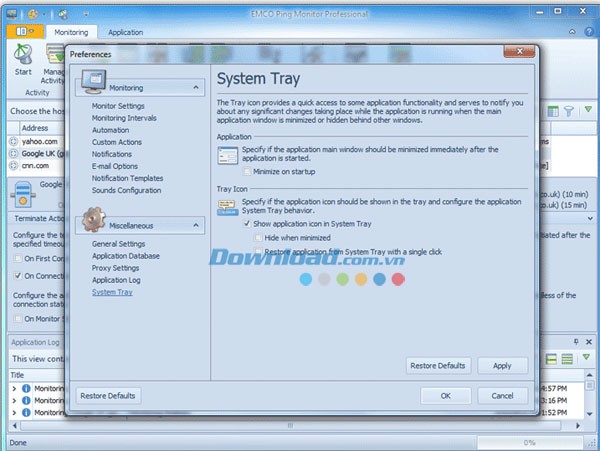
Để Ping Monitor tự động khởi chạy khi khởi động lại hệ thống, bạn có thể thêm nó vào Windows Autostart hoặc sử dụng tùy chọn tương ứng trên trang General Settings của hộp thoại Preferences. Ngoài ra, nếu bạn muốn ứng dụng thu nhỏ vào khay hệ thống khi khởi động, hãy chọn “Minimize on start up” trên trang System Tray.
Xem thêm: EMCO Ping Monitor Professional 4.7.17 - Theo dõi kết nối mạng .



















