
 Windows
 Phần mềm Hệ thống
 Tiện ích máy tính
EMCO Remote Installer: Giải pháp cài đặt và gỡ bỏ phần mềm từ xa hiệu quả
EMCO Remote Installer được xem là một công cụ đắc lực, hỗ trợ người dùng triển khai cài đặt cũng như loại bỏ các ứng dụng không mong muốn trên hệ thống Windows từ xa một cách nhanh chóng và thuận tiện.
Phần mềm này cho phép bạn tiến hành cài đặt và gỡ bỏ các file thiết lập định dạng EXE và các gói MSI/MSP trên nhiều máy tính cùng lúc, miễn là chúng được kết nối trong cùng một mạng cục bộ.
Bên cạnh đó, EMCO Remote Installer còn cung cấp khả năng thu thập thông tin về phần mềm đã được cài đặt trên các máy tính từ xa, cũng như theo dõi các thay đổi liên quan đến phần mềm.
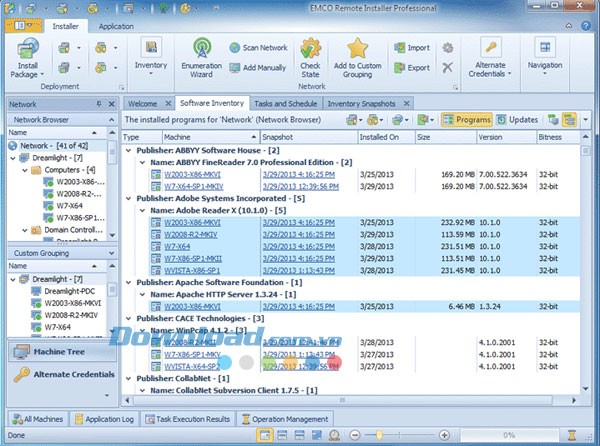
Với những tính năng vượt trội, EMCO Remote Installer giúp đơn giản hóa quy trình quản lý phần mềm trong môi trường doanh nghiệp hoặc mạng lưới máy tính lớn.
Tính năng:
Cài đặt phần mềm từ xa
Cài đặt phần mềm trên nhiều máy tính từ xa
Việc triển khai gói phần mềm lên một tập hợp các máy tính từ xa được thực hiện thông qua mạng nội bộ. Quá trình này diễn ra đồng thời trên tất cả các máy tính được chỉ định.
Cài đặt từ xa gói EXE, MSI và MSP qua hệ thống mạng
Các thiết lập thuộc dạng EXE, cũng như các gói MSI và MSP, có thể được cài đặt một cách im lặng trên các máy tính từ xa thông qua mạng LAN.
Cài đặt phần mềm trên nhóm máy tính từ xa
Gói phần mềm được cài đặt trên một nhóm máy tính từ xa, được xác định dựa trên các tiêu chí đơn giản như domain hoặc workgroup.
Cài đặt từ xa nhiều gói phần mềm trong một bước
Nhiều gói phần mềm đã được xác định trước có thể được cài đặt thông qua mạng nội bộ. Các gói này có thể là các tệp cài đặt độc lập (EXE/MSI/MSP) hoặc bao gồm nhiều tệp, được triển khai theo một thứ tự cài đặt đã được chỉ định.
Hỗ trợ tác vụ cài đặt có thể tái sử dụng
Các tác vụ cài đặt có thể được tạo để xác định danh sách các gói phần mềm cần cài đặt và danh sách các máy tính từ xa nơi chúng sẽ được cài đặt. Những tác vụ này được cấu hình trước và có thể được thực thi bất cứ lúc nào mà không cần cấu hình lại.
Cài đặt phần mềm từ xa tự động theo lịch trình
Có thể lập lịch cho các tác vụ cài đặt để tự động thực thi một lần hoặc lặp lại theo định kỳ.
Cài đặt phần mềm đa nền tảng từ xa
Các gói phần mềm x86 hoặc x64 được cài đặt dựa trên hệ điều hành Windows đang chạy trên máy tính từ xa. Gói x86 sẽ được cài đặt trên hệ thống x86, và gói x64 sẽ được cài đặt trên hệ thống x64.
Gỡ cài đặt phần mềm từ xa
Gỡ cài đặt phần mềm từ nhiều máy tính từ xa
Phần mềm đã chọn sẽ được gỡ cài đặt từ một nhóm máy tính từ xa thông qua mạng nội bộ. Quá trình gỡ cài đặt diễn ra đồng thời trên nhiều máy tính.
Gỡ cài đặt phần mềm từ nhóm máy tính từ xa
Việc gỡ cài đặt phần mềm đã chọn được thực hiện trên một nhóm máy tính từ xa, được xác định dựa trên các tiêu chí đơn giản như domain hoặc workgroup.
Gỡ cài đặt nhiều phần mềm từ xa chỉ trong một bước
Nhiều phần mềm đã chọn có thể được gỡ cài đặt thông qua mạng nội bộ, theo một thứ tự gỡ cài đặt đã được xác định trước.
Hỗ trợ tác vụ gỡ cài đặt có thể tái sử dụng
Các tác vụ gỡ cài đặt có thể được tạo để xác định danh sách các gói phần mềm cần gỡ cài đặt và danh sách các máy tính từ xa nơi chúng sẽ được gỡ cài đặt. Những tác vụ này được cấu hình trước và có thể được thực thi bất cứ lúc nào mà không cần cấu hình lại.
Gỡ cài đặt phần mềm từ xa tự động theo lịch trình
Có thể lập lịch cho các tác vụ gỡ cài đặt để tự động thực thi một lần hoặc lặp lại theo định kỳ.
Gỡ cài đặt phần mềm đa nền tảng từ xa
Các gói phần mềm đã định sẽ được gỡ cài đặt trên các máy tính từ xa đang chạy phiên bản x86 và x64 của Windows. Ứng dụng bị gỡ cài đặt sẽ được thay thế bằng một gói phần mềm khác đã cài đặt trên hệ thống Windows tương ứng (x86 hoặc x64). Việc gỡ cài đặt được thực hiện dựa trên hệ thống Windows của máy tính.
Hỗ trợ chế độ Smart Uninstall
Thông tin từ kho phần mềm được sử dụng để cấu hình tác vụ gỡ cài đặt một cách nhanh chóng và dễ dàng. Các ứng dụng đã cài đặt trên máy tính được chọn có thể được gỡ cài đặt mà không cần cấu hình thêm.
Sửa phần mềm từ xa
Sửa từ xa những ứng dụng đã cài đặt trên nhiều máy tính trong hệ thống mạng
Các phần mềm đã chọn được sửa chữa một cách im lặng trên một nhóm máy tính từ xa thông qua mạng nội bộ. Quá trình sửa chữa diễn ra đồng thời trên nhiều máy tính.
Sửa nhiều phần mềm từ xa trong một bước
Nhiều phần mềm đã chọn có thể được sửa chữa thông qua mạng nội bộ, theo một thứ tự đã được xác định trước.
Hỗ trợ chế độ Smart Repair
Thông tin từ kho phần mềm được sử dụng để cấu hình tác vụ sửa phần mềm một cách nhanh chóng và dễ dàng. Các ứng dụng đã cài đặt trên máy tính được chọn có thể được sửa chữa mà không cần cấu hình thêm.
Yêu cầu hệ thống:
Yêu cầu phần cứng tối thiểu
Để đảm bảo hệ thống hoạt động ổn định, cấu hình phần cứng tối thiểu cần đáp ứng một số tiêu chí nhất định.
- Bộ vi xử lý: Yêu cầu tối thiểu là Intel Pentium 1GHz hoặc một bộ xử lý có hiệu năng tương đương.
- RAM: Dung lượng RAM cần thiết là 1GB.
- Ổ đĩa cứng trống: Dung lượng trống tối thiểu trên ổ đĩa cứng là 250MB.
Yêu cầu phần cứng khuyên dùng
Để đạt được hiệu suất tốt nhất và trải nghiệm người dùng mượt mà hơn, nên sử dụng cấu hình phần cứng được khuyến nghị.
- Bộ vi xử lý: Nên sử dụng bộ vi xử lý Intel Pentium 2GHz hoặc một bộ xử lý có hiệu năng tương đương.
- RAM: Dung lượng RAM khuyến nghị là 2GB.
- Ổ đĩa cứng trống: Dung lượng trống khuyến nghị trên ổ đĩa cứng là 500MB.
Hướng dẫn sử dụng EMO Remote Installer:
Cài đặt phần mềm trên máy tính từ xa
Bước 1: Chọn máy tính và tác vụ cần thực hiện
Việc lựa chọn máy tính được thực hiện thông qua Network Browser, tận dụng khả năng chọn nhiều máy cùng lúc. Bạn có thể giữ phím Ctrl hoặc Shift và nhấp vào các máy tính mong muốn.
Sau khi chọn, từ menu ngữ cảnh, hãy chọn hành động Quick Install để bắt đầu quá trình cài đặt.
Bước 2: Xác định gói cài đặt cần triển khai
Một hộp thoại Select Installation sẽ hiện ra, yêu cầu bạn chọn tập tin cài đặt. Bạn có thể chọn file EXE, gói MSI hoặc tập tin patch MSP từ ổ đĩa cục bộ.
Ngoài ra, bạn cũng có thể nhập đường dẫn UNC tới tập tin đã lưu trữ trên network share để cài đặt.
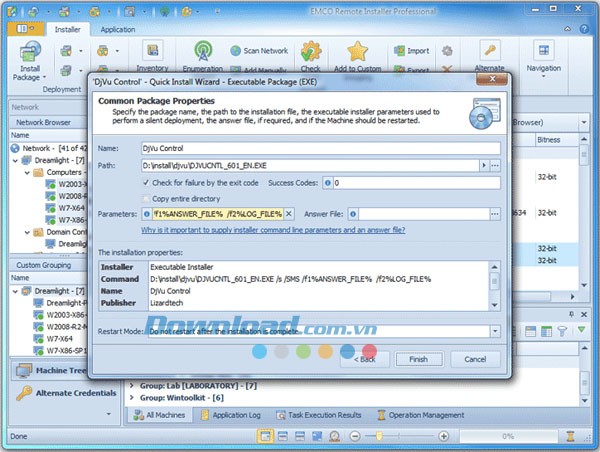
Bước 3: Cấu hình các tùy chọn cài đặt
Tùy thuộc vào loại tập tin cài đặt đã chọn, các hộp thoại cấu hình khác nhau sẽ xuất hiện. Sự khác biệt chính giữa MSI/MSP và EXE là gói MSI/MSP sử dụng các tùy chọn cài đặt tĩnh lặng phổ biến.
Với các gói EXE, bạn cần cấu hình các tùy chọn dựa trên nhà cung cấp để kích hoạt cài đặt tĩnh lặng.
Bước 4: Bắt đầu cài đặt và kiểm tra kết quả
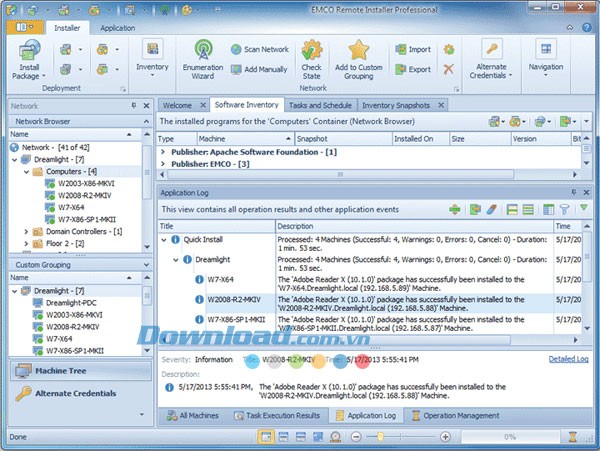
Nhấn nút OK hoặc Finish trên hộp thoại cấu hình cài đặt để bắt đầu quá trình cài đặt. Tiến trình cài đặt sẽ được hiển thị thông qua thanh tiến trình ở phía dưới cửa sổ chính.
Gỡ cài đặt phần mềm từ nhiều máy tính từ xa
Bước 1: Chọn ứng dụng cần gỡ bỏ
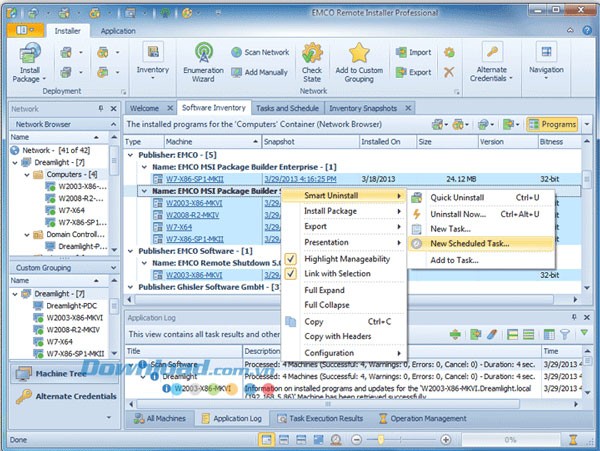
Mở tab Software Inventory trong cây Network Browser để xem thông tin kho phần mềm của toàn bộ hệ thống mạng. Tìm ứng dụng bạn muốn gỡ cài đặt.
Để gỡ cài đặt ứng dụng từ tất cả máy tính đã cài đặt, chọn hàng ứng dụng trong trình xem Software Inventory. Hoặc, bạn có thể chọn các máy tính cụ thể trên node ứng dụng để gỡ cài đặt từ một vài máy.
Chọn Smart Uninstall -> New Scheduled Task từ menu ngữ cảnh để bắt đầu quá trình tạo tác vụ.
Bước 2: Xác định thời điểm gỡ cài đặt
Đặt tên cho tác vụ và nhập ngày tháng, thời gian thực hiện tác vụ gỡ cài đặt. Đảm bảo các máy tính từ xa được bật vào thời điểm đã định.
Nhấn nút Next để chuyển sang bước tiếp theo.
Bước 3: Cấu hình gói cài đặt và máy tính đích
Thực hiện các bước để cấu hình tác vụ tùy chỉnh và danh sách máy tính mục tiêu sẽ gỡ cài đặt phần mềm đã chọn. Nhấn nút Apply để lưu thay đổi và quay lại hộp thoại trước đó.
Sau khi cấu hình gói gỡ cài đặt, nhấn nút Schedule để tạo lập lịch trình tác vụ mới.
Bước 4: Chờ đợi tác vụ gỡ cài đặt hoàn tất
Tác vụ gỡ cài đặt sẽ tự động thực thi vào ngày tháng/thời gian đã được chỉ định.
Bước 5: Kiểm tra kết quả gỡ cài đặt
Trong quá trình gỡ cài đặt, bạn có thể chuyển sang tab Tasks and Schedule, chọn tác vụ gỡ cài đặt đã tạo và chuyển sang tab Task Execution Results để kiểm tra kết quả.
Để gỡ cài đặt ngay lập tức, bạn có thể chọn Smart Uninstall -> Quick Uninstall từ menu ngữ cảnh trong bước 1. Trong trường hợp này, bạn chỉ cần xác nhận tác vụ mà không cần thực hiện các bước trong wizard.
Xem thêm: EMCO Remote Installer Professional 4.1.7 - Cài đặt phần mềm từ xa .



















