
 Windows
 Hỗ trợ Mobile
 Nhạc chuông, Hình nền Mobile
Emicsoft iPhone Manager: Giải Pháp Chuyển Đổi Dữ Liệu Đa Năng Cho iPhone
Emicsoft iPhone Manager được thiết kế như một trợ thủ đắc lực, đơn giản hóa quá trình chuyển đổi các tập tin đa phương tiện, đặc biệt là video và audio, sang định dạng M4R.
Định dạng M4R là tiêu chuẩn để tạo ra những bản nhạc chuông cá nhân hóa, độc đáo cho thiết bị iPhone của bạn.
Với Emicsoft iPhone Manager, việc tùy biến âm thanh thông báo hay nhạc chuông không còn là một thách thức.
Công cụ này hỗ trợ người dùng quản lý và chuyển đổi dữ liệu một cách hiệu quả, giúp tối ưu hóa trải nghiệm sử dụng iPhone.
Một số tính năng chính:
Chuyển đổi định dạng video và audio cho iPhone
Phần mềm này hỗ trợ người dùng chuyển đổi các tập tin video và âm thanh sang nhiều định dạng khác nhau, bao gồm MPEG-4, H.264/MPEG-4 AVC, M4V, MOV, MP3, WAV và M4A, đảm bảo khả năng tương thích với iPhone.
Rip DVD để xem trên iPhone
Emicsoft iPhone Manager cung cấp khả năng rip đĩa DVD hoặc các thư mục DVD đã lưu trữ trên máy tính, chuyển đổi chúng sang định dạng phù hợp với iPhone. Sau quá trình chuyển đổi, các tập tin này có thể được đồng bộ hóa và thưởng thức trên iPhone và iPhone 3G.
Chuyển dữ liệu từ máy tính vào iPhone
Với Emicsoft iPhone Manager, việc nhập các tập tin như bài hát, video, hình ảnh và danh sách phát nhạc từ máy tính vào iPhone trở nên đơn giản, không đòi hỏi phải sử dụng iTunes .
Sao lưu dữ liệu từ iPhone về máy tính
Việc sao lưu dữ liệu từ iPhone giờ đây không còn là vấn đề khó khăn. Emicsoft iPhone Manager cho phép người dùng dễ dàng sao chép các tập tin từ iPhone sang ổ cứng của máy tính.
Tạo nhạc chuông tùy chỉnh cho iPhone
Bạn có thể tận dụng các đoạn âm thanh yêu thích và chuyển đổi chúng sang định dạng M4R để sử dụng làm nhạc chuông độc đáo cho iPhone. Ngoài ra, phần mềm còn hỗ trợ trích xuất nhạc chuông trực tiếp từ các tập tin video.
Tự động nhận diện thiết bị Apple
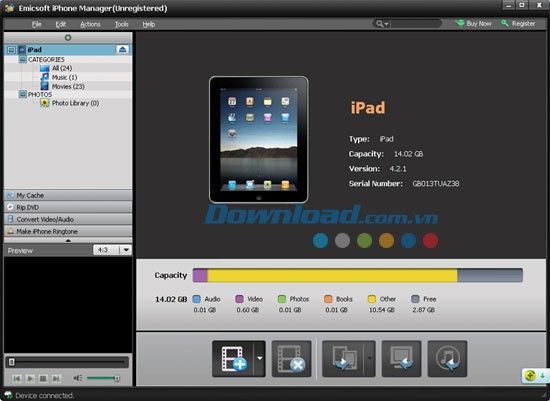
Chương trình tự động quét và nhận diện các thiết bị Apple đã kết nối, hiển thị đầy đủ thông tin chi tiết về thiết bị đó trên giao diện, bao gồm hình ảnh, loại thiết bị, phiên bản phần mềm, số seri và các định dạng hỗ trợ.
Tìm kiếm tập tin nhanh chóng
Việc tìm kiếm các tập tin trở nên dễ dàng và nhanh chóng hơn bao giờ hết, với khả năng lọc theo các danh mục như tên nghệ sĩ, album và thể loại.
Yêu cầu về cấu hình hệ thống:
Để đảm bảo hiệu suất hoạt động ổn định, hệ thống cần đáp ứng một số yêu cầu tối thiểu về phần cứng.
Cụ thể, về bộ xử lý trung tâm (CPU), hệ thống chấp nhận các loại chip đến từ Intel hoặc AMD.
Thông số chi tiết:
- Loại CPU: Intel hoặc AMD
- Tốc độ xử lý: Đảm bảo đạt tối thiểu 800 MHz.
- Dung lượng RAM: Yêu cầu tối thiểu 512 MB bộ nhớ truy cập ngẫu nhiên.
Việc đáp ứng các yêu cầu này sẽ góp phần quan trọng vào việc vận hành trơn tru của hệ thống.
Dung lượng RAM 512 MB là mức tối thiểu, tuy nhiên, để có trải nghiệm tốt hơn, nên cân nhắc nâng cấp.
Các bước hướng dẫn sử dụng:
Phần I: Hướng dẫn chuyển đổi nhạc chuông cho iPhone
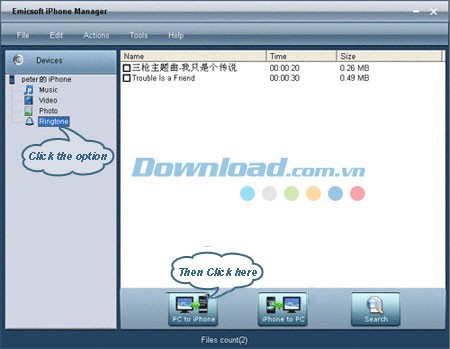
Bước 1: Tại màn hình chính, chọn tùy chọn “”, danh sách các nhạc chuông hiện có sẽ được hiển thị. Nhấn vào nút “” để tiến hành thêm một nhạc chuông mới.
Công cụ này cho phép người dùng dễ dàng chuyển các tập tin từ máy tính, bao gồm các bản nhạc, video và hình ảnh, sang iPhone để tận hưởng. Các định dạng video phổ biến như AVI, WMV, MPEG, MKV và MOV đều được hỗ trợ.
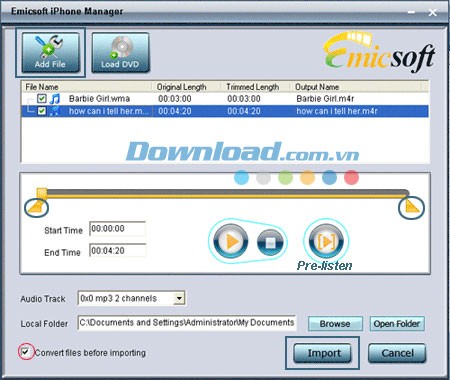
Bước 2: Giao diện tạo nhạc chuông iPhone sẽ được trình bày như sau:
A: Chọn “” để thêm các tập tin video hoặc audio, ví dụ như AVI, MP4, MOV, 3GP, VOB, MP3, WMA, WAV, M4A. Phần mềm Emicsoft iPhone Manager còn hỗ trợ tải đĩa và phim DVD. Hơn nữa, nó cung cấp tính năng chuyển đổi hàng loạt tiện lợi.
B: Cắt chỉnh tập tin nguồn - Bạn có thể điều chỉnh bằng cách kéo thanh trượt thời gian hoặc nhập chính xác thời điểm bắt đầu và kết thúc để có được đoạn video ưng ý làm nhạc chuông. Hãy nghe thử bản nhạc đã tùy chỉnh trước khi chuyển đổi để đảm bảo kết quả tốt nhất.
C: Nhấn nút “” để khởi động quá trình chuyển đổi nhạc chuông cho iPhone.
Bước 4: Sau khi quá trình chuyển đổi hoàn tất, Emicsoft iPhone Manager sẽ tự động chuyển tập tin M4R sang iPhone để sử dụng làm nhạc chuông. Giao diện thông báo hoàn thành sẽ xuất hiện, nhấn Ok để xem nhạc chuông iPhone mới.
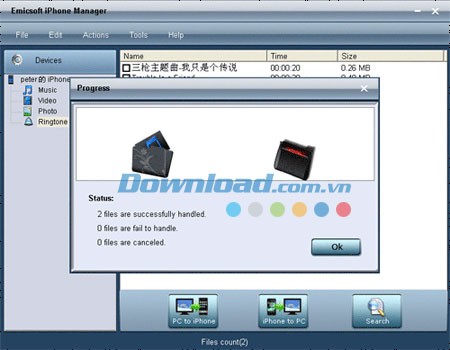
Phần II: Quy trình tạo nhạc chuông iPhone từng bước
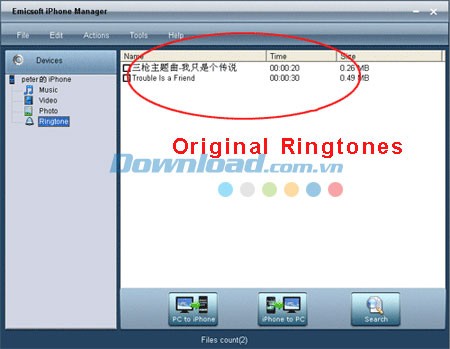
Bước 1: Khởi động chương trình Emicsoft iPhone Manager bằng cách nhấp đúp vào biểu tượng trên màn hình desktop. Kết nối thiết bị iPhone với máy tính và phần mềm sẽ tự động nhận diện thiết bị của bạn. Các nhạc chuông iPhone hiện có sẽ được hiển thị một cách rõ ràng.
Bước 2: Nhấn vào nút “” và “”. Bạn có thể thêm các tập tin từ máy tính bằng cách chọn nút tương ứng. Để tiết kiệm thời gian, hãy thêm nhiều tập tin âm thanh và video cùng lúc. Trước khi tạo nhạc chuông iPhone, bạn có thể điều chỉnh thời gian bắt đầu và kết thúc của các tập tin này để lựa chọn đoạn clip phù hợp.
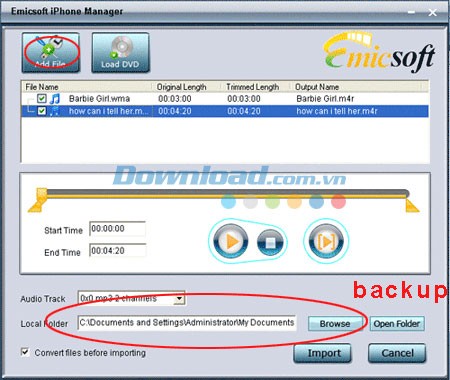
Bước 3: Tạo nhạc chuông iPhone bằng cách chọn nút "". Toàn bộ quá trình sẽ được hoàn thành một cách nhanh chóng và Emicsoft iPhone Manager sẽ chuyển đổi nhạc chuông trực tiếp mà không cần sử dụng iTunes.
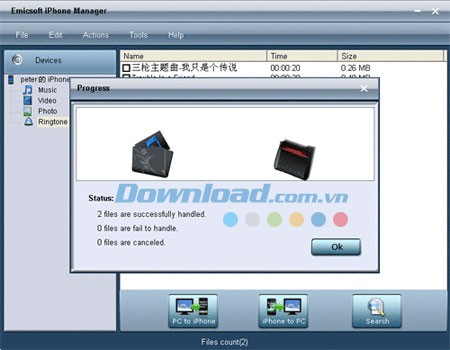
Xem thêm: Emicsoft iPhone Manager 3.1.18 - Tạo và Quản Lý Nhạc Chuông iPhone .



















