
 Windows
 Dữ liệu - File
 Nén - Giải nén
Giải Phóng Dung Lượng Lưu Trữ: Loại Bỏ Thư Mục Rỗng Hiệu Quả
Trong quá trình quản lý và sắp xếp dữ liệu, việc di chuyển tập tin giữa các thư mục đôi khi dẫn đến tình trạng hình thành nhiều thư mục trống không cần thiết. Việc này không chỉ gây rối hệ thống mà còn chiếm dụng không gian lưu trữ quý giá trên máy tính của bạn.
Khi cần thực hiện dọn dẹp và tối ưu hóa hệ thống, việc mở từng thư mục để xác định và xóa các thư mục rỗng có thể tốn nhiều thời gian và công sức. Thậm chí, bạn có thể vô tình bỏ sót một số thư mục rỗng nằm sâu trong cấu trúc thư mục con.
Để giải quyết vấn đề này một cách nhanh chóng và hiệu quả, bạn có thể sử dụng công cụ Empty Folder Nuker. Sau khi tải về thành công, bạn chỉ cần nhấp đúp vào tệp thực thi để khởi động chương trình, không cần trải qua quá trình cài đặt phức tạp.
Trong giao diện chương trình, hãy nhập đường dẫn đến thư mục mà bạn nghi ngờ chứa các thư mục rỗng vào ô chỉ định. Hoặc, bạn có thể sử dụng nút Browse… để chọn thư mục một cách trực quan và chính xác hơn, sau đó nhấn OK để xác nhận.
Để mở rộng phạm vi tìm kiếm, hãy đánh dấu hộp kiểm Check subfolders. Điều này sẽ cho phép chương trình tìm kiếm cả các thư mục rỗng nằm bên trong các thư mục con của thư mục đã chọn. Ngoài ra, đánh dấu Consider folders with only empty subfolders as empty để chương trình nhận diện các thư mục chỉ chứa các thư mục con rỗng là thư mục rỗng.
Tiếp theo, nhấn nút Find để bắt đầu quá trình tìm kiếm. Bạn có thể tích hợp chương trình vào menu ngữ cảnh chuột phải trong Windows Explorer bằng cách nhấn nút Shell Integration… và chọn Yes trong hộp thoại Add shell integration?. Việc này giúp bạn dễ dàng tìm kiếm thư mục rỗng bằng cách nhấp chuột phải vào thư mục mục tiêu và chọn Find empty folders.
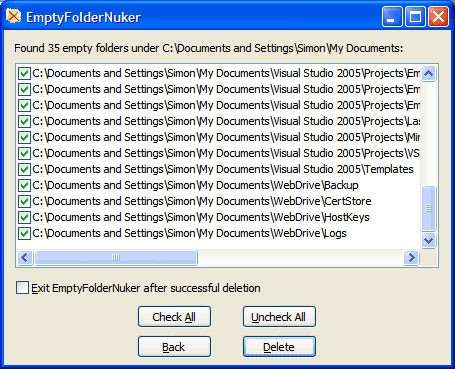
Sau khi quá trình tìm kiếm hoàn tất, chương trình sẽ hiển thị danh sách tất cả các thư mục rỗng cùng với đường dẫn của chúng. Mỗi thư mục sẽ có một hộp kiểm được đánh dấu sẵn. Bạn có thể bỏ chọn các thư mục không muốn xóa, sau đó nhấn nút Delete để loại bỏ các thư mục rỗng đã chọn.
Để tự động đóng chương trình sau khi xóa thư mục, hãy đánh dấu hộp kiểm Exit EmptyFolderNuker after successful deletion. Nếu bạn muốn tiếp tục tìm kiếm, hãy bỏ qua tùy chọn này.
- EmptyFolderNuker có tác dụng gì? Chương trình này được thiết kế để tìm kiếm và xóa các thư mục rỗng trong hệ thống máy tính, giúp dọn dẹp và tiết kiệm dung lượng lưu trữ.
- Làm thế nào để khởi động EmptyFolderNuker? Sau khi tải về, bạn chỉ cần nhấp đúp vào tệp EmptyFolderNuker.exe để kích hoạt chương trình.
- Cách tìm thư mục chứa thư mục rỗng bằng EmptyFolderNuker? Nhập hoặc chọn đường dẫn thư mục nghi ngờ trong ô Base folder hoặc nhấn nút Browse để chọn thư mục trực quan, sau đó nhấn OK.
- Các tùy chọn tìm kiếm có thể sử dụng trong EmptyFolderNuker? Bạn có thể sử dụng Check subfolders để tìm kiếm trong thư mục con và Consider folders with only empty subfolders as empty để xem các thư mục chỉ chứa thư mục con rỗng là thư mục rỗng.
- Làm thế nào để bắt đầu quá trình tìm kiếm thư mục rỗng? Sau khi thiết lập đường dẫn và tùy chọn, nhấn nút Find.
- EmptyFolderNuker có hỗ trợ tích hợp vào menu chuột phải không? Có, bạn có thể nhấn Shell Integration và chọn Yes để tích hợp chương trình vào menu chuột phải.
- Cách xóa các thư mục rỗng sau khi tìm kiếm? Trong cửa sổ kết quả, các thư mục rỗng được liệt kê với hộp kiểm. Bạn có thể chọn hoặc bỏ chọn và nhấn Delete để xóa.
- Chương trình có thể tự động thoát sau khi xóa không? Có, đánh dấu hộp kiểm Exit EmptyFolderNuker after successful deletion để chương trình tự động thoát.
Xem thêm: Empty Folder Nuker - Xóa Thư Mục Rỗng Nhanh Chóng .



















