

 Windows
 Giáo dục - Học tập
 Hỗ trợ học tập
Giới thiệu về Phần mềm Grammar
Grammar, đôi khi được biết đến với tên gọi đầy đủ English Grammar, là một ứng dụng hỗ trợ học ngữ pháp tiếng Anh và tiếng Việt hoàn toàn miễn phí, được thiết kế để cài đặt và sử dụng trên máy tính.
Phần mềm này sở hữu một kho dữ liệu phong phú, được xây dựng dựa trên những tiêu chuẩn xác thực, giúp người học có thể rèn luyện kỹ năng ngữ pháp tiếng Anh một cách hiệu quả và thuận tiện ngay tại nhà.
Lợi ích khi sử dụng Grammar
Grammar không chỉ đơn thuần là công cụ học ngữ pháp. Ứng dụng này còn hỗ trợ người dùng trong việc mở rộng vốn từ vựng tiếng Anh, đồng thời nâng cao đồng bộ cả bốn kỹ năng quan trọng: Nghe, Nói, Đọc và Viết.
Việc học và thực hành được thực hiện thông qua các bài tập được thiết kế gần gũi với thực tế, giúp người học dễ dàng tiếp thu và áp dụng kiến thức vào giao tiếp hàng ngày.
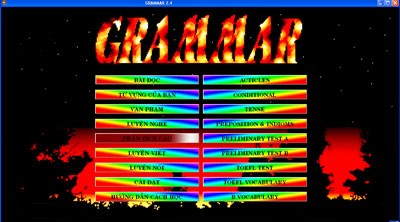
Với Grammar, việc tự học tiếng Anh trở nên dễ dàng và hiệu quả hơn bao giờ hết.
Hướng dẫn cài đặt phần mềm English Grammar
Để tiến hành cài đặt, trước tiên bạn cần tải về bộ cài đặt của phần mềm English Grammar. Bộ cài này đã được chia thành 7 phần riêng biệt, bao gồm: đĩa 1 với 2 phần, đĩa 2 với 3 phần và đĩa 3 với 2 phần.
Sau khi hoàn tất việc tải xuống và lưu trữ tất cả các phần vào cùng một thư mục trên máy tính, hãy sử dụng công cụ File Splitter and Joiner để hợp nhất các file có đuôi .001, .002, và .003 lại với nhau.
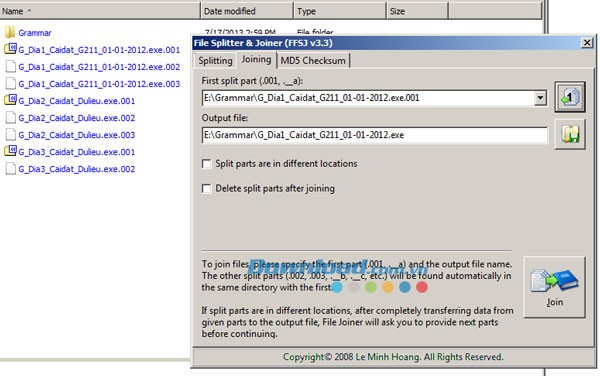
Quá trình nối file sẽ tạo ra 3 file thực thi (*.exe) như sau:
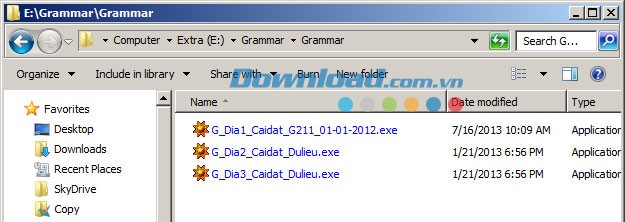
Tiếp theo, bạn chỉ cần nhấp đúp vào file G_Dia1_Caidat_G211_01-01-2012.exe để khởi động quá trình cài đặt phần mềm.
Quá trình cài đặt sẽ diễn ra theo hướng dẫn trên màn hình.
Hướng dẫn tự học tiếng Anh với English Grammar
Chương trình hoạt động ổn định trên các máy tính cài đặt Windows XP (trừ phiên bản SP3) khi bạn tuân thủ chính xác các hướng dẫn cài đặt.
Một số người dùng thường bỏ qua việc chạy file S3 hoặc quên thêm các font chữ cần thiết vào thư mục gốc, dẫn đến lỗi số 55.
Nếu chương trình không hiển thị được font chữ tiếng Việt hoặc gặp lỗi 380, hãy thêm các font chữ nằm trong thư mục chương trình vào hệ thống.
Trong trường hợp chương trình vẫn báo lỗi font sau khi đã thêm font, bạn hãy vào Control Panel, chọn Region and Language Options, và thiết lập tiếng Anh cho tất cả các mục.
Hiện tại, Grammar chưa tương thích với hệ điều hành Vista.
Bất cứ khi nào bạn cần xem hướng dẫn sử dụng cho một phần cụ thể, hãy nhấn phím F2.
3 cách tra từ điển trong English Grammar:
- Nhấn chuột trái vào từ tiếng Anh. Khi nhấp chuột phải, bạn sẽ được nghe cách phát âm của từ đó ở các dạng như có đuôi ed, s, es, ing…
- Nhấn tổ hợp phím Ctrl để tra từ điển có phiên âm tiếng Việt.
- Để tra từ mới, chỉ cần gõ từ đó vào bất cứ lúc nào mà không cần mở từ điển. Bạn sẽ được cung cấp một từ điển với hơn 386.000 mục từ.
- Để tắt bảng tra từ, chỉ cần nhấn chuột phải.
- Để điều chỉnh kích thước chữ, nhấn và giữ phím Ctrl đồng thời xoay bánh xe chuột.
- Mở mục CÀI ĐẶT để tùy chọn giọng đọc, tốc độ đọc, tốc độ chương trình (tốc độ di chuyển của các đối tượng), và bật/tắt chế độ hướng dẫn.
- Nhấn phím ESC để thoát khỏi chương trình trong bất kỳ tình huống nào.
Có rất nhiều phương pháp học chương trình này, tùy thuộc vào mục tiêu của mỗi người. Tuy nhiên, để đạt hiệu quả cao nhất, bạn có thể thực hiện theo các bước sau:
Bước 1: Chọn từ mới
- Chọn mục BÀI ĐỌC.
- Chọn bài đọc đầu tiên. Chắc chắn bài đọc sẽ chứa những từ vựng bạn chưa biết.
- Chương trình cung cấp các tính năng sau:
- Chọn từ vựng chưa biết: bôi đậm từ vựng và nhấn phím Enter.
- Tra từ: Nhấn chuột trái một lần.
- Dịch từng câu: Nhấn chuột trái hai lần.
- Đọc lại một từ hoặc một câu: Nhấn chuột phải một lần.
- Vào phần xếp từ: Nhấn F6.
- Nghe từng câu hoặc toàn bài: Nhấn F9.
Trong mỗi bài đọc, bạn có thể nhấn Ctrl để tra từ; nhấn phím Blank để xem câu dịch tiếng Việt (tương tự như trong Grammar 1.2).
Bước 2: Ôn từ vựng – Chọn mục TỪ VỰNG CỦA BẠN.
Mục này sẽ thu thập tất cả những từ bạn đã chọn (bằng cách bôi đậm và nhấn Enter) trong quá trình học các mục BÀI ĐỌC, LUYỆN NÓI, PHÂN TÍCH CÂU. Những từ bạn chọn đầu tiên sẽ được xếp ở trên cùng.
Vào cuối tuần, bạn nên mở mục này. Hãy nhấp chuột vào bánh xe chuột để màn hình trôi. Di chuyển chuột xuống để tăng tốc độ. Sau đó, nhìn và đoán nghĩa của từ vựng. Tất nhiên, bạn có thể nhấp chuột để tra từ. Nhấp đúp chuột để xem câu chứa từ vựng đó.
Bằng cách này, bạn sẽ học từ vựng một cách hiệu quả, bất chấp môi trường ồn ào và thông qua sự gợi nhớ của từng câu trong bài đọc.
Bước 3: Học Văn Phạm.
- Sau khi đã học khoảng 1000 từ, bạn có thể chọn phần VĂN PHẠM.
- Nên học văn phạm theo thứ tự.
- Nhấn chuột để xem nội dung của một mục văn phạm.
- Bạn có thể nhấn vào mục màu nâu để xem phần giới thiệu.
Để làm bài tập của một mục văn phạm:
- Nhấn chuột phải vào mục văn phạm có dấu chấm ở đầu mục để chọn hoặc bỏ chọn. (Bạn có thể chọn nhiều mục để trộn các bài tập.)
- Nhấn Enter để bắt đầu làm các bài tập đã chọn.
- Nhấn Esc để hủy bỏ tất cả các lựa chọn.
Bước 4: Tập dịch câu. (Nếu bạn đã nắm vững văn phạm)
- Chọn mục Bài đọc.
- Chọn một bài đọc cũ. Tập dịch từng câu trong bài.
- Nhấn đúp chuột để xem câu dịch.
- Đọc và dịch nhiều lần cho đến khi bạn thành thạo.
Bước 5: Học thêm từ vựng.
Sau khi đã học phần văn phạm, bạn cần học thêm các bài đọc còn lại trong phần BÀI ĐỌC để mở rộng vốn từ vựng.
Bước 6: Phân tích câu
Mục đích của phần này là giúp học viên nắm vững ý nghĩa của từng từ và vị trí của nó trong câu. Qua đó, họ có thể TỰ VIẾT một câu chính xác một cách tự tin.
Cách sử dụng của mục này tương tự như mục Bài Đọc. Tuy nhiên, bạn có thể nhấp chuột phải vào từng từ trong bài đọc. Một bảng phân tích sẽ hiện ra, kèm theo những kiến thức văn phạm cần thiết cho bài phân tích.
Do quá trình xây dựng phần này tốn kém và mất nhiều thời gian, tác giả sẽ cập nhật sau mỗi phiên bản của chương trình. Tuy nhiên, phiên bản hiện tại cũng đủ để bạn có được khả năng viết một cách tự tin.
Bước 7: Luyện xếp từ.
Đây là một phần rất quan trọng. Nó sẽ giúp bạn tập lập câu trước khi nói hoặc viết.
- Chọn mục Bài đọc.
- Chọn một bài đọc.
- Nhấn F6.
Bạn sẽ thấy một câu tiếng Anh bị đảo lộn trật tự từ. Chỉ cần nhấp chuột phải một lần vào từ tiếng Anh cần di chuyển. Nhấn Enter để xem đáp án hoặc chuyển sang câu mới. Sau khi thực hành nhiều lần, bạn có thể nhấn F6 lần nữa để bỏ câu tiếng Anh và tự nghĩ câu tiếng Anh của câu tiếng Việt. Đây cũng là một cách luyện nói rất hiệu quả.
Bước 8: Luyện nghe.
- Chọn mục Bài đọc.
- Luyện đọc hiểu từng câu với tốc độ nhanh.
- Tốc độ đọc hiểu phải gấp đôi tốc độ đọc trong máy.
– Chọn bài đọc.
- Nhấn F9 (Chương trình bắt đầu đọc từ vị trí con trỏ).
- Nhấn mũi tên trái: Nghe lại nhiều lần câu đang nghe.
- Nhấn mũi tên lên: Nghe câu trước.
- Nhấn mũi tên phải hoặc xuống: Nghe câu tiếp theo.
- Nhấn phím Esc: Thoát khỏi phần nghe.
- Nghe và nhìn bài đọc.
- Nghe mà không nhìn bài đọc.
– Chọn mục LUYỆN NGHE.
- Nghe và chọn câu đúng.
- Nhấn chuột trái để tra từ điển.
- Nhấn Next để sang câu mới.
Mẹo: Nếu bạn muốn nghe âm thanh to và rõ, hãy cắm headphone vào loa thay vì cắm trực tiếp vào thùng máy. Hiện nay, trên thị trường có bán các loại loa nhỏ có lỗ cắm headphone.
Bước 9: Luyện nghe và viết. (Để ghi nhớ mặt chữ)
Phần này giúp bạn nâng cao khả năng nghe và tự viết lại để ghi nhớ mặt chữ. Màn hình sẽ xuất hiện một khung trống để bạn vừa nghe vừa gõ lại một câu tiếng Anh. Phía trên là câu tiếng Việt tương ứng.
Thao tác:
- Chọn bất kỳ bài nào trong mục BÀI ĐỌC. (Nên chọn các bài có âm thanh thực ở cuối.)
- Nhấn chuột phải để mở phần NGHE–VIẾT.
- Nhấn F2 để xem hướng dẫn sử dụng.
- Nhấn mũi tên trái: Nghe lại.
- Nhấn mũi tên phải: Máy sẽ hiển thị chữ đúng cần gõ.
- Nhấn mũi tên lên: Lùi lại một câu.
- Nhấn mũi tên xuống: Chuyển sang câu kế tiếp.
- Nhấn phím ESC: Thoát.
Nếu gõ sai, nền khung sẽ chuyển sang màu đỏ để báo hiệu. Khi đó, máy sẽ tự động đọc lại câu văn. Vì vậy, bạn có thể nhấn một phím bất kỳ (giả bộ gõ sai) để máy đọc lại mà không cần nhấn Mũi tên trái.
Lưu ý: Trong phần này, bạn sẽ không được gõ từ để tra từ điển. Tuy nhiên, bạn có thể nhấp chuột vào từ tiếng Anh để tra.
Bước 10: Làm bài khảo sát. (Để thi lấy bằng cấp)
Sau khi đạt mức từ vựng khoảng 3000 từ, bạn có thể lần lượt làm bài tập của các mục:
- ARTICLES (Luyện tập về Mạo từ)
- CONDITIONAL (Luyện câu điều kiện)
- TENSE (Luyện tập về thì)
- PREPOSITION & IDIOMS (Giới từ và thành ngữ)
- PRELIMINARY TESTS A (Luyện thi bằng A)
- PRELIMINARY TESTS B (Luyện thi bằng B)
- TOEFL TESTS (Luyện thi bằng C)
- TOEFL VOCABULARY (Luyện từ vựng C)
- B VOCABULARY (Luyện từ vựng B)
Phần này có nhiều dạng bài tập. Mỗi bài đều cho phép tra từ, dịch câu đề bài, và giải thích từng vị trí trong mỗi ô trống trong bài tập điền từ hoặc từng câu trong bài trắc nghiệm a, b, c, d.
Các bài tập trong 9 mục này bao gồm 5 dạng:
1) Bài tập điền từ:
- Gồm một câu đề bài có những ô trống để bạn gõ phím điền từ thích hợp vào đó.
- Nhấn Enter để xem đáp án. Nếu làm sai, màu của những chữ trong ô trống sẽ thay đổi thành màu đỏ.
- Nhấn chuột phải vào từng ô trống để xem phần giải thích. Cuối mỗi phần giải thích sẽ có những mục văn phạm cần xem. Hãy nhấn chuột trái vào chúng để mở.
- Nhấn chuột trái vào từng ô trống để xem đáp án đúng của chúng.
- Nhấn chuột phải vào câu đề bài để xem câu dịch sang tiếng Việt.
- Vận dụng 3 cách tra từ điển như đã nêu.
2) Bài tập điền từ có chỉ thị:
- Gồm một câu đề bài có những ô trống để bạn gõ phím điền từ thích hợp vào đó theo chỉ thị. Phần chỉ thị sẽ xuất hiện ở dòng phía trên khung bài tập mỗi khi bạn di chuyển con trỏ.
- Cách sử dụng còn lại tương tự như bài tập điền từ (1).
3) Bài tập trắc nghiệm a,b,c,d:
- Gồm một câu đề bài và 4 câu trắc nghiệm để bạn chọn.
- Nhấn chuột trái để chọn câu đúng. Nếu làm sai, màu của câu chọn sẽ chìm xuống thành màu xanh nhạt. Câu đúng sẽ hiện màu xanh đậm.
- Nhấn chuột phải vào từng câu a,b,c,d để xem phần giải thích. Cuối mỗi phần giải thích sẽ có những mục văn phạm cần xem. Hãy nhấn chuột trái vào chúng để mở.
- Nhấn chuột phải vào câu đề bài để xem câu dịch sang tiếng Việt.
- Vận dụng 3 cách tra từ điển như đã nêu.
4) Bài tập tìm chỗ sai:
- Gồm một câu đề bài và 4 chỗ sai để bạn chọn.
- Nhấn chuột trái để chọn chỗ sai. Nếu chọn đúng, màu của chỗ chọn sẽ thành màu đỏ.
- Nhấn chuột phải vào từng chỗ để xem phần giải thích. Cuối mỗi phần giải thích sẽ có những mục văn phạm cần xem. Hãy nhấn chuột trái vào chúng để mở.
- Nhấn chuột phải vào câu đề bài để xem câu dịch sang tiếng Việt.
- Vận dụng 3 cách tra từ điển như đã nêu.
5) Bài tập xếp từ: xem bước 6.
Hãy nhấn phím F2 mỗi khi cần xem cách sử dụng chương trình.
Bước 11: Luyện nói
Đây là phần đàm thoại bao gồm hơn 2000 bài đàm thoại với rất nhiều chủ đề thiết thực. Phần này giúp đỡ những người cần học nói cấp tốc và cả những người học nói nghiêm túc theo bài bản. Cách sử dụng cũng giống như mục bài đọc. Tuy nhiên, bạn cần chú ý sử dụng chức năng nhấn F6 (xếp từ) và chức năng bỏ phần từ gợi ý để tạo phản xạ trong đàm thoại.
Xem thêm: English Grammar 2.4.2 - Phần mềm học ngữ pháp tiếng Anh miễn phí .



















