
 Windows
 Giáo dục - Học tập
 Hỗ trợ học tập
Giải pháp tối ưu cho việc soạn thảo văn bản đa ngôn ngữ: eType
Khi tiến hành soạn thảo các văn bản có chứa yếu tố ngoại ngữ, việc tốn thời gian và gặp phải những lỗi chính tả là điều thường thấy. eType sẽ là một công cụ hỗ trợ đắc lực, giúp bạn giải quyết những khó khăn này một cách hiệu quả.
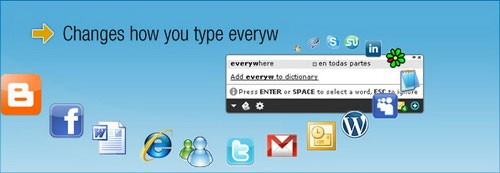
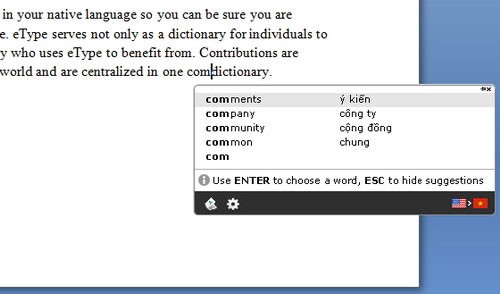
Trong quá trình viết lách, đôi khi bạn sẽ gặp những từ vựng ngoại ngữ khó nhớ. Điều này có thể khiến bạn mất thời gian tra cứu từ điển hoặc kiểm tra lại thông tin trên Google Search để đảm bảo tính chính xác. Với eType đã được cài đặt, bạn chỉ cần nhập một vài ký tự đầu tiên của từ ngoại ngữ cần tìm, phần mềm sẽ ngay lập tức hiển thị một danh sách các từ có khả năng trùng khớp với từ bạn đang tìm kiếm.
Chức năng này tương tự như tính năng gợi ý từ khóa khi bạn thực hiện tìm kiếm trên Google Search, giúp bạn tiết kiệm thời gian và công sức.
eType cho phép bạn soạn thảo nhanh chóng hơn, tránh được những gián đoạn do gặp phải các từ không thuộc tiếng Việt. Hơn nữa, eType còn cung cấp khả năng dịch các từ ngoại ngữ sang tiếng Việt, giúp bạn đánh giá xem việc sử dụng từ đó có phù hợp với ngữ cảnh hay không, đồng thời giảm thiểu tối đa các lỗi chính tả trong quá trình nhập liệu.
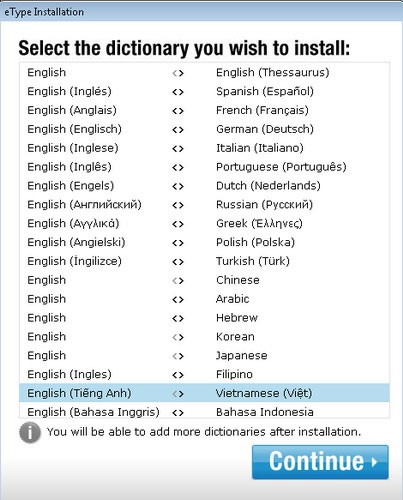
Ngay từ bước cài đặt, bạn sẽ được lựa chọn loại từ điển mà mình muốn sử dụng. Ví dụ, nếu bạn đang viết luận văn hoặc sơ yếu lý lịch bằng tiếng Anh, việc chọn từ điển Anh-Việt là một lựa chọn hợp lý.
Sau khi hoàn tất cài đặt, bạn có thể sử dụng eType trên nhiều ứng dụng khác nhau như: MS Word, Notepad, Notepad++, OneNote, OutLook, Window Live Mail, StickyNote, Paltalk, Yahoo! Messenger, các trình duyệt IE, Chrome, Firefox... Để loại bỏ một ứng dụng khỏi danh sách các ứng dụng được eType hỗ trợ, bạn có thể thực hiện tùy chỉnh trong mục Settings trên giao diện chính của phần mềm.
Để kích hoạt hoặc tắt eType trong ứng dụng soạn thảo hiện tại, bạn có thể sử dụng tổ hợp phím nóng Ctrl+F8.
Không chỉ hỗ trợ bạn trong quá trình soạn thảo, eType còn có khả năng “học hỏi” từ người dùng các từ vựng mới. Các từ vựng lạ sẽ được eType ghi nhớ, kiểm chứng và cập nhật vào các phiên bản tiếp theo. Bạn cũng có thể tự mình chọn và tải thêm các bộ từ điển khác bằng cách truy cập vào mục Settings>Manage Dictionaries và nhấp vào biểu tượng dấu + để thêm các từ điển mong muốn.
FAQ về eType
- eType hỗ trợ những gì khi soạn thảo văn bản ngoại ngữ? eType là một phần mềm hỗ trợ soạn thảo văn bản ngoại ngữ, giúp người dùng viết nhanh hơn, giảm thiểu lỗi chính tả và tra cứu từ vựng ngoại ngữ một cách thuận tiện.
- Làm thế nào để eType giúp tôi tra cứu từ vựng ngoại ngữ? Khi bạn nhập một vài ký tự đầu tiên của từ ngoại ngữ, eType sẽ hiển thị một cửa sổ nhỏ liệt kê tất cả các từ tương ứng để bạn lựa chọn, tương tự như tính năng gợi ý từ khóa trên Google Search.
- eType có hỗ trợ dịch từ ngoại ngữ sang tiếng Việt không? Có, eType có thể dịch từ ngoại ngữ mà bạn đang sử dụng sang tiếng Việt để bạn cân nhắc xem việc sử dụng từ đó có phù hợp với ngữ cảnh hay không.
- Làm thế nào để chọn từ điển sử dụng trong eType? Khi cài đặt, bạn sẽ được chọn loại từ điển muốn sử dụng (ví dụ: Anh-Việt). Bạn cũng có thể vào mục Settings > Manage Dictionaries để thêm hoặc chọn các bộ từ điển khác.
- eType có thể sử dụng trên những phần mềm nào? eType có thể sử dụng trên nhiều phần mềm như MS Word, Notepad, Notepad++, OneNote, OutLook, Window Live Mail, StickyNote, Paltalk, Yahoo! Messenger, trình duyệt IE, Chrome, Firefox,...
- Làm thế nào để bật hoặc tắt eType khi đang soạn thảo? Bạn có thể bật hoặc tắt eType trên ứng dụng soạn thảo hiện tại bằng tổ hợp phím nóng Ctrl+F8.
- eType có thể tự học từ vựng mới không? Có, eType có khả năng ‘học hỏi’ các từ vựng mới của người dùng, ghi nhớ và cập nhật chúng vào các phiên bản phần mềm kế tiếp.
- Có thể loại trừ phần mềm nào khỏi việc sử dụng eType không? Có, bạn có thể tùy chỉnh trong mục Settings trên giao diện chính để loại trừ một phần mềm ra khỏi danh sách các ứng dụng được eType hỗ trợ.
Xem thêm: eType - Phần mềm soạn thảo tiếng nước ngoài chuyên nghiệp .



















