

 iOS
iOS Âm nhạc & Podcast
Evermusic for iOS: Trải nghiệm âm nhạc không giới hạn từ đám mây
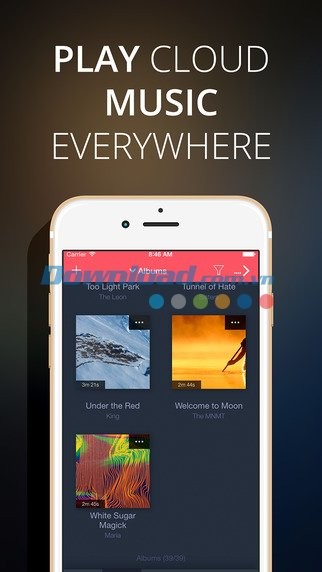
Evermusic for iOS được thiết kế như một ứng dụng trình phát nhạc hoàn toàn miễn phí, chuyên dụng cho việc phát lại những bộ sưu tập nhạc được lưu trữ trực tuyến.
Ứng dụng này đóng vai trò như một trình phát nhạc đám mây miễn phí trên các thiết bị iOS bao gồm iPhone, iPad và iPod Touch. Nhờ đó, bạn có thể tận hưởng âm nhạc mọi lúc, mọi nơi, chỉ cần kết nối đến tài khoản đám mây cá nhân hoặc máy tính Mac, PC của mình.
Evermusic mang đến một giải pháp tối ưu để tiếp cận những bản nhạc yêu thích, cũng như toàn bộ thư viện nhạc được cất giữ trên môi trường trực tuyến hoặc máy tính cá nhân. Thay vì phải tải nhạc về thiết bị, người dùng chỉ cần kết nối đến nguồn nhạc của mình.
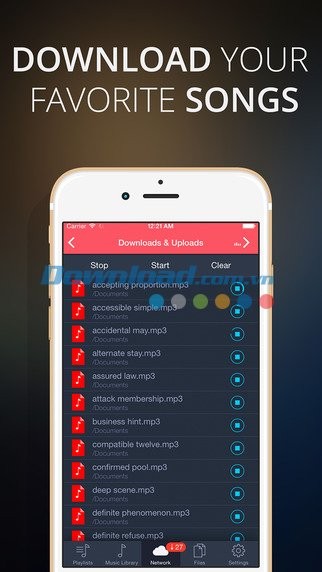
Evermusic sẽ stream nhạc tức thời mà không chiếm dụng bộ nhớ trên iPhone, iPad, đồng thời loại bỏ hoàn toàn sự bất tiện của quá trình đồng bộ hóa tốn thời gian. Hơn nữa, nếu cần, bạn hoàn toàn có thể tải bài hát yêu thích để phát offline, đảm bảo trải nghiệm âm nhạc liên tục ngay cả khi không có kết nối Internet.
Evermusic - Giải pháp phát nhạc đám mây tối ưu
Giải phóng không gian lưu trữ trên thiết bị iDevice
Nếu bạn đang sở hữu một kho nhạc iTunes đồ sộ, chứa đựng hàng ngàn bài hát thuộc nhiều thể loại khác nhau, hãy cân nhắc sử dụng Evermusic như một sự thay thế cho ứng dụng nghe nhạc mặc định của thiết bị. Đây là một lựa chọn tuyệt vời để truy cập vào thư viện nhạc được lưu trữ trực tuyến, tận hưởng âm nhạc mọi lúc mọi nơi mà không cần lo lắng về dung lượng bộ nhớ hạn chế hay quy trình đồng bộ hóa phức tạp. Evermusic sẽ truyền phát nhạc trực tiếp từ xa, đảm bảo chất lượng âm thanh luôn ổn định.
Tương thích với đa dạng các dịch vụ lưu trữ đám mây
Evermusic dễ dàng kết nối với nhiều tài khoản đám mây cá nhân phổ biến như DropBox , Box , OneDrive , Google Drive , Web Dav, Yandex Disk, cho phép bạn phát nhạc trực tiếp từ những nền tảng này.
Chế độ nghe nhạc ngoại tuyến tiện lợi
Bạn hoàn toàn có thể tải nhạc về thiết bị và thưởng thức chúng ngay cả khi không có kết nối Internet.
Trải nghiệm phát nhạc chuyên nghiệp
Evermusic hỗ trợ nhiều định dạng file âm thanh thông dụng như mp3, aac, m4a, wav, aiff, m4r trực tiếp từ các dịch vụ đám mây. Ứng dụng cung cấp các tùy chọn phát nhạc ngẫu nhiên và lặp lại, đáp ứng mọi nhu cầu giải trí của bạn.
Kết nối Airplay
Truyền phát nhạc trực tiếp từ tài khoản đám mây của bạn lên Apple TV để thưởng thức trên màn hình lớn.
Tải nhạc về máy
Cho phép tải xuống từng bài hát, toàn bộ danh sách phát hoặc thậm chí cả thư mục nhạc để nghe offline.
Quản lý file nhạc dễ dàng
Dễ dàng di chuyển, đổi tên hoặc xóa các file nhạc được lưu trữ trên đám mây.
Bộ hẹn giờ ngủ (Sleep Timer)
Evermusic tích hợp bộ hẹn giờ ngủ (Sleep Timer) với các tùy chọn từ 1 phút đến 24 giờ, giúp Evermusic tự động dừng phát nhạc sau khoảng thời gian bạn đã cài đặt.
Tạo và quản lý playlist
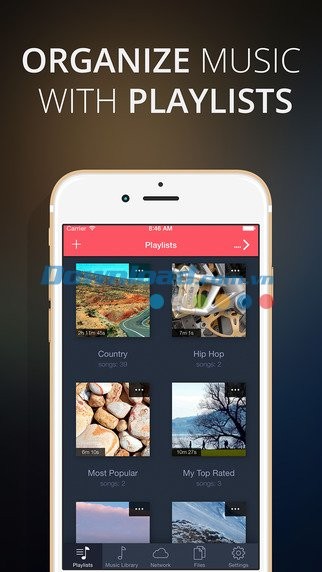
Cho phép bạn tạo các danh sách phát nhạc (playlist) theo chủ đề hoặc nghệ sĩ yêu thích từ kho lưu trữ đám mây.
Hiển thị bìa album chất lượng cao
Xem bìa album với độ phân giải cao được tải về từ Internet.
Chức năng tìm kiếm mạnh mẽ
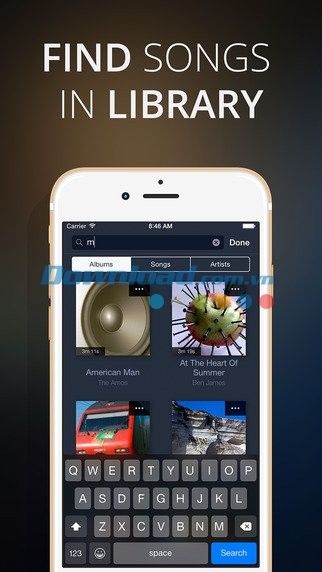
Evermusic cho phép tìm kiếm album, tên nghệ sĩ hoặc bài hát trong thư viện đám mây của bạn hoặc trực tiếp từ máy tính.
Phát nhạc không gián đoạn
Công nghệ Buffering thông minh của Evermusic đảm bảo quá trình phát nhạc diễn ra mượt mà, liền mạch, tránh tình trạng gián đoạn giữa các bài hát.
Hỗ trợ sách nói (Audiobook)
Đối với sách nói, Evermusic cung cấp các tính năng điều chỉnh tốc độ đọc và đánh dấu đoạn, giúp bạn theo dõi nội dung dễ dàng hơn trong quá trình nghe audiobook, podcast hoặc bài thuyết trình.
Lưu ý quan trọng:
- Evermusic không hỗ trợ phát các file nhạc được bảo vệ bằng DRM từ iTunes Store.
- Dịch vụ Google Play Music hiện không được hỗ trợ.
Tải xuống Evermusic phiên bản 2.1 mới nhất
Giao diện người dùng của Evermusic giờ đây hỗ trợ theme màu trắng. Người dùng có thể tùy chỉnh giao diện thông qua mục thiết lập > giao diện người dùng.
Một bộ lọc track nhạc offline đã được tích hợp vào thư viện nhạc. Chỉ với một thao tác chạm đơn giản, bạn có thể dễ dàng lựa chọn và thưởng thức những bài hát đã tải về thiết bị.
Quá trình đăng nhập Dropbox trên Evermusic đã được tự động hóa. Điều này giúp người dùng tiết kiệm thời gian, không cần phải nhập thông tin đăng nhập thủ công mỗi khi kết nối với tài khoản Dropbox của mình.
Lỗi gây ra tình trạng hết hạn phiên kết nối tới Box đã được khắc phục.
Sự cố khiến ứng dụng bị treo khi nghe nhạc offline qua SMB đã được giải quyết.
Hiệu suất cuộn trang và tốc độ vận hành chung của ứng dụng đã được cải thiện đáng kể.
Vấn đề ngăn chặn người dùng nghe nhạc offline sau khi tải về đã được sửa chữa.
Ứng dụng hiện hỗ trợ đa ngôn ngữ, bao gồm tiếng Anh, tiếng Đức, tiếng Nhật Bản và tiếng Nga.
Hướng dẫn sử dụng Evermusic trên iPhone, iPad
Cách thêm tài khoản đám mây:
Truy cập vào mục Network để bắt đầu quá trình kết nối.
Tiếp theo, nhấn vào nút Add New Storage để thêm một tài khoản mới.
Chọn loại dịch vụ lưu trữ đám mây mà bạn mong muốn sử dụng.
Nhập thông tin đăng nhập, bao gồm tên người dùng và mật khẩu, để hoàn tất việc kết nối.
Cách phát file nhạc từ đám mây:
Đảm bảo rằng dịch vụ đám mây bạn muốn sử dụng đã được thêm vào danh sách.
Tìm kiếm và điều hướng đến thư mục chứa các file nhạc của bạn.
Chọn bất kỳ file nhạc nào bạn muốn nghe.
Thao tác này sẽ tự động thêm file nhạc đã chọn vào danh sách chờ phát của trình phát Evermusic.
Cách quản lý file nhạc trên đám mây:
Trước tiên, hãy thêm dịch vụ đám mây mà bạn muốn quản lý file.
Sau đó, điều hướng đến thư mục chứa các file nhạc cần quản lý.
Nhấn vào nút Edit để kích hoạt chế độ chỉnh sửa.
Chọn file nhạc bạn muốn quản lý và thực hiện các thao tác như di chuyển, đổi tên hoặc xóa file.
Cách tải file từ đám mây về thiết bị:
Bắt đầu bằng việc thêm dịch vụ đám mây cần truy cập.
Tìm đến thư mục chứa file nhạc bạn muốn tải về.
Nhấn vào nút Edit để mở các tùy chọn quản lý file.
Chọn một hoặc nhiều file nhạc và nhấn nút Download để bắt đầu quá trình tải về.
Cách tạo playlist:
Chọn tab Playlist trong giao diện ứng dụng.
Nhấn vào biểu tượng "+" ở góc trên cùng bên trái màn hình.
Đặt tên cho playlist mới của bạn.
Cuối cùng, nhấn nút Save để lưu playlist mới.
Cách thêm file nhạc vào playlist:
Mở playlist mà bạn muốn thêm nhạc vào.
Nhấn vào nút Edit để kích hoạt chế độ chỉnh sửa.
Nhấn vào biểu tượng "+".
Chọn nguồn nhạc: Songs Library (từ thư viện đám mây), Network Storage (từ dịch vụ đám mây) hoặc Local Files (từ thư mục Documents).
Cách chuyển thư viện nhạc sang đám mây:
Cài đặt iTunes trên máy tính Mac hoặc PC và kết nối với thiết bị iPhone của bạn.
Đồng bộ thư viện nhạc từ iPhone vào iTunes trên máy tính.
Nếu bạn chưa có tài khoản đám mây tương thích với Evermusic, hãy đăng ký một tài khoản mới trên trang web của nhà cung cấp dịch vụ.
Tải và cài đặt ứng dụng đám mây tương ứng trên máy tính của bạn.
Thực hiện theo hướng dẫn của dịch vụ đám mây để tải các file nhạc lên tài khoản của bạn.
Sau khi quá trình tải lên hoàn tất, mở ứng dụng Evermusic và đăng nhập bằng tài khoản đám mây để truy cập thư viện nhạc trực tuyến.
Cách sửa lỗi hiển thị tên bài hát và nghệ sĩ:
Hệ điều hành iOS hỗ trợ định dạng tag MP3 Unicode UTF-16. Nếu tag của bạn không đúng định dạng, iOS có thể không hiển thị thông tin chính xác.
Để khắc phục, hãy cập nhật tag lên ID3 phiên bản 2.3 và chuyển đổi sang định dạng Unicode UTF-16. Có nhiều phần mềm chỉnh sửa MP3 hỗ trợ cả Mac và Windows.
Bạn có thể thử sử dụng MP3Tag để thực hiện việc này.
Xem thêm: Evermusic cho iOS 2.1: Trình phát nhạc đám mây trên iPhone/iPad .



















