
 Windows
 Giáo dục - Học tập
 Hỗ trợ giáo án
Giới thiệu về ExamJet Quiz Maker
ExamJet Quiz Maker là một giải pháp phần mềm chuyên dụng, hỗ trợ người dùng xây dựng các bài kiểm tra và đề thi đạt chuẩn một cách nhanh chóng và thuận tiện. Gói công cụ này bao gồm hai thành phần chính: Test Manager, dùng để soạn thảo và quản lý các đề thi, và Tester, ứng dụng cho phép thí sinh thực hiện bài thi trực tiếp trên máy tính.
Công cụ chỉnh sửa câu hỏi mạnh mẽ
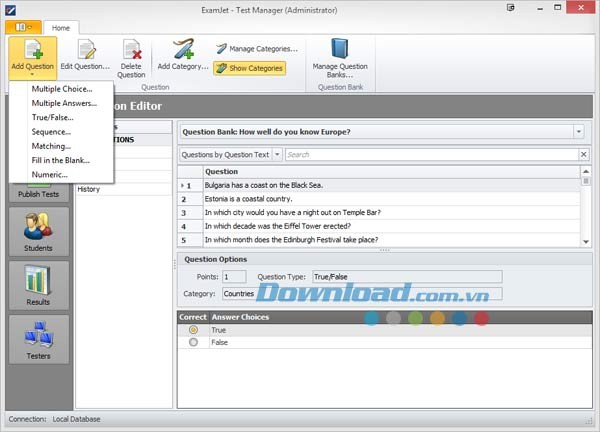
Với công cụ chỉnh sửa câu hỏi tích hợp (Question Editor), bạn có thể dễ dàng sắp xếp và quản lý một kho câu hỏi đồ sộ, sẵn sàng sử dụng cho các bài kiểm tra khác nhau. Người dùng có thể phân loại dữ liệu này theo các ngân hàng câu hỏi và loại câu hỏi khác nhau.
Đa dạng các loại câu hỏi
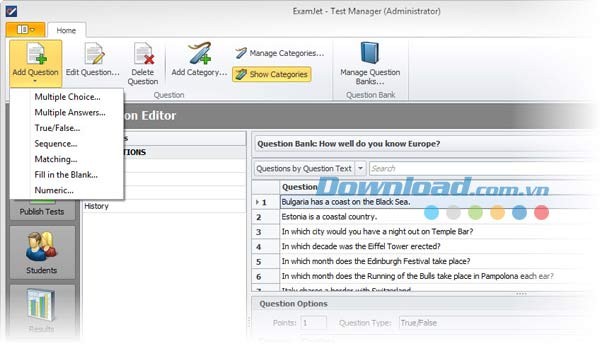
ExamJet Quiz Maker hỗ trợ tạo ra nhiều dạng câu hỏi khác nhau, đáp ứng nhu cầu đa dạng của người dùng. Các loại câu hỏi bao gồm: trắc nghiệm, đúng/sai, nối đáp án, điền vào chỗ trống, tự luận, chuỗi câu hỏi, và thậm chí cả câu hỏi điền số, đặc biệt hữu ích trong các bài kiểm tra môn Toán.
Mỗi loại câu hỏi đều có các tùy chọn điều chỉnh riêng, cho phép người dùng tùy biến mẫu câu hỏi sao cho phù hợp nhất với mục đích sử dụng.
Quản lý ngân hàng câu hỏi linh hoạt
Phần mềm cho phép tạo và quản lý không giới hạn số lượng ngân hàng câu hỏi. Hơn nữa, người dùng có thể kết hợp nhiều ngân hàng câu hỏi khác nhau để tạo ra các đề kiểm tra hoặc đề thi tổng hợp.
Một số tính năng nổi bật của ExamJet Quiz Maker:
Công cụ đa năng này cho phép người dùng xây dựng các bài kiểm tra, tải lên các câu hỏi và phân tích dữ liệu kết quả thu được một cách hiệu quả.
- Khả năng thêm các vị trí công việc trong ExamJet Quiz Maker, đồng thời thiết lập các quyền truy cập cụ thể cho từng vị trí hoặc vai trò.
- Cho phép thêm một số lượng người dùng không giới hạn và gán cho họ các vị trí/vai trò phù hợp.
- Dễ dàng thêm nội dung câu hỏi cùng với các phương án trả lời tương ứng.
- Có thể thiết lập phản hồi tùy chỉnh cho cả câu trả lời đúng và sai.
- Gán điểm số cho mỗi câu hỏi và phân loại chúng theo các tiêu chí khác nhau.
- Xem các câu hỏi được sắp xếp theo loại.
- Tận dụng các tính năng tìm kiếm và lọc dữ liệu thông minh để nhanh chóng tìm thấy câu hỏi cần thiết.
- Sắp xếp câu hỏi theo thời gian, chủ đề, loại câu hỏi hoặc các tiêu chí phân loại khác.
ExamJet Quiz Maker ứng dụng công nghệ tạo bài kiểm tra và đề thi tiên tiến, cho phép kết hợp nhiều nguồn câu hỏi khác nhau vào một đề thi duy nhất.
- Học sinh có thể tập trung cao độ vào việc trả lời câu hỏi, giảm thiểu sự phân tâm từ các yếu tố bên ngoài.
- Công cụ Tester được tích hợp được thiết kế với giao diện trực quan, dễ sử dụng cho mọi đối tượng.
- Nhận được các báo cáo và phân tích chi tiết về kết quả của bài kiểm tra do ExamJet Quiz Maker tạo ra.
- Lựa chọn từ nhiều mẫu báo cáo khác nhau do chương trình cung cấp.
- In các báo cáo chi tiết để lưu trữ và sử dụng cho các mục đích khác.
- Tạo các ngân hàng câu hỏi mới, không giới hạn số lượng câu hỏi trong mỗi ngân hàng.
- Chia nhỏ ngân hàng câu hỏi thành các phần nhỏ hơn để quản lý dễ dàng hơn.
- Công cụ biên soạn tích hợp cho phép định dạng nội dung câu hỏi, chèn hình ảnh, thay đổi ảnh nền, thêm bảng biểu và các ký tự đặc biệt.
- Sử dụng trình hướng dẫn để tạo đề thi, tùy chỉnh các thiết lập như giới hạn thời gian, số lần làm bài, đối tượng tham gia, xáo trộn thứ tự câu hỏi và đáp án.
- Xem kết quả ngay lập tức và chọn mẫu báo cáo phù hợp từ ExamJet Quiz Maker.
- Quản lý cơ sở dữ liệu học sinh, tạo nhóm và thêm học sinh mới.
- Thiết lập người dùng và các vị trí/vai trò (SecurityRole) cùng với các quyền hạn tương ứng.
Yêu cầu hệ thống:
Để đảm bảo phần mềm hoạt động ổn định và hiệu quả, hệ thống cần đáp ứng một số yêu cầu tối thiểu về cấu hình.
Cấu hình phần cứng:
- Bộ nhớ truy cập ngẫu nhiên (RAM): Dung lượng tối thiểu là 512 MB. Tuy nhiên, để có trải nghiệm tốt nhất, khuyến cáo nên sử dụng RAM 1 GB.
- Dung lượng ổ cứng trống: Yêu cầu tối thiểu 100 MB dung lượng trống trên ổ cứng.
Yêu cầu phần mềm:
Việc cài đặt một số phần mềm hỗ trợ là cần thiết để đảm bảo khả năng tương thích và vận hành của chương trình.
Cụ thể, cần cài đặt Microsoft .NET Framework phiên bản 4.0.
Cập nhật mới nhất trong ExamJet Quiz Maker:
Hệ thống quản lý đã được cải tiến, mang đến sự linh hoạt cao hơn cho người sử dụng. Ba lựa chọn hỗ trợ được cung cấp, bao gồm:
- Anonymous Testing (Thi ẩn danh): Cho phép người học tham gia bài kiểm tra mà không cần tiết lộ danh tính.
- Generate Access Codes (Tạo mã truy cập): Người dùng có thể tạo các mã độc đáo để cấp quyền truy cập vào đề thi.
- Set Password (Đặt mật khẩu thi): Tính năng bảo mật bằng mật khẩu được tích hợp để kiểm soát quyền truy cập.
Việc xác thực được yêu cầu khi lưu trữ kết quả thi, đảm bảo tính toàn vẹn và bảo mật dữ liệu.
Khi một thang điểm mới được thêm vào danh sách trống, nó sẽ tự động trở thành thang điểm mặc định cho các bài kiểm tra sau này.
Tiêu đề có thể được mở bằng cách nhấn đúp chuột hoặc sử dụng phím Enter, giúp thao tác nhanh chóng và tiện lợi.
Người dùng giờ đây có thể ẩn các bài kiểm tra không đạt yêu cầu, giúp tối ưu hóa giao diện và tập trung vào kết quả quan trọng.
Các dòng trong mạng lưới (grid) có thể được sắp xếp bằng cách nhấp vào tiêu đề của dòng tương ứng, hỗ trợ việc quản lý và phân loại dữ liệu hiệu quả.
Tên bài kiểm tra cần được nhập khi tạo một đề thi mới, giúp dễ dàng nhận diện và quản lý các bài kiểm tra khác nhau.
Chức năng tìm kiếm đã được nâng cấp để không phân biệt chữ hoa và chữ thường, mang lại kết quả chính xác hơn.
Đã khắc phục lỗi: Test Manager giờ đây sẽ tự động lưu ngân hàng câu hỏi đang được chọn hoặc đang xem trước khi đóng chương trình, tránh mất dữ liệu.
Các cải tiến khác:
- Đã thêm tính năng cài đặt mật khẩu cho giám thị (supervisor) để bảo vệ cấu hình cơ sở dữ liệu, tăng cường an ninh hệ thống.
- Cửa sổ danh sách bộ đề Test List đã được tích hợp, cho phép người dùng dễ dàng lựa chọn bài thi hoặc bộ câu hỏi cần thực hiện.
- Lỗi khiến nút Reset không hoạt động đã được sửa chữa, đảm bảo chức năng hoạt động ổn định.
Hướng dẫn sử dụng ExamJet Quiz Maker:
Bước 1: Khởi động ExamJet Quiz Maker lần đầu, một hộp thoại sẽ xuất hiện, yêu cầu thiết lập kết nối đến cơ sở dữ liệu. Hãy chọn nút Create a New Database để tiến hành tạo một cơ sở dữ liệu mới.
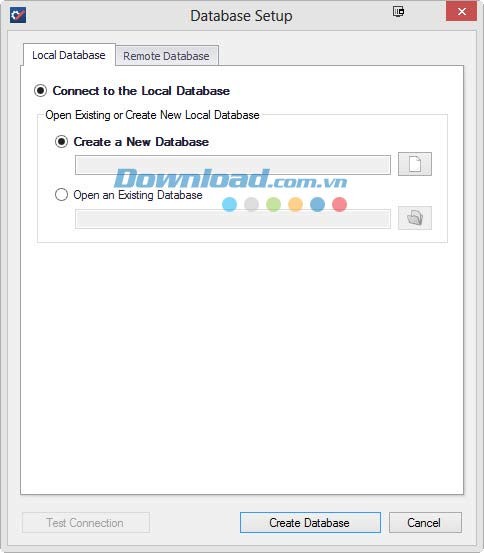
Bước 2: Xác định vị trí thư mục lưu trữ cho cơ sở dữ liệu vừa được tạo.
Bước 3: Sau khi quá trình tạo cơ sở dữ liệu hoàn tất, chương trình Test Manager sẽ tự động khởi chạy. Ban đầu, một trình hướng dẫn sẽ được hiển thị, cung cấp thông tin về các tính năng và cách thức vận hành của chương trình.
Bước 4: Để tiếp tục sử dụng, bạn cần đăng nhập vào tài khoản. Thông tin đăng nhập mặc định là admin, sử dụng mật khẩu đã được thiết lập trong quá trình hướng dẫn trước đó.
Ngân hàng câu hỏi (Question Bank) đại diện cho một tập hợp các câu hỏi có liên quan đến nhau, được sử dụng trong chương trình.
Bước 1: Để thêm một ngân hàng câu hỏi mới, hãy truy cập Question Editor và chọn nút Manage Question Banks.
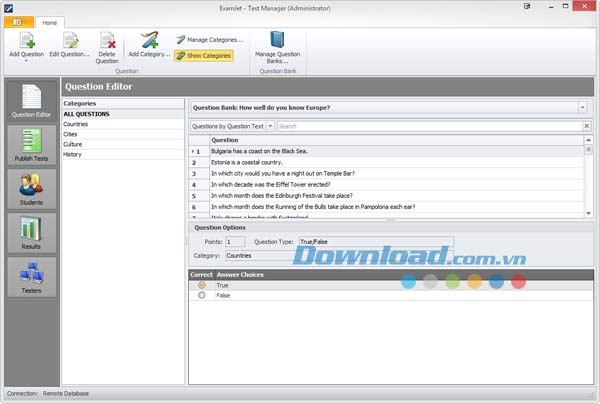
Bước 2: Một cửa sổ quản lý ngân hàng câu hỏi sẽ mở ra. Nhấn nút CreateNew để thêm một ngân hàng câu hỏi mới. Điền đầy đủ các thông tin cần thiết. Sau khi hoàn tất, ngân hàng câu hỏi mới sẽ được hiển thị trong danh sách.
Bước 3: Để bổ sung nội dung cho bộ sưu tập mới này, chọn nút AddQuestion, lựa chọn loại câu hỏi phù hợp và tuân theo các hướng dẫn của chương trình.
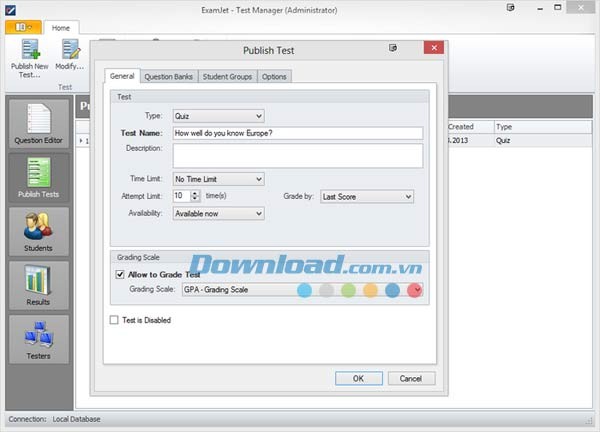
Bước 1: Sau khi đã chọn các câu hỏi cho bài kiểm tra, hãy truy cập vào mục Publish Tests. Nhấn nút PublishNewTest để bắt đầu tạo một bộ đề mới.
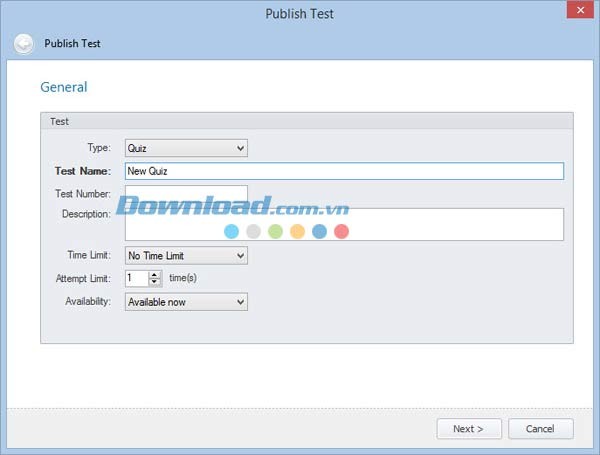
Bước 2: Trong cửa sổ xuất hiện, người dùng có thể tùy chỉnh các thông số của bài kiểm tra và chọn ngân hàng câu hỏi mong muốn.
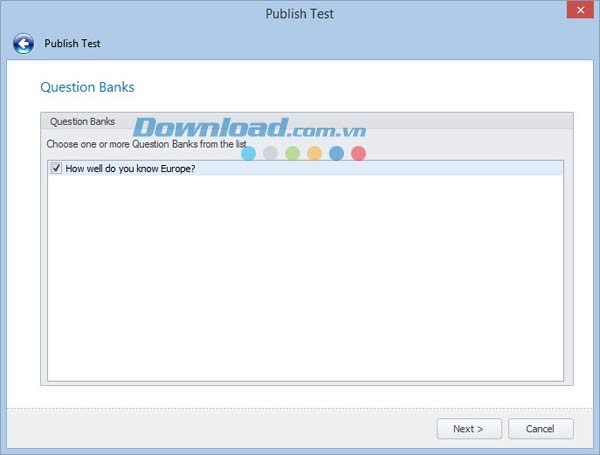
Bước 3: Sau khi lưu các thông số, bộ đề thi đã sẵn sàng để sử dụng.
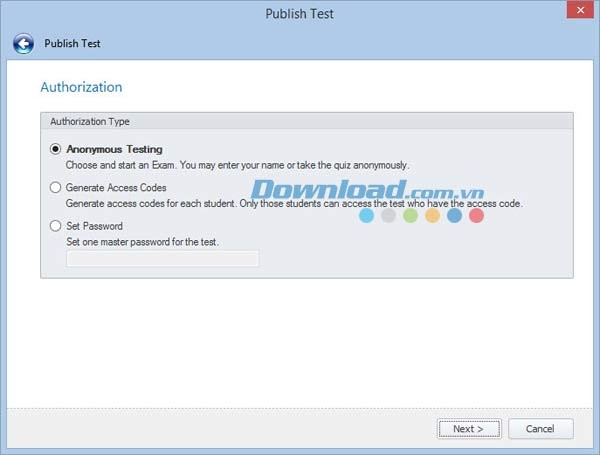
Khi lựa chọn quyền truy cập bài thi, người dùng có ba tùy chọn sau:
- Anonymous Testing: Cho phép người tham gia chọn và bắt đầu bài thi mà không cần cung cấp thông tin cá nhân.
- Generate Access Codes: Tạo mã truy cập riêng cho từng học sinh, đảm bảo chỉ những người có mã mới có thể tham gia.
- Set Password: Thiết lập một mật khẩu chung để tất cả người tham gia có thể truy cập bài thi.
Bước 1: Khi khởi chạy Tester lần đầu, một cửa sổ yêu cầu kết nối đến cơ sở dữ liệu sẽ được hiển thị.
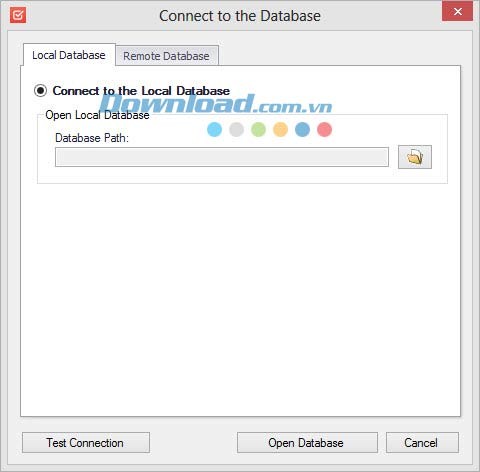
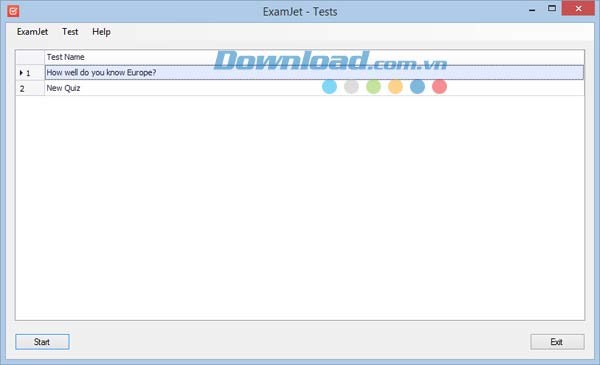
Bước 2: Sau khi Tester được khởi chạy, bạn sẽ thấy danh sách tất cả các bài kiểm tra và bộ câu hỏi đã được tạo. Chọn bộ đề mong muốn và nhấn nút Start để bắt đầu bài thi.
Bước 3: Sau khi hoàn thành bài thi, kết quả sẽ được tự động lưu trữ trong cơ sở dữ liệu. Người dùng có thể dễ dàng xem và phân tích kết quả.
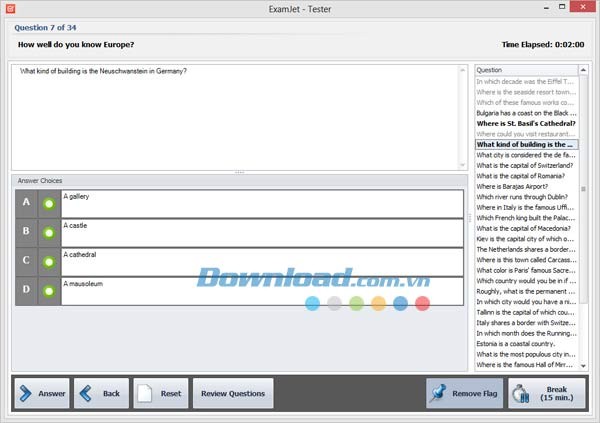
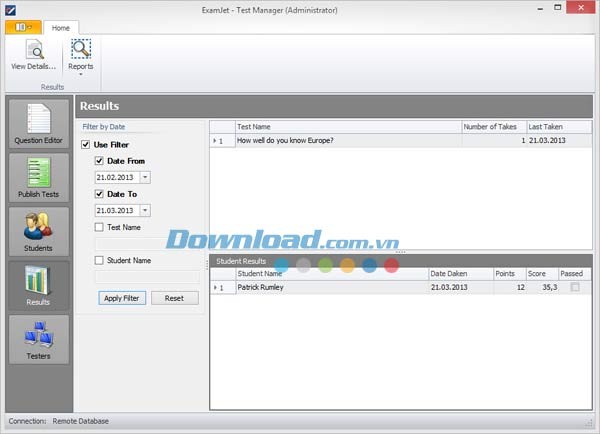
Để xem kết quả bài làm, hãy mở Test Manager và truy cập Results. Chương trình sẽ cung cấp các thống kê chi tiết về từng câu hỏi và thông tin của người thực hiện bài thi.
Xem thêm: ExamJet Quiz Maker 3.2: Tạo Đề Thi và Đề Kiểm Tra .



















