
 Windows
 Bảo mật
Bảo Vệ File Thực Thi (*.exe) Bằng Mật Khẩu: Giải Pháp Với Exe Guarder
Trong trường hợp bạn muốn chia sẻ các chương trình hoặc file thực thi (*.exe) với người khác, nhưng đồng thời lo ngại về việc chúng có thể bị truy cập trái phép hoặc cài đặt bởi bên thứ ba, việc bổ sung tính năng yêu cầu mật khẩu khi kích hoạt hoặc chạy file là một giải pháp hữu hiệu. Dù không phải là một chuyên gia bảo mật, bạn hoàn toàn có thể thực hiện việc này một cách nhanh chóng và dễ dàng với sự hỗ trợ của phần mềm Exe Guarder.
Hướng Dẫn Sử Dụng Exe Guarder
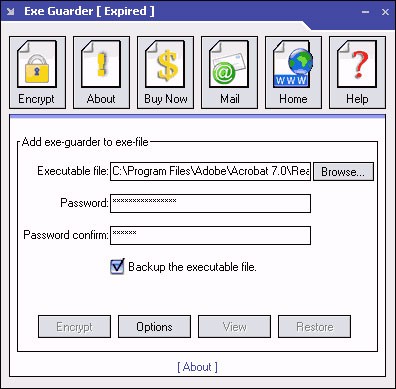
Từ giao diện chính của chương trình, hãy nhập đường dẫn đến file thực thi cần bảo vệ vào mục "Executable". Tiếp theo, nhập mật khẩu mong muốn để khóa file vào mục "Password".
Để đảm bảo an toàn, bạn có thể chọn tùy chọn "Backup the executable file" để tạo một bản sao lưu của file gốc trước khi khóa. Exe Guarder cung cấp nhiều tùy chọn nâng cao, không có ở các công cụ khóa file thông thường:
- Thông báo tùy chỉnh: Nhập nội dung thông báo hoặc gợi ý mật khẩu tại mục "Message" để hỗ trợ người dùng nhập mật khẩu chính xác.
- Cảnh báo lỗi: Thiết lập dòng thông báo lỗi hoặc cảnh báo hiển thị khi mật khẩu nhập sai tại mục "Error Message".
- Khóa theo thời gian: Chỉ định ngày bắt đầu kích hoạt yêu cầu mật khẩu tại mục "Lock Date". Ví dụ, bạn có thể cho phép chương trình chạy bình thường trong vài ngày đầu sau khi khóa, sau đó mới yêu cầu mật khẩu.
- Bảo vệ đa lớp: Kích hoạt tùy chọn "Only ask for password on other computer" để file chỉ yêu cầu mật khẩu khi được chạy trên một máy tính khác với máy bạn đã khóa.
Sau khi tinh chỉnh các cài đặt, hãy nhấn nút "Encrypt" để bắt đầu quá trình khóa file. Bản sao lưu của file sẽ có đuôi mở rộng là *.exe.bak. Để khôi phục file gốc, đơn giản chỉ cần xóa đuôi *.bak.
Câu Hỏi Thường Gặp (FAQ)
Dưới đây là một số câu hỏi thường gặp liên quan đến việc sử dụng Exe Guarder:
- Làm thế nào để tạo file exe tự động yêu cầu mật khẩu khi chạy? Bạn có thể sử dụng chương trình Exe Guarder để thêm tính năng mật khẩu cho file exe. Từ giao diện chính của Exe Guarder, nhập đường dẫn file exe cần khóa tại mục Executable, nhập mật khẩu tại mục Password, sau đó bấm Encrypt để khóa file.
- Exe Guarder có những tùy chọn bảo mật nào nổi bật? Exe Guarder cho phép bạn nhập nội dung thông báo hoặc gợi ý mật khẩu, nhập dòng thông báo lỗi khi mật khẩu sai, cài đặt ngày bắt đầu yêu cầu mật khẩu, và chỉ yêu cầu mật khẩu khi chạy trên máy khác thông qua các tùy chọn trong mục Options.
- Làm sao để tạo bản dự phòng của file exe đã khóa? Trong giao diện Exe Guarder, bạn chọn tùy chọn Backup the executable file để tạo thêm một bản dự phòng. File dự phòng sẽ có đuôi mở rộng .exe.bak.
- Nếu muốn chạy file exe trên máy mình bình thường nhưng yêu cầu mật khẩu khi chạy trên máy khác thì làm sao? Bạn cần kích hoạt tùy chọn 'Only ask for password on other computer. This computer needn't' trong phần Options của Exe Guarder.
- Làm sao để lấy lại file gốc từ file đã khóa và có bản dự phòng .bak? Bạn chỉ cần xóa phần đuôi mở rộng .bak của file dự phòng thì sẽ lấy lại được file gốc ban đầu.
Xem thêm: Exe Guarder - Phần mềm bảo vệ ứng dụng .



















