
 Windows
 Bảo mật
Bảo Vệ File Thực Thi (.exe) Với Mật Khẩu: Hướng Dẫn Chi Tiết
Trong trường hợp bạn muốn chia sẻ các chương trình hoặc file tự chạy (*.exe) với bạn bè, nhưng đồng thời lo ngại về việc người khác có thể truy cập và xem nội dung bên trong, việc trang bị tính năng bảo mật cho chúng là một giải pháp hữu ích.
Ngay cả khi bạn không phải là chuyên gia về an ninh mạng, công cụ EXE Password Protector có thể giúp bạn giải quyết vấn đề này một cách nhanh chóng và dễ dàng, chỉ với vài thao tác đơn giản.
Sử Dụng Chương Trình EXE Password Protector
Sau khi tải và cài đặt chương trình, bạn chỉ cần nhấp đúp vào file thực thi để khởi động. Tại giao diện chính, hãy đánh dấu vào ô "Do not show this welcome message again" để tắt hộp thoại chào mừng mỗi khi mở chương trình. Sau đó, nhấn "Next" và làm theo các hướng dẫn để khóa một file .exe bất kỳ.
Khóa File Thực Thi
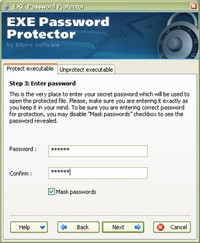
Nhấn vào thẻ Protect executable, sau đó chọn tùy chọn Browse để tìm đến các chương trình cài đặt hoặc file tự chạy có đuôi *.exe trên máy tính của bạn. Sau khi chọn file, hãy đánh dấu vào ô Create backup of the original file để chương trình tạo một bản sao lưu phòng khi file được bảo vệ gặp sự cố. Tiếp theo, nhấn Next, nhập mật khẩu bảo vệ file vào các ô Password và Confirm password.
Cuối cùng, nhấn Start để chương trình bắt đầu quá trình khóa file.
Nếu quá trình khóa file thành công, chương trình sẽ hiển thị một hộp thoại thông báo kết quả. Nhấn vào tùy chọn Finish để hoàn tất quá trình và kiểm tra lại file đã chọn.
Giải Mã File Đã Khóa
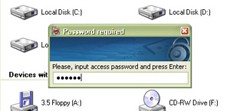
Để sử dụng file .exe đã khóa, bạn chỉ cần nhấp đúp vào file. Một hộp thoại Password required sẽ xuất hiện, nhập mật khẩu đã đặt trước và nhấn OK để sử dụng file như bình thường.
Để khôi phục lại trạng thái ban đầu của file, hãy kích hoạt lại chương trình Exe Password Protector, chọn thẻ Unprotect executable, nhấn vào tùy chọn Browse để chọn file đã bị khóa, nhập mật khẩu vào hộp thoại Enter Password rồi nhấn Finish.
Lưu Ý Quan Trọng
Sau khi khóa file thành công, một file dự trữ có tên tênfile.exe.backup sẽ được tạo trong cùng thư mục chứa file gốc. Đây là bản sao lưu chưa được mã hóa. Trong trường hợp bạn quên mật khẩu, bạn có thể loại bỏ phần đuôi mở rộng ".backup" và chỉ giữ lại phần mở rộng ".exe" để sử dụng lại chương trình.
- Làm thế nào để khóa một tập tin .exe bằng chương trình EXE Password Protector? Bạn mở chương trình EXE Password Protector, chọn thẻ Protect executable, nhấn Browse để chọn tập tin .exe cần khóa. Chọn Create backup of the original file để tạo bản sao lưu. Nhấn Next, nhập mật khẩu vào các ô Password và Confirm rồi nhấn Next để khóa file.
- Làm sao để mở file .exe đã bị khóa bằng EXE Password Protector? Bạn chỉ cần chạy file .exe đã khóa, khi hộp thoại Password required hiện lên, nhập mật khẩu đã đặt trước đó rồi nhấn Enter để sử dụng file bình thường.
- Cách giải mã và khôi phục file exe đã bị khóa bằng EXE Password Protector như thế nào? Mở chương trình EXE Password Protector, chọn thẻ Unprotect executable, nhấn Browse để chọn file đã khóa, nhập mật khẩu vào hộp thoại Enter Password rồi nhấn Finish để khôi phục file về trạng thái ban đầu.
- Tại sao cần chọn mục Create backup of the original file khi khóa file .exe? Tùy chọn này tạo một file dự trữ chưa bị khóa với đuôi .backup phòng trường hợp file bảo vệ gặp sự cố hoặc khi bạn quên mật khẩu, có thể sử dụng lại file gốc.
- Làm sao để sử dụng file .exe đã khóa mà không gặp phải hộp thoại cảnh báo mỗi lần chạy chương trình EXE Password Protector? Tại giao diện chính của chương trình, bạn chọn mục Do not show this welcome message again để tắt hộp thoại cảnh báo không cần thiết.
- Nếu quên mật khẩu đã khóa file .exe thì có cách nào khôi phục không? Bạn có thể dùng file dự trữ có đuôi .backup được tạo khi khóa file. Đổi tên file đó bỏ phần .backup để giữ lại phần mở rộng .exe và sử dụng lại chương trình bình thường.
Xem thêm: Exe Password Protector 1.1.6.214 - Bảo vệ mật khẩu file EXE .



















