
 Windows
 Dữ liệu - File
 Nén - Giải nén
Giải pháp tối ưu dung lượng và tăng tốc máy tính với eXPressor
Nếu máy tính của bạn đang gặp vấn đề về dung lượng ổ cứng hạn chế, hoặc bạn mong muốn cải thiện tốc độ hoạt động của các ứng dụng, hoặc bạn là một nhà phát triển phần mềm cần giảm kích thước file thực thi sau khi hoàn thiện, thì eXPressor chính là công cụ bạn đang tìm kiếm. Đây là một chương trình nén file .exe cực kỳ mạnh mẽ, đồng thời vẫn duy trì định dạng gốc của file.
Điểm độc đáo của eXPressor nằm ở khả năng nén file .exe mà không cần mã hóa, đảm bảo bạn có thể chạy các chương trình một cách bình thường, không lo gặp lỗi hoặc phải nhập mật khẩu mỗi khi sử dụng.
Hướng dẫn sử dụng eXPressor
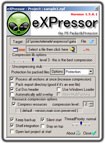
Sau khi tải và giải nén, bạn chỉ cần nhấp đúp vào biểu tượng của chương trình. Cửa sổ eXpressor-PE compressor sẽ ngay lập tức xuất hiện.
Trong mục Target, hãy nhấn phím Open và sử dụng hộp thoại Open để tìm đến file bạn muốn nén. Bạn cũng có thể kéo biểu tượng file từ Desktop hoặc chương trình đang mở trực tiếp vào cửa sổ eXpressor, bỏ qua bước chọn file thông thường.
Lưu ý quan trọng: eXPressor chỉ hỗ trợ nén các file có đuôi .exe và .dll. Với các file .dll, hãy tạo một bản sao lưu trước khi nén, vì một số file có thể không hoạt động sau khi nén. Điều này giúp bạn dễ dàng khôi phục lại trạng thái ban đầu nếu cần.
Tùy chỉnh các thông số nén
Sau khi chọn file, bạn sẽ tiến hành điều chỉnh các tùy chọn để đạt được hiệu quả nén tốt nhất:
- Compression Lib Options: Sử dụng thanh trượt để điều chỉnh mức nén.
- Level 1: Nén nhanh, độ nén thấp, phù hợp cho các chương trình nhỏ dưới 5MB.
- Level 3: Nén tối đa, độ nén từ 30% đến 80%, lý tưởng cho các chương trình lớn như Acrobat Reader, Photoshop, Windows Office,...
- Level 2: Mức nén trung bình, sử dụng khi Level 1 và Level 3 không hiệu quả.
- Uncompressing Stub: Chọn một trong ba tùy chọn:
- Light: Chỉ nén file .exe.
- Full Support: Hỗ trợ cả file .exe và .dll.
- Protection: Nén và bảo vệ file bằng mật khẩu (chỉ có ở phiên bản đầy đủ).
- Bỏ chọn Process all sections at once để chương trình chia nhỏ file và nén từng phần, tránh bỏ sót các đoạn mã không cần thiết.
- Chọn Pack export directory để chương trình nén lại file .exe sau lần nén đầu tiên, loại bỏ các sai sót tiềm ẩn.
- Chọn Cut Dos header để loại bỏ các lệnh DOS không cần thiết trong chương trình.
- Bỏ chọn Automatically add overlay để ngăn chương trình tự động thêm cảnh báo khi mở file đã nén.
- Bỏ Handle dll imports để cho phép kéo thả file .dll vào cửa sổ chương trình.
- Bỏ chọn Allow MultiPacking để ngăn chương trình nén nhiều phần cùng lúc.
- Chọn Compress resources để nén cả các đoạn mã nguồn có trong file.
Cài đặt nâng cao
Trong mục Compression level, bạn có bốn tùy chọn:
- Level 0: Giữ lại Icon của file sau khi nén.
- Level 1: Xóa Icon của file sau khi nén.
- Level 2: Duy trì các thiết lập mặc định của file về Icon và quảng cáo.
- Level 3: Tùy chỉnh loại mã không nén theo cú pháp "loại:số thứ tự". Ví dụ: 3:1 để không nén Icon đầu tiên, 14:128 để không nén nhóm Icon thứ 128.
Chọn Make backup để Windows tự động tạo bản sao lưu của chương trình gốc, phòng trường hợp file nén không hoạt động. Bỏ chọn Silent start để ngăn chương trình tự chạy khi khởi động Windows. Chọn Shell meno intergration để chương trình kiểm tra và sửa chữa các lỗi trong file đã nén.
Lưu ý: "Chọn" nghĩa là đánh dấu, "Bỏ chọn" nghĩa là không đánh dấu.
Hoàn tất quá trình nén
Sau khi thiết lập các thông số tối ưu, nhấn phím để bắt đầu quá trình nén. Ví dụ, ImageReady có thể được nén từ 19MB xuống còn 5MB, hoặc Photoshop từ 18MB xuống còn 5MB.
Cuối cùng, nhấn Save it / Yes / Yes / OK để hoàn tất. Dung lượng file đã giảm, máy tính của bạn đã có thêm không gian trống, và chương trình sẽ chạy nhanh hơn đáng kể. Độ nén sẽ được hiển thị trong cửa sổ eXpressor.
Xem thêm: eXPressor 1.8.0.1 - Phần mềm nén file hiệu quả .



















