
 Windows
 Hỗ trợ Mobile
 Quản lý, đồng bộ Điện thoại
Tạo Slideshow Ảnh cho Điện Thoại Di Động với Eyemags.com
Hiện nay, có vô số phần mềm và dịch vụ hỗ trợ bạn tạo các bản trình chiếu ảnh để xem trên máy tính hoặc đầu đĩa. Tuy nhiên, nếu bạn muốn tạo slideshow dành riêng cho điện thoại di động chạy nền MIDP 2.0 Java, thì eyemags.com có lẽ là lựa chọn duy nhất.
Để có được một slideshow ưng ý, bước đầu tiên là bạn cần đăng ký một tài khoản miễn phí tại địa chỉ http://www.eyemags.com. Sau khi đăng ký thành công, hãy mở email đã cung cấp và nhấp vào liên kết kích hoạt tài khoản (thường có tiêu đề "Activate your EyeMags username") được gửi từ dịch vụ.
Bạn sẽ được chuyển hướng trở lại trang web của nhà cung cấp dịch vụ. Tại đây, hãy bấm vào liên kết "Click here to create your first EyeMag" để bắt đầu quá trình tạo slideshow qua bốn bước đơn giản sau:
Bước 1: Đặt Tên và Cấu Hình Slideshow
Eyemags yêu cầu bạn cung cấp các thông tin cơ bản như: Magazine name (tên slideshow, tối đa 40 ký tự), Author (tác giả, mặc định là tên đăng nhập), Magazine description (mô tả nội dung), và Theme (chọn màu nền và màu chữ từ 8 tùy chọn có sẵn). Sau đó, hãy đánh dấu vào ô "I agree to..." và bấm nút "Create" để chuyển sang bước tiếp theo.
Bước 2: Thêm Nội Dung
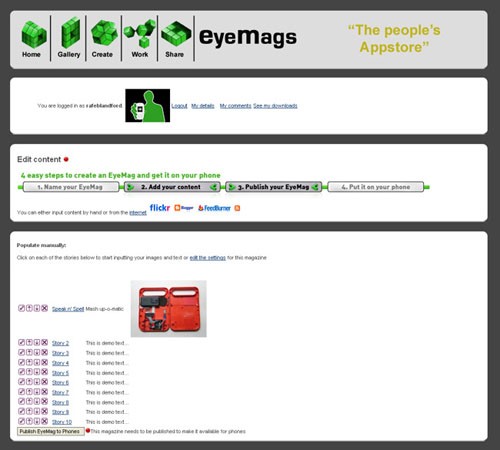
Bấm vào liên kết "Now create your content" để mở một cửa sổ mới. Bạn có hai lựa chọn để chèn ảnh: tải ảnh từ máy tính hoặc lấy ảnh từ các dịch vụ trực tuyến như Flickr, Blogger, Feedburner và RSS. Trong hướng dẫn này, chúng ta sẽ tập trung vào phương pháp tải ảnh từ máy tính.
Eyemags cung cấp cho bạn 10 "story" (tạm dịch là câu chuyện). Bấm vào "Story 1" để mở cửa sổ chỉnh sửa. Tại đây, hãy bấm nút "Browse" để chọn ảnh cần tải lên (chỉ hỗ trợ định dạng JPEG, dung lượng tối đa 1 MB). Sau đó, bấm "Send picture" để bắt đầu quá trình tải. Tiếp theo, bạn đặt tiêu đề cho ảnh ở mục "Title" (mặc định là "Story 1") và thêm mô tả tại mục "Story text". Nếu không cần thiết, bạn có thể xóa dòng "This is a demo text". Cuối cùng, bấm "Save" để lưu lại.
Thực hiện tương tự với các story còn lại. Khi hoàn tất, bạn có thể thay đổi thứ tự ảnh bằng cách chọn ảnh và sử dụng các nút mũi tên lên/xuống.
Bước 3: Xuất Bản Slideshow
Bấm vào liên kết "Publish eyemag to phones" và chờ đợi trong giây lát. Eyemags sẽ tạo ra một slideshow ở định dạng jar (java archive) với ba độ phân giải khác nhau: 128, 176 và 240 pixel.
Bước 4: Tải về Điện Thoại
Có hai cách để chuyển slideshow sang điện thoại:
- Sử dụng GPRS: Truy cập http://wap.eyemags.com trên điện thoại và sử dụng mã WAP do Eyemags cung cấp để tải trực tiếp.
- Kết nối máy tính: Tải slideshow về máy tính, sau đó kết nối với điện thoại qua cổng hồng ngoại, Bluetooth hoặc cáp USB.
- Để có chất lượng hình ảnh tốt nhất, hãy xác định độ phân giải mà điện thoại của bạn hỗ trợ trước khi tải về. Thông tin này thường có trong hướng dẫn sử dụng hoặc trên trang web của nhà sản xuất.
- Đảm bảo điện thoại của bạn hỗ trợ Java. Bạn có thể kiểm tra danh sách các điện thoại được hỗ trợ tại địa chỉ http://tinyurl.com/2579bt.
- Mỗi story chỉ cho phép một ảnh. Nếu muốn sử dụng nhiều hình ảnh trong một khung, hãy ghép chúng lại bằng các phần mềm như Photoshop hoặc MS Paint.
- Khi xem slideshow trên điện thoại, sử dụng phím Down/Up để xem các khung hình và phím Right/Left để chuyển giữa các ảnh.
Slideshow bạn tạo sẽ được Eyemags lưu trữ vĩnh viễn và chia sẻ miễn phí cho cộng đồng. Bạn có thể theo dõi số lượt tải về slideshow của mình thông qua liên kết "See my downloads" trong tài khoản.
Trên trang chủ eyemags.com, bạn có thể xem trước và tải xuống 20 slideshow được tải nhiều nhất (top downloads). Thẻ "Gallery" hiển thị tất cả các slideshow ở dạng thumbnail, cùng với công cụ tìm kiếm "In-site search" giúp bạn dễ dàng tìm kiếm trong bộ sưu tập khổng lồ.
Xem thêm: Eyemags.com - Tạo Slideshow Ảnh Cho Điện Thoại .



















