
 Windows
Tạo Hiệu Ứng Nhìn Theo Chuột Độc Đáo Với EyeRoller
Với phần mềm EyeRoller, việc tạo ra hiệu ứng mắt nhìn theo chuột đầy ấn tượng cho những bức ảnh kỹ thuật số trở nên dễ dàng hơn bao giờ hết, chỉ với vài thao tác đơn giản. Đây là một tính năng mới lạ, mang đến sự sống động cho những bức ảnh tĩnh, biến chúng thành những hình ảnh tương tác thú vị.
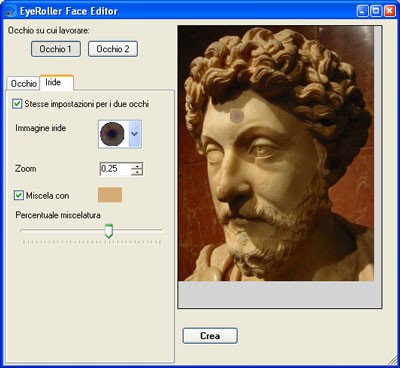
Sau khi quá trình cài đặt chương trình đã hoàn tất, bạn hãy khởi động EyeRoller để bắt đầu tạo hiệu ứng động cho đôi mắt trong ảnh.
Từ giao diện chính của chương trình, nhấp chuột phải và chọn Create a new face để khởi tạo một hiệu ứng mới. Lúc này, bạn sẽ có hai tùy chọn để tạo hiệu ứng.
Lựa chọn Manual sẽ hướng dẫn bạn từng bước tạo hiệu ứng thông qua hình ảnh đã được chọn trước. Trong khi đó, lựa chọn Automatic sẽ tự động thực hiện một số bước ban đầu, giúp bạn dễ dàng hơn trong việc hoàn thiện các bước còn lại. Để bắt đầu, bạn nên chọn vào Automatic.
Thiết Lập Hiệu Ứng
Sau khi chọn Automatic, chương trình sẽ yêu cầu bạn chọn tập tin hình ảnh mà bạn muốn thêm hiệu ứng. Hãy ưu tiên những hình ảnh có kích thước nhỏ và hiển thị rõ khuôn mặt để đạt được hiệu ứng tốt nhất.
Mỗi thông số cho mắt tương ứng với một số hiệu ứng khác nhau, bao gồm Eye, Iris và Face.
Trong phần Eye, tại mục Selection Mode, hãy chọn Oval. Tiếp theo, trong phần Eye Properties, bạn sẽ thấy ba thông số: Width, Height và Slope. Mỗi thông số này cho phép bạn điều chỉnh vùng hiệu ứng sao cho phù hợp với khuôn mặt, đặc biệt là vùng mắt.
Sử dụng chuột để chọn các thông số thích hợp, đảm bảo vùng chọn trùng khớp với vị trí của mắt.
Thông số Width xác định chiều rộng của vùng chọn. Thông số Height xác định chiều cao của vùng chọn. Thông số Slope giúp bạn xoay vùng chọn để phù hợp với vị trí mắt.
Thực hiện tương tự cho Eye 1 và Eye 2, tương ứng với mắt trái và mắt phải.
Tùy Chỉnh Iris và Face
Phần Iris cho phép bạn chọn hình ảnh mắt mới để thay thế, tạo hiệu ứng di chuyển theo chuột. Trong đó, Iris Image là hình ảnh mắt được chọn từ thư viện của EyeRoller, còn Zoom là tùy chọn để điều chỉnh kích thước cho vừa với vùng mắt đã chọn.
Phần Face cho phép bạn tùy chỉnh kích thước của hình ảnh tổng thể.
Sau khi hoàn tất các thiết lập, chọn Preview để xem trước hiệu ứng bạn vừa tạo. Nếu bạn hài lòng với kết quả, hãy chọn Create để tạo một tập tin jfa. Đây là tập tin ảnh đặc biệt, có thể mở bằng chương trình EyeRoller.
Bạn có thể chia sẻ tập tin ảnh này với bạn bè để họ cùng trải nghiệm hiệu ứng độc đáo mà bạn đã tạo ra. Thật thú vị và ngộ nghĩnh, phải không nào?
Xem thêm: EyeRoller .



















