
 Windows
 Phần mềm Hệ thống
 Tiện ích máy tính
Tối Ưu Hóa Độ Sáng Màn Hình Để Bảo Vệ Thị Lực
Độ sáng màn hình quá mức có thể gây ra tình trạng mỏi mắt và khó chịu cho người sử dụng. Việc điều chỉnh độ sáng phù hợp với ánh sáng môi trường xung quanh không chỉ giúp hiển thị nội dung rõ ràng hơn mà còn góp phần bảo vệ đôi mắt một cách hiệu quả. Phần mềm F.lux chính là giải pháp tối ưu cho vấn đề này.
Trong quá trình sử dụng máy tính, việc điều chỉnh độ sáng của màn hình để đảm bảo tầm nhìn tốt và tránh chói mắt là điều cần thiết.
Tuy nhiên, nhiều người thường duy trì một mức độ sáng cố định trong suốt cả ngày, ít khi thay đổi theo sự biến đổi của ánh sáng tự nhiên và nhân tạo. Điều này có thể gây hại cho mắt, bởi ánh sáng môi trường thay đổi liên tục. Ví dụ, ban ngày, ánh sáng chủ yếu đến từ mặt trời, còn ban đêm lại đến từ đèn điện.
Việc thay đổi độ sáng màn hình theo thời điểm trong ngày, phù hợp với điều kiện ánh sáng xung quanh, sẽ giúp giảm thiểu mỏi mắt và các bệnh lý về mắt do sử dụng máy tính kéo dài. tiện ích máy tính miễn phí này cho phép bạn tự động hóa quá trình này.
Điều Chỉnh Độ Sáng Màn Hình Máy Tính Với F.lux
Sau khi cài đặt, biểu tượng của phần mềm hệ thống này sẽ hiển thị trên thanh thông báo, và độ sáng màn hình sẽ tự động được điều chỉnh để phù hợp với thời gian hiện tại.
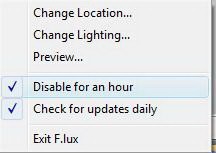
Để có thể tùy chỉnh các thiết lập, bạn nên tạm dừng hoạt động của phần mềm. Hãy kích chuột phải vào biểu tượng trên thanh thông báo và chọn Disable for an hour.
Mỗi khu vực trên thế giới có sự khác biệt về múi giờ và điều kiện thời tiết. Do đó, việc thiết lập vị trí hiện tại là rất quan trọng để phần mềm có thể điều chỉnh độ sáng màn hình một cách chính xác.
Để thực hiện việc này, kích chuột phải vào biểu tượng phần mềm và chọn Change Location. Một hộp thoại Where am I? sẽ xuất hiện, yêu cầu bạn nhập tọa độ của thành phố đang sinh sống.
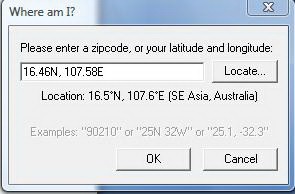
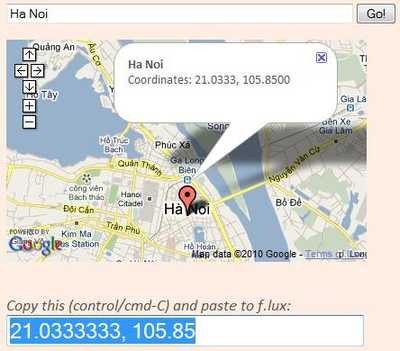
Bạn có thể tìm thông tin về tọa độ tại http://stereopsis.com/flux/map.html . Chỉ cần nhập tên thành phố và nhấn nút Go!, tọa độ sẽ được hiển thị ở khung bên dưới. Sao chép tọa độ này và dán vào hộp thoại Where am I?.
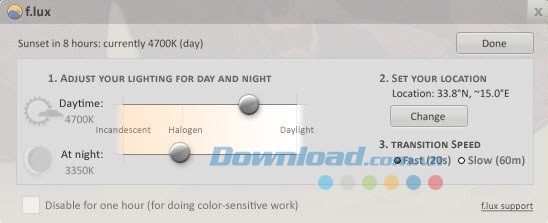
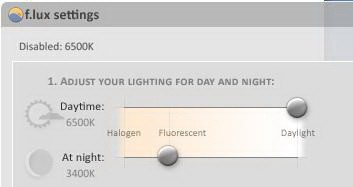
Tiếp theo, bạn cần thiết lập các thông số để điều chỉnh độ sáng màn hình tùy thuộc vào thời điểm trong ngày. Kích chuột phải vào biểu tượng phần mềm trên thanh thông báo và chọn Change Lighting.
Trong hộp thoại Settings, bạn sẽ thấy hai mục: Daytime (ban ngày) và At night (ban đêm). Thông thường, vào ban ngày, bạn nên điều chỉnh độ sáng màn hình cao hơn do có ánh sáng tự nhiên. Ngược lại, vào ban đêm, nếu sử dụng đèn Halogen (độ sáng cao), hãy giảm độ sáng màn hình. Nếu sử dụng đèn huỳnh quang, hãy điều chỉnh đến mức Fluorescent.
Phần mềm đã cung cấp các mức thiết lập ánh sáng phù hợp với từng điều kiện môi trường, giúp bạn dễ dàng điều chỉnh.
Sau khi hoàn tất các thiết lập, nhấn nút Done để lưu lại.
Bây giờ, bạn có thể sử dụng máy tính như bình thường. Sau khoảng một giờ, phần mềm sẽ từ từ thay đổi độ sáng màn hình, giúp bạn làm quen với sự thay đổi.
Cập Nhật F.lux Mới Nhất
F.lux 4.11x:
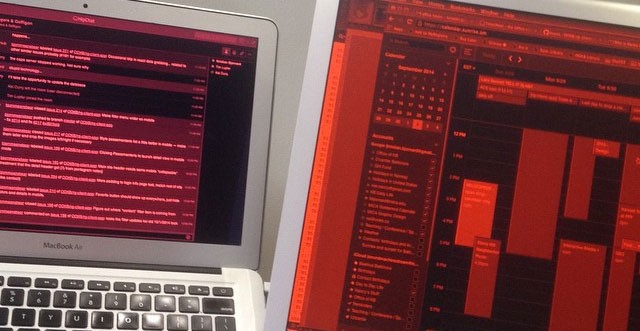
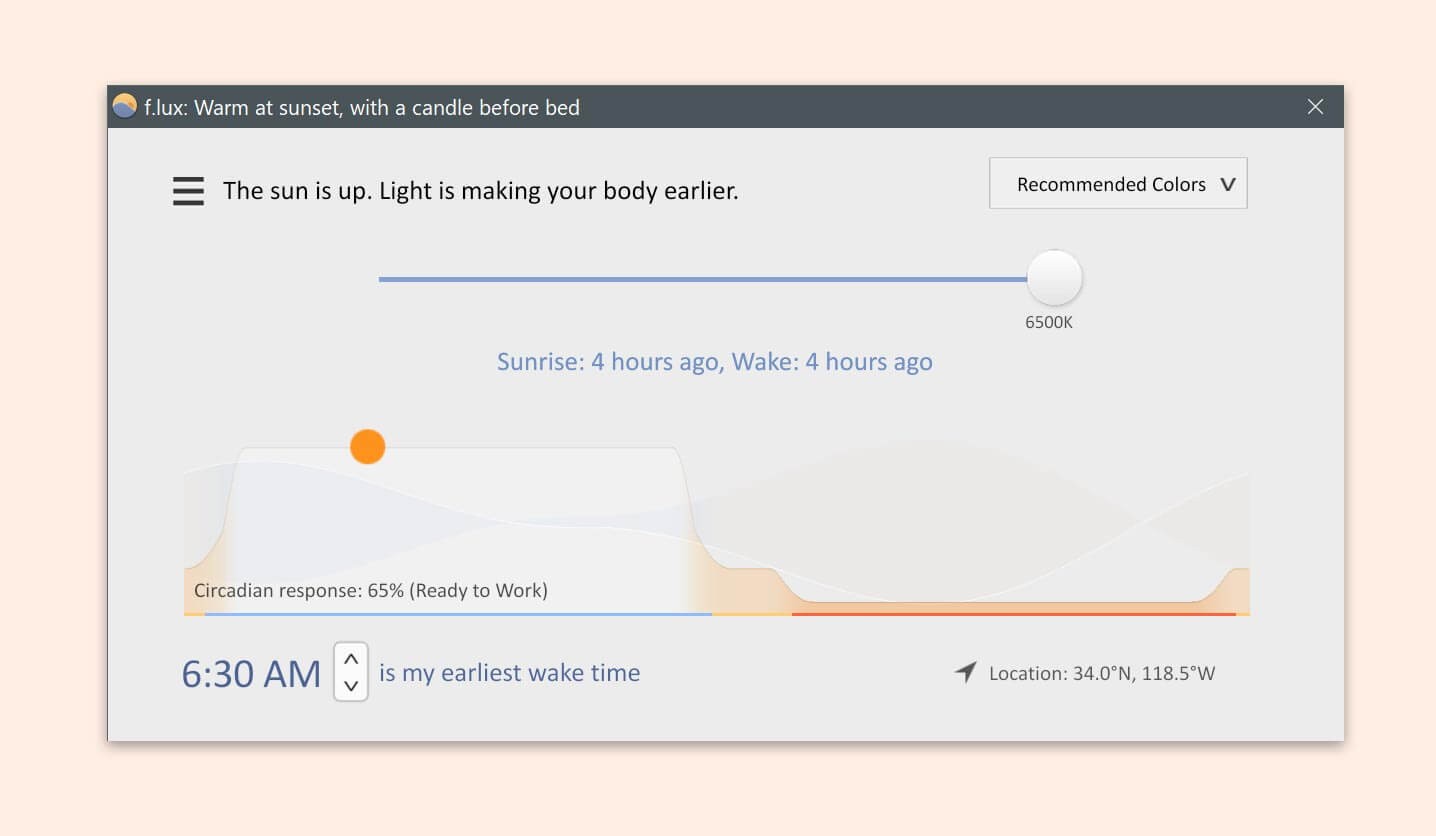
- Thử nghiệm các tùy chọn “Effects…” “Use Dark mode at sunset” để bật chế độ nền tối vào ban đêm hoặc trong ngày, giúp bảo vệ mắt khi làm việc trong điều kiện ánh sáng yếu.
- Nâng cấp DST - ký hiệu để thay đổi thời gian dễ dàng.
- Sửa lỗi về màu sắc.
- Sửa và nâng cấp hiệu suất cho Windows 10 Build 2004.
- Sửa lỗi hiếm gặp với file hiệu chỉnh X-Rite.
- Sửa lỗi treo với Yeelight.
- Solar Time là đồng hồ thời gian dựa trên thời điểm mọc và lặn của mặt trời. Hiện Solar Time đã được hiển thị trên giao diện Flux và được điều chỉnh linh hoạt tùy theo trạng thái chiếu sáng của mặt trời.
- Cập nhật khả năng tương thích với hệ điều hành Windows 10 mới nhất.
- Khắc phục lỗi trên nhiều màn hình và vô hiệu hóa trên từng màn hình nếu muốn.
- Cải thiện hỗ trợ cho DisplayLink (hiển thị kết nối USB và trạm dock) cũng như GPU đời cũ hơn. Hỗ trợ toàn diện cho các thiết bị có “gamma ramp” thông qua registry.
- Sửa 1 số lỗi treo quan trọng.
Xem thêm: F.lux 4.134: Điều chỉnh độ sáng màn hình máy tính .



















