
 Windows
 Dữ liệu - File
 Mã hóa dữ liệu
Bảo Vệ Dữ Liệu Cá Nhân Trên Máy Tính Chung
Nếu bạn đang lưu trữ những thông tin quan trọng, những tập tin mang tính riêng tư trên một máy tính được nhiều người dùng chung (ví dụ như máy tính tại nơi làm việc), việc bảo vệ chúng khỏi những ánh nhìn không mong muốn là vô cùng cần thiết. Hiện nay, có rất nhiều phần mềm có khả năng đáp ứng nhu cầu này, nhưng nếu ưu tiên một giao diện đơn giản, dễ sử dụng, cùng với tính năng tự động khóa thư mục và tập tin theo lịch trình định sẵn, File Access Scheduler sẽ là một lựa chọn đáng cân nhắc.
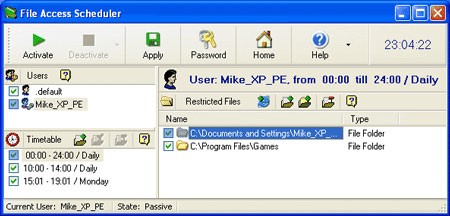
Sau khi hoàn tất việc tải xuống, bạn tiến hành giải nén và cài đặt phần mềm theo quy trình thông thường. Sau khi cài đặt xong, hãy khởi động lại máy tính để chương trình có thể tích hợp các tập tin cần thiết vào hệ thống. Tiếp theo, bạn nhấp vào biểu tượng File Access Scheduler trên màn hình desktop. Ngay lập tức, ngày giờ hiện tại của hệ thống sẽ được hiển thị cố định ở góc phải giao diện.
Tính năng này nhằm ngăn chặn những thay đổi ngày giờ trái phép, giúp đảm bảo thời gian biểu khóa tập tin của bạn không bị sai lệch.
Các Khu Vực Chức Năng Chính
Trên cửa sổ chính của chương trình, bạn sẽ thấy bốn khu vực chức năng chính:
- Khu vực số 1: Cung cấp các công cụ để mở và khóa tập tin hoặc thư mục bằng mật khẩu.
- Khu vực số 2: Hiển thị danh sách tất cả các tài khoản người dùng trên máy tính.
- Khu vực số 3: Cho phép bạn thiết lập các khoảng thời gian biểu để khóa tập tin.
- Khu vực số 4: Hiển thị danh sách các tập tin và thư mục quan trọng đã được khóa.
Để bắt đầu, bạn nhấp vào biểu tượng Add File để chọn tập tin cần bảo vệ từ máy tính, sau đó nhấn Open. Mặc định, chương trình hỗ trợ các tập tin thực thi (*.exe), nhưng bạn có thể thay đổi loại tập tin được hỗ trợ bằng cách nhấn vào nút xổ xuống ở khung Files of type và chọn All files.
Tương tự, bạn cũng có thể thêm các thư mục Internet Explorer và các thư mục khác bằng cách sử dụng các biểu tượng Add internet access files và Add Folder. Sau khi các tập tin và thư mục quan trọng đã được thêm vào danh sách Restricted Files, bạn chuyển sang khu vực số 2 để chọn tài khoản người dùng mà bạn muốn ngăn chặn truy cập trái phép.
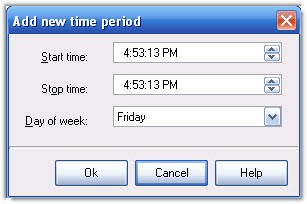
Bước tiếp theo là thiết lập thời gian biểu khóa tập tin. Bạn chuyển sang khu vực số 3 và nhấp vào biểu tượng Add a new time. Trong cửa sổ Add new time period, nhập thời điểm bắt đầu vào trường Start time và thời điểm kết thúc vào trường Stop time. Tại ô Day of week, bạn có thể chọn Daily (hàng ngày) hoặc một ngày cụ thể trong tuần.
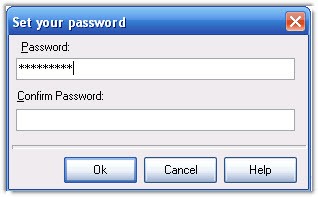
Sau khi hoàn tất, bạn nhấp vào biểu tượng chìa khóa (Set Password) để bảo vệ File Access Scheduler bằng mật khẩu. Trong hộp thoại hiện ra, nhập mật khẩu vào cả hai ô Password và Confirm password, rồi nhấn OK.
Cuối cùng, bạn nhấp Apply và chọn Activate để kích hoạt tính năng bảo vệ của chương trình. Khi cần truy cập vào các tập tin hoặc thư mục “nhạy cảm” trong khoảng thời gian đã thiết lập, bạn chỉ cần nhập chính xác mật khẩu đã cung cấp, sau đó nhấn Deactivate.
Xem thêm: File Access Scheduler .



















