
 Windows
 Dữ liệu - File
 Nén - Giải nén
Tự động hóa sao lưu dữ liệu với File Backup Watcher Professional Edition
Mỗi cá nhân đều nhận thức rõ giá trị to lớn của dữ liệu. Việc sử dụng các phần mềm sao lưu dữ liệu là giải pháp bảo vệ an toàn cho những tài liệu quan trọng. Tuy nhiên, quy trình sao lưu thủ công thường tốn nhiều thời gian và công sức.
Vậy tại sao bạn không trải nghiệm File Backup Watcher, một phần mềm sao lưu dữ liệu tự động?
File Backup Watcher Professional Edition sẽ giúp bạn tự động hóa hoàn toàn quá trình sao lưu theo lịch trình đã thiết lập. Bạn chỉ cần cấu hình một lần duy nhất, và mọi công việc sao lưu sau này sẽ được thực hiện tự động.
File Backup Watcher mang đến sự tiện lợi và an tâm tuyệt đối cho việc bảo vệ dữ liệu của bạn.
Với khả năng hoạt động tự động, bạn có thể tiết kiệm thời gian và tập trung vào những công việc quan trọng khác.
Hướng Dẫn Sao Lưu Dữ Liệu Với FBW
Ngay sau khi hoàn tất cài đặt và khởi chạy, người dùng sẽ ấn tượng với giao diện được thiết kế tinh tế và mang tính chuyên nghiệp cao của phần mềm FBW. Quá trình sao lưu dữ liệu quan trọng cũng diễn ra với tốc độ đáng kể.
Ví dụ, bạn muốn sao lưu toàn bộ dữ liệu nằm trong thư mục Documents và thiết lập chế độ tự động cập nhật các thay đổi mới hàng ngày vào bản sao lưu hiện có, hoặc tạo một file sao lưu hoàn toàn mới. Thực hiện theo các bước sau:
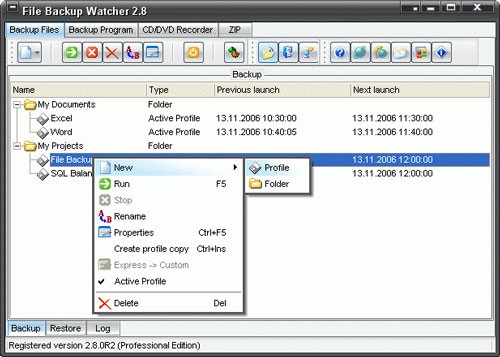
- Chọn Profile > New Profile để khởi tạo một dự án sao lưu mới.
- Tiếp theo, chọn chế độ sao lưu Express Setup và nhấn Next để chuyển sang giao diện tiếp theo. Trong ô Name, nhập tên cho file sao lưu. Nếu muốn thêm các ghi chú cá nhân, hãy chọn Add your comments và nhập nội dung vào khung bên dưới.
Nhấn Next để tiếp tục đến cửa sổ Source Folder. Tại đây, bạn sẽ chọn thư mục hoặc các file cần sao lưu. Nhấn vào ô màu xanh ở cuối dòng, sau đó điều hướng đến vị trí thư mục mong muốn. Khi nhấn Next, cửa sổ Destination Folder sẽ xuất hiện, cho phép bạn chỉ định thư mục đích để lưu trữ các file sao lưu.
Mục Method cung cấp hai tùy chọn sao lưu: (thực hiện thủ công) hoặc (tự động). Nếu bạn chọn chế độ , một lịch sẽ hiển thị, cho phép bạn tùy chỉnh ngày, giờ cụ thể để chương trình tự động thực hiện sao lưu định kỳ.
Ví dụ, để sao lưu hàng ngày, bạn chọn ngày và giờ mong muốn; để sao lưu hàng tháng, bạn chọn tháng và giờ. Đến thời điểm đã định, chương trình sẽ hiển thị thông báo về việc tạo điểm checkpoint (điểm sao lưu). Nhấn Finish để hoàn tất quá trình sao lưu. File sao lưu sẽ được hiển thị trong bảng kết quả.
Thông tin chi tiết về các tập tin sao lưu mới được tạo sẽ được cung cấp đầy đủ. Trong trường hợp cần khôi phục dữ liệu tại một thời điểm cụ thể, bạn chỉ cần chọn tập tin tương ứng và nhấn vào tùy chọn Restore.
Bên cạnh đó, giao diện chương trình còn được tích hợp thêm công cụ hỗ trợ ghi dữ liệu lên đĩa CD/DVD hoặc tạo các tập tin ISO.
Khi kích hoạt tính năng này, giao diện chương trình sẽ được phân chia thành hai khung độc lập, tương tự như các phần mềm ghi đĩa chuyên dụng khác, được đặt tên là PC và CD.
Để tạo một tập tin ISO, bạn chọn định dạng ISO. Ngược lại, nếu muốn ghi dữ liệu ra đĩa CD/DVD, bạn nhấn vào mũi tên thả xuống để chọn ổ đĩa ghi phù hợp, sau đó kéo và thả dữ liệu cần ghi vào khung thứ hai.
Xem thêm: File Backup Watcher 3.0.2 - Phần mềm sao lưu dữ liệu tự động .



















