

 Windows
 Dữ liệu - File
 Khôi phục dữ liệu
Khôi phục dữ liệu: Giải pháp khi đối mặt với file bị lỗi
Việc không thể truy cập một file dữ liệu quan trọng, dù đã thử mở bằng nhiều phần mềm khác nhau, có thể gây ra những lo lắng và bất tiện không nhỏ.
Tình huống này thực sự là một vấn đề nghiêm trọng, đặc biệt khi file đó chứa thông tin cần thiết cho công việc hoặc các mục đích cá nhân.
Thông báo lỗi xuất hiện khi mở file là dấu hiệu cho thấy dữ liệu bên trong có thể đã bị hỏng hoặc bị lỗi.
Nguyên nhân gây ra lỗi file
Có nhiều yếu tố có thể dẫn đến tình trạng file bị lỗi, bao gồm:
- Sự cố phần cứng: Ổ cứng bị lỗi, RAM gặp vấn đề.
- Lỗi phần mềm: Phần mềm bị treo, xung đột hoặc phiên bản không tương thích.
- Virus hoặc phần mềm độc hại: Các chương trình độc hại có thể làm hỏng dữ liệu.
- Ngắt nguồn điện đột ngột: Việc tắt máy tính không đúng cách có thể gây ra lỗi file.
- Lỗi trong quá trình sao chép hoặc truyền tải dữ liệu.
Việc xác định nguyên nhân cụ thể sẽ giúp bạn lựa chọn phương pháp khắc phục phù hợp.
Giải pháp phục hồi dữ liệu
Khi gặp phải tình huống này, đừng quá hoảng loạn. Vẫn còn nhiều cách để bạn có thể khôi phục dữ liệu bị mất hoặc bị hỏng.
Một số giải pháp phổ biến bao gồm:
- Sử dụng phần mềm sửa chữa file chuyên dụng.
- Khôi phục từ bản sao lưu (backup).
- Sử dụng các công cụ khôi phục dữ liệu.
Hãy lựa chọn phương pháp phù hợp nhất với tình hình cụ thể của bạn.
Việc phòng ngừa luôn tốt hơn chữa bệnh. Hãy thường xuyên sao lưu dữ liệu quan trọng để tránh mất mát không đáng có.
Nguyên nhân phổ biến dẫn đến tình trạng file bị lỗi và không thể mở
- Sự không ổn định của nguồn điện cung cấp cho hệ thống trong quá trình mở file có thể gây ra lỗi.
- Kết nối Internet không ổn định, đặc biệt khi tải file trực tuyến, thường dẫn đến tình trạng file bị hỏng.
- Virus máy tính có khả năng xâm nhập và gây ra những hư hại nghiêm trọng cho file.
- Quá trình chia sẻ hoặc nhận file qua Internet đôi khi gặp phải lỗi, dẫn đến file bị lỗi.
- Các ứng dụng sử dụng để mở, chỉnh sửa hoặc lưu file có thể gặp trục trặc, gây ra lỗi cho file.
- Ngoài ra, còn rất nhiều yếu tố khác có thể dẫn đến tình trạng file bị lỗi và không thể truy cập.
Trong số những nguyên nhân kể trên, virus phá hoại và nguồn điện không ổn định là hai yếu tố thường xuyên gây ra lỗi file và khiến người dùng không thể tiếp tục sử dụng.
Các dấu hiệu thường thấy khi file bị lỗi bao gồm: file không được hệ thống nhận diện đúng định dạng, không thể đọc được nội dung file, hoặc không thể mở file bằng các phần mềm khác nhau. Thậm chí, có thể xuất hiện các thông báo liên quan đến lỗi bộ nhớ.
Khi đối mặt với những tình huống không mong muốn này, File Repair có thể là giải pháp hiệu quả dành cho bạn.
File Repair là một phần mềm hoàn toàn miễn phí, được thiết kế để hỗ trợ người dùng sửa chữa các file bị lỗi.
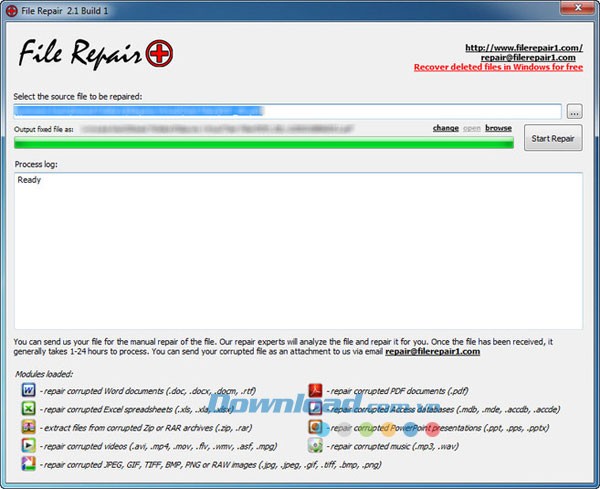
Khả năng phục hồi file của phần mềm File Repair hỗ trợ đa dạng các loại định dạng:
Phần mềm này có thể khắc phục lỗi và sửa chữa nhiều định dạng file khác nhau, bao gồm các loại tài liệu văn phòng phổ biến.
Các loại file văn bản được hỗ trợ:
- File Word với các đuôi mở rộng như Doc, docx, docm, cùng với định dạng Rich Text Format (rtf) và cả file PDF.
Các loại file bảng tính được hỗ trợ:
- Các file Excel với các định dạng Xls, xla, và xlsx.
Các loại file trình chiếu được hỗ trợ:
- File PowerPoint ở các định dạng Ppt, pps, và pptx.
Các loại file cơ sở dữ liệu được hỗ trợ:
- Định dạng file cơ sở dữ liệu Access, bao gồm Mdb, mde, accdb, và accde.
Các loại file nén được hỗ trợ:
- File nén ở định dạng .zip và .rar.
Các loại file đa phương tiện được hỗ trợ:
- Các file video với các định dạng phổ biến như Avi, mp4, mov, flv, wmv, asf, và mpg.
- Các định dạng file âm thanh như Mp3 và wav.
Các loại file hình ảnh được hỗ trợ:
- Các định dạng file ảnh thông dụng như Jpeg, gif, tiff, bmp, png, cũng như các định dạng file ảnh gốc RAW.
Cách kích hoạt File Repair đã cài đặt:
Từ giao diện chính của chương trình, hãy nhấp vào biểu tượng “…” để tìm kiếm và chọn file cần được sửa chữa.
Tiếp theo, nhấn nút Start Repair để khởi động quá trình phần mềm tự động phát hiện lỗi và tiến hành chỉnh sửa file.
Quá trình này thường diễn ra rất nhanh chóng. Sau khi hoàn tất, bạn nên thử mở lại file đã được chỉnh sửa để kiểm tra kết quả.
Nếu file vẫn tiếp tục báo lỗi sau khi sử dụng File Repair, bạn có thể gửi file gốc bị lỗi đến địa chỉ email repair@filerepair1.com. Đây là địa chỉ email chính thức của đội ngũ phát triển phần mềm, và họ có thể hỗ trợ bạn bằng cách chỉnh sửa thủ công và khôi phục lại chức năng của file.
Những nguyên nhân nào có thể gây ra lỗi file và khiến file không thể mở được?
Có nhiều yếu tố có thể dẫn đến tình trạng file bị lỗi, bao gồm: sự không ổn định của nguồn điện trong quá trình mở file, gián đoạn kết nối Internet khi đang tải file về, sự tấn công của virus gây hại, lỗi phát sinh trong quá trình chia sẻ hoặc nhận file qua mạng, hoặc lỗi từ ứng dụng đang được sử dụng để mở, chỉnh sửa hoặc lưu file.
Lý do phổ biến nhất khiến file bị lỗi là gì?
Nguyên nhân phổ biến nhất gây ra lỗi file thường là do sự phá hoại của virus và nguồn điện không ổn định.
Các biểu hiện thường gặp khi file bị lỗi là gì?
Khi file bị lỗi, bạn có thể gặp phải các tình huống như: file không được hệ thống nhận dạng đúng định dạng, không thể đọc được nội dung file, không thể mở file bằng nhiều phần mềm khác nhau, hoặc xuất hiện các thông báo lỗi liên quan đến bộ nhớ.
File Repair là gì và chức năng của nó?
File Repair là một phần mềm miễn phí được thiết kế để giúp người dùng sửa chữa và khôi phục các file bị lỗi, từ đó có thể tiếp tục sử dụng chúng.
File Repair có thể sửa được những định dạng file nào?
Phần mềm File Repair hỗ trợ sửa chữa nhiều định dạng file khác nhau, bao gồm: các file văn bản của Word (doc, docx, docm, rtf, pdf), file Excel (xls, xla, xlsx), các bản trình chiếu PowerPoint (ppt, pps, pptx), cơ sở dữ liệu Access (mdb, mde, accdb, accde), file nén (.zip, .rar), video (avi, mp4, mov, flv, wmv, asf, mpg), nhạc (mp3, wav) và ảnh (jpeg, gif, tiff, bmp, png, các định dạng ảnh gốc RAW).
Cách sử dụng File Repair để sửa file bị lỗi như thế nào?
Để sử dụng File Repair, bạn bắt đầu bằng cách nhấn vào nút “…” trên giao diện chính để tìm đến file cần sửa chữa. Sau đó, nhấn nút Start Repair để phần mềm bắt đầu quá trình tìm kiếm lỗi và chỉnh sửa file. Quá trình này diễn ra khá nhanh chóng. Trong trường hợp file vẫn còn lỗi sau khi hoàn tất, bạn có thể gửi file gốc bị lỗi đến địa chỉ email repair@filerepair1.com để được hỗ trợ thêm.
Xem thêm: File Repair 2.1: Giải pháp khôi phục file bị lỗi đơn giản .



















