
 Windows
 Phần mềm Hệ thống
 Tiện ích máy tính
Nâng Cấp Trình Đơn Ngữ Cảnh Với FileMenu Tools
FileMenu là một giải pháp tối ưu khi trình đơn ngữ cảnh mặc định của hệ điều hành không đáp ứng đầy đủ nhu cầu của bạn trong việc thực hiện các thao tác nhanh chóng như sao chép tên file, sao chép đường dẫn, hoặc thay đổi thuộc tính.
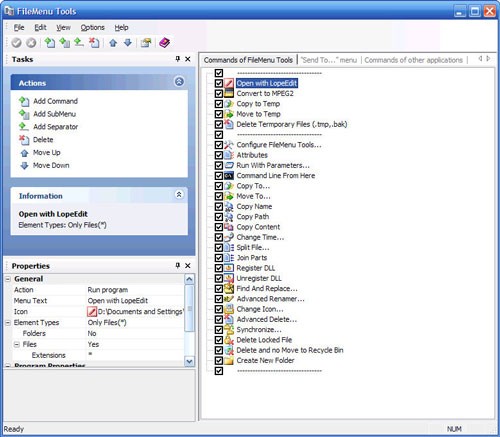
Sau khi cài đặt và khởi chạy chương trình, bạn sẽ thấy giao diện của FileMenu Tools được thiết kế đơn giản, chia thành ba khung chính. Khung bên trái đóng vai trò quản lý các tác vụ được hiển thị ở khung bên phải.
Để thêm các tác vụ mới vào trình đơn ngữ cảnh, hãy thực hiện các bước sau:
- Đánh dấu chọn vào tác vụ mong muốn. Ví dụ, nếu bạn chỉ muốn sao chép tên file hoặc thư mục thay vì toàn bộ nội dung, hãy chọn "Copy Name". Để sao chép đường dẫn hiện tại của file, chọn "Copy Path".
- Tiếp tục chọn các tác vụ khác nếu cần thiết.
- Nhấn vào nút "Apply changes" (biểu tượng chữ V màu xanh lá cây) trên giao diện chương trình để áp dụng các thay đổi.
- Kiểm tra lại bằng cách mở Windows Explorer, chọn một file và nhấn chuột phải để xem các chức năng Copy Name và Copy Path đã được thêm vào.
FileMenu Tools còn cho phép người dùng tự tạo các tác vụ tùy chỉnh, phù hợp với các yêu cầu riêng biệt thay vì chỉ sử dụng danh sách tác vụ có sẵn. Để tạo một tác vụ mới, chọn "Add Command" trong mục Actions.
Một tác vụ mới có tên "New Command" sẽ xuất hiện ở khung bên phải. Tiếp theo, bạn cần cấu hình các thuộc tính của tác vụ này:
- : Xác định hành động của tác vụ, bao gồm chạy một chương trình, sao chép đến một thư mục, di chuyển đến một thư mục, hoặc xóa các file được chọn.
- : Đặt tên cho tác vụ.
- : Mô tả hành động của tác vụ.
- : Chọn biểu tượng đại diện cho tác vụ.
Phần này là nơi bạn thiết lập các điều kiện áp dụng cho tác vụ, bao gồm loại đối tượng (file hoặc thư mục) và định dạng file.
- : Chọn Yes nếu muốn áp dụng tác vụ cho thư mục.
- : Tương tự như trên.
- : Khi chọn Files là Yes, hãy sử dụng dấu sao (*) ở phần này để tác vụ có thể hoạt động với tất cả các định dạng file.
Phần này cho phép bạn cấu hình chi tiết cho tác vụ, bao gồm:
- : Chọn chương trình cần kích hoạt.
- : Truyền các biến số vào chương trình trước khi kích hoạt.
- : Chỉ định thư mục khởi đầu của chương trình.
Sau khi hoàn tất cấu hình, đừng quên nhấn "Apply changes" để lưu lại. Bạn có thể sử dụng các chức năng "Move Up" và "Move Down" để thay đổi thứ tự ưu tiên của các tác vụ. Sử dụng "Add Seperator" hoặc "Add SubMenu" để nhóm các tác vụ liên quan.
Xem thêm: FileMenu Tools Portable 6.6: Tạo Menu Ngữ Cảnh Dễ Dàng .



















