
 Windows
 Ứng dụng văn phòng
 Tạo & Sửa PDF
Giảm Dung Lượng File PDF Với FILEminimizer PDF
FILEminimizer PDF là giải pháp tối ưu để nén các file PDF, tài liệu, giúp giảm đáng kể kích thước file, đạt hiệu quả từ 40% đến 75%.
Phần mềm này hoạt động bằng cách cải thiện cấu trúc của file PDF và thực hiện nén các thành phần như hình ảnh, đồ họa, cũng như các đối tượng khác bên trong file, đồng thời vẫn duy trì nguyên vẹn định dạng và chất lượng gốc.
Vấn Đề Với Các File PDF Dung Lượng Lớn
Các file PDF thường có dung lượng lớn hơn so với các loại tài liệu văn phòng thông thường. Điều này đặc biệt đúng với sách, tài liệu chuyên ngành, hoặc các bản vẽ kỹ thuật, đồ họa phức tạp.
Việc lưu trữ và chia sẻ những file PDF dung lượng lớn qua email có thể gây ra nhiều khó khăn. Tuy nhiên, những vấn đề này sẽ được giải quyết một cách nhanh chóng và hiệu quả bằng phần mềm giảm dung lượng PDF FILEminimizer PDF.
Lợi Ích Khi Sử Dụng FILEminimizer PDF
FILEminimizer PDF giúp giảm kích thước file PDF một cách đáng kể, tiết kiệm không gian lưu trữ và đơn giản hóa việc chia sẻ, gửi qua email.
Một ưu điểm vượt trội là người nhận file không cần cài đặt bất kỳ phần mềm nào để mở hoặc xem các file PDF đã được nén bằng FILEminimizer PDF.
Những tính năng nổi bật của phần mềm giảm dung lượng file PDF FILEminimizer PDF
Phần mềm FILEminimizer PDF cung cấp khả năng nén dung lượng tất cả các file PDF, giảm kích thước từ 40% đến 75%. Điều này có nghĩa là một tập tin PDF dung lượng 25MB có thể được thu nhỏ xuống dưới 5MB.
Quá trình nén được thực hiện mà không làm thay đổi định dạng PDF gốc, do đó người dùng không cần phải thực hiện giải nén sau khi nén.
Các khả năng nén nâng cao
- Nén hình ảnh và đồ họa: Phần mềm tối ưu hóa kích thước file PDF bằng cách nén hiệu quả các thành phần hình ảnh và đồ họa bên trong.
- Hỗ trợ nén hàng loạt: Người dùng có thể nén nhiều file PDF cùng một lúc, tiết kiệm thời gian và công sức.
Tính năng tiện ích
FILEminimizer PDF cho phép người dùng gửi các file PDF đã nén như file đính kèm qua email chỉ với một cú nhấp chuột.
Công cụ tìm kiếm Wizard tích hợp giúp người dùng dễ dàng tìm kiếm tất cả các file PDF trên máy tính và mạng nội bộ.
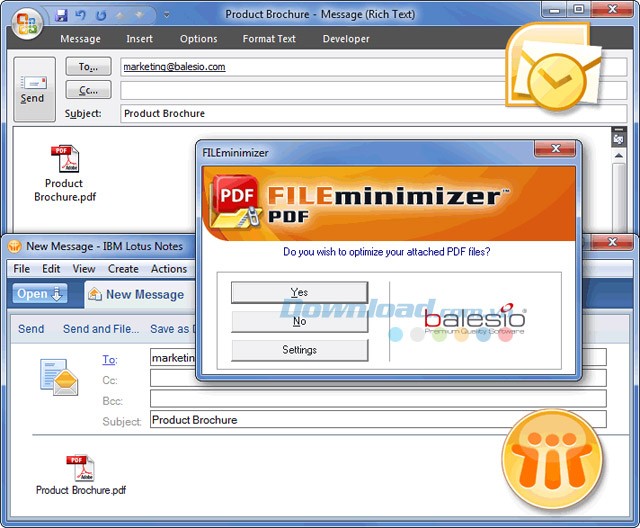
Phần mềm còn cung cấp các Add-ins cho Outlook và Lotus Notes, cho phép nén tự động các file PDF trước khi gửi chúng như file đính kèm.
Với những tính năng này, FILEminimizer PDF là một giải pháp toàn diện để giảm dung lượng file PDF, cải thiện hiệu quả lưu trữ và chia sẻ dữ liệu.
Đánh giá phần mềm giảm dung lượng file PDF: FILEminimizer PDF
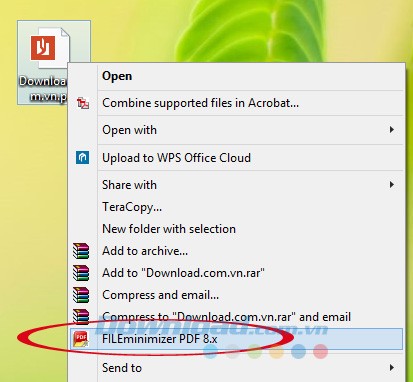
Tương tự như các phiên bản FILEminimizer khác, FILEminimizer PDF trải qua một quá trình cài đặt diễn ra rất nhanh chóng, đồng thời tích hợp tiện ích mở rộng vào ứng dụng email MS Outlook, Lotus Notes và cả menu ngữ cảnh của Windows Explorer. Nhờ vậy, người dùng có thể giảm kích thước file PDF chỉ bằng một cú nhấp chuột phải vào bất kỳ file PDF nào, lựa chọn FILEminimizer PDF mà không cần mở phần mềm.
Giao diện của FILEminimizer PDF được thiết kế trực quan, bao gồm một thanh menu phía trên, một bảng điều khiển để hiển thị các file đã được thêm vào, cùng với các nút chức năng lớn để mở file và tiến hành tối ưu hóa PDF. Việc loại bỏ các file nhập nhầm trở nên dễ dàng với nút Remove from List.
FILEminimizer PDF hỗ trợ cả thao tác kéo và thả file, cũng như duyệt file, mang đến sự thuận tiện tối đa cho người dùng. Chức năng nén hàng loạt cho phép bạn thêm nhiều file cùng lúc và nén chúng một cách nhanh chóng.
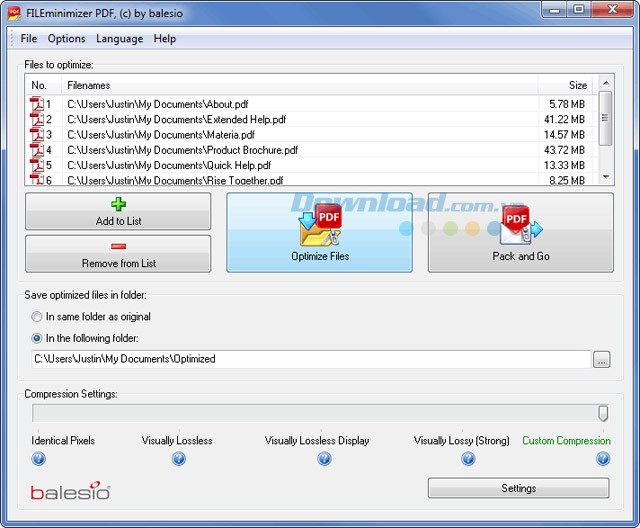
Trên giao diện chính, người dùng có thể chọn thư mục đích để lưu trữ các file sau khi nén hoặc giữ chúng trong cùng thư mục với file gốc.
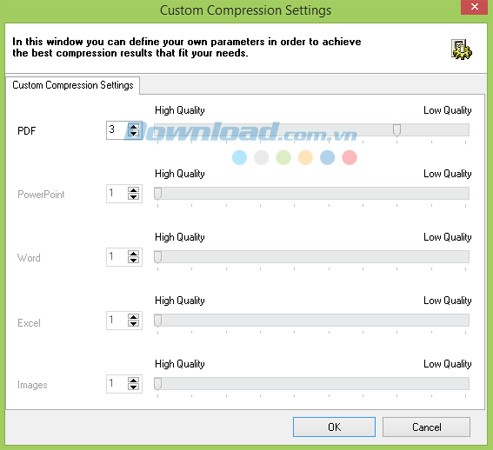
Phần dưới cùng của cửa sổ cung cấp một thanh trượt điều chỉnh độ nén với 5 mức độ nén khác nhau, được sắp xếp từ thấp đến cao theo chiều từ trái sang phải: Identical Pixels, Visually Losless (thích hợp cho việc in ấn tài liệu), Visually Lossless Display (hữu ích khi hiển thị trên màn hình), Visually Lossy (dành cho các thiết bị di động) và Custom Compression. Chế độ nén Custom Compression cho phép người dùng tùy chỉnh các thông số để đạt được mức độ nén mong muốn.
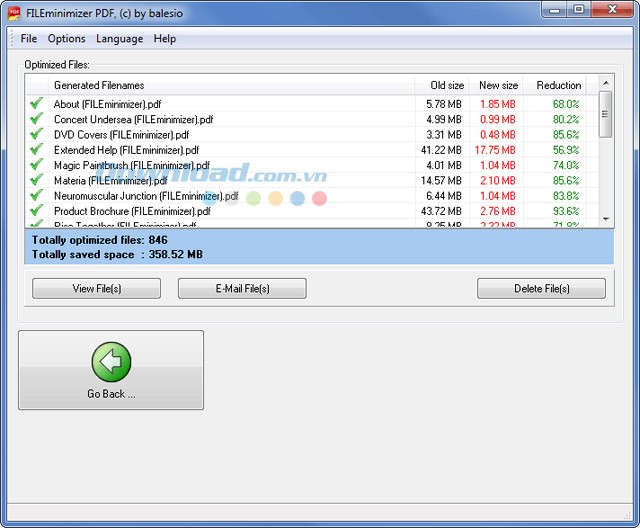
Sau khi quá trình nén hoàn tất, bạn có thể xem thông tin chi tiết về quá trình nén bao gồm: kích thước ban đầu, kích thước sau khi nén và tỷ lệ phần trăm giảm dung lượng. Sau đó, bạn có thể xem trước file, đính kèm vào email và gửi đi, hoặc xóa các file PDF không cần thiết.
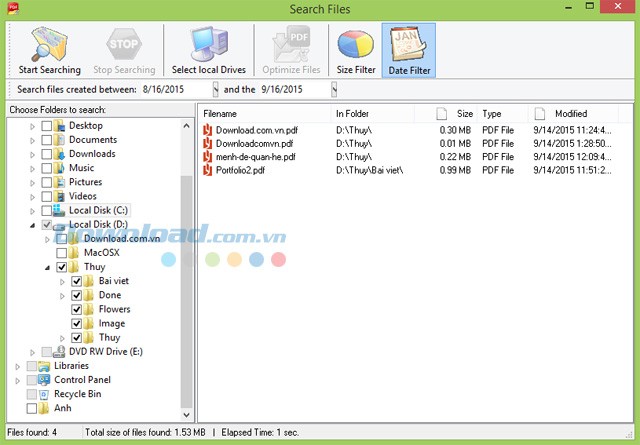
Phần mềm giảm dung lượng PDF FILEminimizer PDF còn được trang bị một công cụ tìm kiếm mạnh mẽ với khả năng lọc theo ngày tháng, kích thước và một cây thư mục ở phía bên trái, giúp người dùng dễ dàng tìm thấy file PDF cần thiết. Quá trình tìm kiếm diễn ra nhanh chóng, và bạn cũng có thể dừng nó bất kỳ lúc nào bằng nút Stop Searching. Đặc biệt, công cụ tìm kiếm này rất thông minh, nó tự động loại bỏ những file PDF đã được nén trước đó, tránh việc xử lý các file trùng lặp.
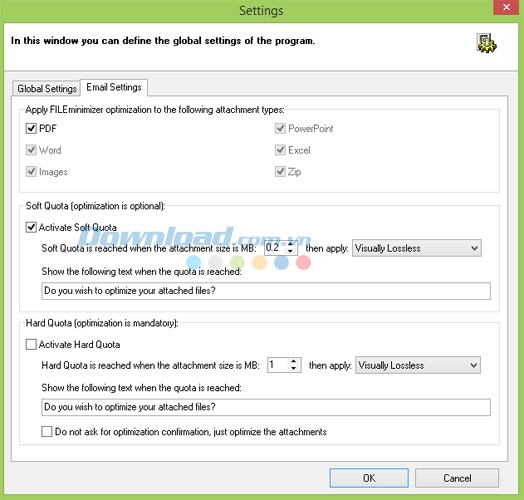
Trong phần cài đặt, bạn có thể lựa chọn giữ lại các thuộc tính của file PDF gốc, tùy chỉnh cách thêm tên vào file sau khi nén và cho phép FILEminimizer PDF đính kèm file PDF vào email để gửi đi.
Trong quá trình thử nghiệm, FILEminimizer PDF đã hoàn thành xuất sắc các tác vụ nén PDF và tìm kiếm file một cách suôn sẻ, nhanh chóng. Hiệu suất của máy tính không bị ảnh hưởng đáng kể vì FILEminimizer PDF tiêu tốn rất ít tài nguyên CPU và bộ nhớ hệ thống.
Tuy nhiên, phiên bản dùng thử của phần mềm sẽ chèn logo của FILEminimizer PDF vào file PDF sau khi nén, đôi khi có thể che khuất một phần nội dung. Để loại bỏ logo này, bạn cần nâng cấp lên phiên bản trả phí.
Tóm lại, FILEminimizer PDF cung cấp cho người dùng những tính năng hữu ích để giảm kích thước các file PDF, phù hợp với cả người mới bắt đầu và những người dùng có kinh nghiệm.
Xem thêm: FILEminimizer PDF 7.0 - Giảm Dung Lượng PDF .



















