
 Windows
 Thiết kế đồ họa
 Phần mềm Flash
Biến đổi Màn Hình Nền: Hướng Dẫn Sử Dụng Flash Desktop
Thông thường, người dùng có xu hướng sử dụng các hình ảnh tĩnh làm nền cho máy tính để bàn. Tuy nhiên, điều này đôi khi có thể trở nên đơn điệu. Vậy tại sao không mang đến sự sống động hơn cho màn hình nền của bạn bằng cách sử dụng các tập tin Flash?
Bạn hoàn toàn có thể thực hiện việc này một cách dễ dàng với sự hỗ trợ của phần mềm Flash Desktop. Đây là một công cụ hữu ích, cho phép bạn tận dụng các tập tin có định dạng *.swf để cá nhân hóa giao diện desktop của mình.
Chuẩn Bị và Cài Đặt
Đầu tiên, bạn cần chuẩn bị một tập tin *.swf. Loại tập tin này thường chứa các trò chơi mini, các bản nhạc hoặc các nội dung Flash khác. Bạn có thể tìm thấy chúng trên các trang web chuyên cung cấp nội dung Flash.
Sau khi có tập tin *.swf, hãy tiến hành cài đặt và kích hoạt biểu tượng Flash Desktop trên màn hình để khởi động chương trình. Chỉ với vài bước đơn giản, bạn sẽ có một màn hình nền động.
Hướng Dẫn Sử Dụng Cơ Bản
Để bắt đầu, bạn vào menu Edit, chọn Flash File, sau đó chọn Load Flash File... (hoặc sử dụng tổ hợp phím tắt Ctrl + L). Tiếp theo, hãy chỉ định đường dẫn đến vị trí lưu trữ tập tin Flash (*.swf) mà bạn đã chuẩn bị, rồi nhấn Open.
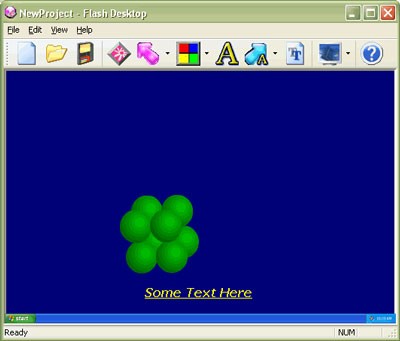
Tập tin Flash đã chọn sẽ được hiển thị trong giao diện chính của chương trình. Bạn có thể thêm chữ vào hình nền bằng cách nhấn vào biểu tượng chữ Text. Sau đó, sử dụng biểu tượng Text font để tùy chỉnh kiểu chữ, kích thước và màu sắc theo sở thích.
Tùy Chỉnh Vị Trí Hiển Thị
Bạn có thể dễ dàng điều chỉnh vị trí hiển thị của đoạn Flash trên màn hình desktop bằng cách vào Edit, chọn Position. Chương trình cung cấp nhiều tùy chọn vị trí khác nhau, bao gồm:
- (Phía trên bên trái)
- (Phía trên trung tâm)
- (Phía trên bên phải)
- (Bên trái ở giữa màn hình)
- (Trung tâm màn hình)
- (Bên phải ở giữa màn hình)
- (Phía dưới trung tâm)
- (Phía dưới bên trái)
- (Phía dưới bên phải)
Xuất và Kích Hoạt
Khi bạn đã hoàn tất việc thiết kế màn hình nền động, hãy nhấn vào Export và chọn một trong các tùy chọn sau:
- Activate Wallpaper (Sử dụng làm hình nền cho desktop)
- Activate Screensaver (Sử dụng làm màn hình chờ)
- Create Screensaver (Tạo tập tin lưu trữ cho đoạn Flash ở dạng màn hình chờ)
Tạo Gói Cài Đặt
Bạn cũng có thể tạo một gói cài đặt tích hợp cả chương trình Flash Desktop và tập tin Flash của mình. Với gói cài đặt này, người dùng có thể dễ dàng sử dụng đoạn Flash làm hình nền trên bất kỳ máy tính nào mà không cần cài đặt lại Flash Desktop.
Để thực hiện, bạn vào File, chọn Export, sau đó chọn Create Installer. Nhập tên của tập tin cài đặt, chọn thư mục cài đặt mặc định và nhập thông tin bản quyền của bạn. Hãy đảm bảo chọn Enable cho cả hai mục Wallpaper và Screensaver. Cuối cùng, nhấn OK.
Xem thêm: Flash Desktop 4.0.11 - Download & Information .



















