
 Windows
 Dữ liệu - File
 Nén - Giải nén
Chuyển đổi DWG, DXF sang SWF: Hướng dẫn chi tiết
Việc chuyển đổi các tập tin DWG và DXF từ AutoCAD sang định dạng flash SWF trở nên đơn giản nhờ giao diện trực quan và thân thiện của phần mềm. Dưới đây là các bước thực hiện cụ thể:
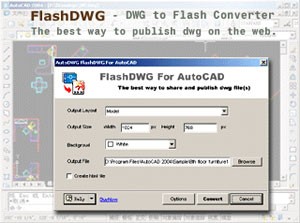
Đầu tiên, bạn hãy nhấn vào nút “Browser” và chọn tập tin DWG hoặc DXF cần chuyển đổi. Đường dẫn của tập tin sẽ được hiển thị trong ô “Input DWG Files”.
Tiếp theo, hãy đảm bảo lựa chọn “Model” trong ô “Output Layout”. Điều này sẽ giúp đảm bảo tính chính xác của bản vẽ sau khi chuyển đổi.
Để tùy chỉnh chất lượng hình ảnh, bạn có thể điều chỉnh độ phân giải của file SWF tại ô “Output Site”.
Chọn màu nền phù hợp cho file SWF trong ô “Background”. Nên ưu tiên các màu sắc trung tính, tránh những gam màu quá đậm có thể làm giảm độ rõ nét của các chi tiết trong bản vẽ kỹ thuật.
Xác định vị trí lưu file SWF kết quả trong ô “Output File”. Cuối cùng, nhấn vào nút “Convert” để bắt đầu quá trình chuyển đổi. Quá trình này thường diễn ra rất nhanh chóng.
Bạn cũng có thể truy cập vào mục “Options” để thực hiện các tinh chỉnh màu sắc cho file flash với nhiều cấp độ khác nhau, nhằm đạt được chất lượng hình ảnh tốt nhất.
Chất lượng hình ảnh sau khi chuyển đổi sang định dạng flash sẽ tương đương với bản gốc, đảm bảo độ chi tiết và rõ ràng.
Các file flash được tạo ra bởi “FlashDWG” vẫn giữ nguyên độ chi tiết và sự rõ ràng như file DWG gốc, cho phép bạn sử dụng chúng một cách linh hoạt ở mọi nơi.
FAQ về chuyển đổi DWG/DXF sang SWF
- Làm thế nào để chuyển đổi các file DWG, DXF của AutoCAD thành file flash SWF? Bạn nhấn nút “Browser” và chọn file DWG, DXF cần chuyển đổi để mở đường dẫn trong ô “Input DWG Files”, sau đó chọn “Model” ở ô “Output Layout”. Chỉnh độ phân giải ở ô “Output Site” và chọn màu nền trong ô “Background”. Chọn vị trí lưu file SWF ở ô “Output File” rồi nhấn nút “Convert” để bắt đầu chuyển đổi.
- Làm sao để chỉnh màu nền khi chuyển đổi file DWG, DXF sang SWF? Bạn chọn màu nền cho file SWF ở ô “Background”. Nên chọn các màu nền không quá đậm vì có thể làm mờ một số chi tiết trong bản vẽ kỹ thuật.
- File flash tạo ra từ file DWG có giữ được độ chi tiết và chất lượng hình ảnh không? Các file flash do “FlashDWG” tạo ra giữ được độ chi tiết và rõ ràng giống hệt như file DWG gốc, chất lượng hình ảnh khi chuyển sang file flash cũng tương đương bản gốc.
- Có thể chỉnh sửa gì thêm khi chuyển đổi file DWG, DXF sang SWF? Bạn có thể vào mục “Options” để thực hiện các tinh chỉnh màu file flash với nhiều cấp độ khác nhau nhằm nâng cao chất lượng hình ảnh.
Xem thêm: FlashDWG for AutoCAD 2013 - Convert AutoCAD to Flash .



















