
 Windows
Tạo Banner Độc Đáo Dành Cho Webmaster và Blogger
Nếu bạn là một Webmaster hoặc một blogger tâm huyết, việc trang bị cho trang web hoặc blog của mình những banner ấn tượng với hiệu ứng độc đáo là điều không thể thiếu, nhằm thể hiện phong cách riêng biệt. Tuy nhiên, để hiện thực hóa điều này, bạn cần có kiến thức và kỹ năng sử dụng thành thạo phần mềm Macromedia Flash.
Nhưng đối với những người không chuyên về thiết kế, việc làm chủ Macromedia Flash có thể là một thách thức không nhỏ. Do đó, một giải pháp tối ưu đã được đưa ra, đó là sử dụng các phần mềm tạo file Flash dựa trên các công cụ sẵn có do các công ty phần mềm cung cấp.
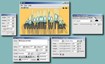
Một trong số đó, phần mềm Flax của hãng Goldshell là một lựa chọn đáng cân nhắc. Sau khi tải và cài đặt thành công, giao diện chính của chương trình sẽ hiển thị với bốn hộp thoại chính: Movie properties, Text properties, Fx Properties và hộp thoại Flax, nơi bạn có thể xem trước kết quả.
1. Movie Properties
Trong phần này, bạn có thể tùy chỉnh kích thước khung flash bằng cách điều chỉnh các giá trị trong box width (chiều rộng) và height (chiều cao). Bên cạnh đó, bạn cũng có thể thay đổi tốc độ hiển thị hiệu ứng thông qua thẻ Fps và lựa chọn màu nền phù hợp cho banner của mình.
2. Text Properties
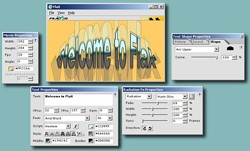
Tại đây, chương trình cung cấp các công cụ hỗ trợ thiết kế, bao gồm:
- Text: Nhập nội dung văn bản bạn muốn hiển thị trên banner.
- Trong các box tiếp theo, bạn có thể điều chỉnh vị trí của dòng chữ trong khung.
- Font: Chọn font chữ mong muốn và điều chỉnh kích thước chữ.
Ngoài ra, hộp thoại này còn cho phép bạn thay đổi màu sắc và kiểu dáng chữ viết theo ý thích.
3. Fx Properties
Mục này cung cấp tới 31 kiểu hiệu ứng động khác nhau để bạn lựa chọn cho dòng chữ đã nhập. Bạn chỉ cần chọn một hiệu ứng từ hộp thoại đầu tiên, sau đó tinh chỉnh các thuộc tính của hiệu ứng đó thông qua hộp thoại bên cạnh. Hoặc, bạn có thể tự điều chỉnh các tham số như Fade, Width, Height & Sync để tạo ra hiệu ứng độc đáo của riêng mình.
4. Flax
Lúc này, công việc đã gần như hoàn tất. Bạn có thể xem trước tác phẩm của mình và chỉnh sửa những chi tiết chưa ưng ý. Để kiểm tra, hãy vào File > Test in Player hoặc nhấn tổ hợp phím Ctrl + Enter. Cuối cùng, để xuất banner Flash của bạn dưới dạng *.SWF, hãy vào File > Export as SWF… hoặc Ctrl + E > đặt tên file > rồi Save. Nếu muốn xuất ra định dạng *.HTML, bạn chọn File > Publish for Web > đặt tên > và Save.
FAQ về Phần Mềm Flax
Phần mềm Flax là gì và được sử dụng để làm gì?
Phần mềm Flax của hãng Goldshell là một công cụ tạo file Flash giúp tạo các banner với nhiều hiệu ứng độc đáo và ấn tượng mà không cần am hiểu chuyên sâu về Macromedia Flash.
Giao diện chính của phần mềm Flax bao gồm những hộp thoại nào?
Giao diện chính của phần mềm Flax gồm 4 hộp thoại: Movie properties, Text properties, Fx Properties và hộp thoại Flax nơi hiển thị kết quả.
Movie properties dùng để làm gì trong phần mềm Flax?
Trong Movie properties, bạn có thể chỉnh sửa chiều rộng và chiều cao của khung flash, điều chỉnh tốc độ trình diễn hiệu ứng ở thẻ Fps, và chọn màu nền cho banner.
Text properties cung cấp những chức năng gì?
Text properties cho phép nhập dòng chữ để tạo banner, thay đổi vị trí của dòng chữ trong khung, chọn font, kích cỡ chữ, màu chữ và điều chỉnh kiểu chữ theo ý muốn.
Fx Properties có chức năng gì trong phần mềm Flax?
Fx Properties cung cấp 31 kiểu hiệu ứng bay lượn để chọn cho dòng chữ, cho phép thay đổi các thuộc tính hiệu ứng như Fade, Width, Height và Sync để điều chỉnh hiệu ứng theo ý muốn.
Làm thế nào để kiểm tra tác phẩm trong phần mềm Flax trước khi xuất file?
Bạn có thể kiểm tra tác phẩm bằng cách vào File > Test in Player hoặc nhấn Ctrl + Enter để xem trước hiệu ứng và hiệu quả của banner.
Cách xuất tác phẩm thành file Flash (*.SWF) và HTML trong Flax như thế nào?
Để xuất tác phẩm thành file SWF, vào File > Export as SWF, đặt tên file rồi lưu. Để xuất ra dạng HTML, vào File > Publish for Web, đặt tên file rồi lưu.
Ai nên sử dụng phần mềm Flax?
Phần mềm Flax phù hợp với những người không chuyên nghiệp muốn tạo các banner Flash độc đáo mà không cần phải thành thạo phần mềm Macromedia Flash.
Xem thêm: Flax 5.1: Hướng dẫn tạo hiệu ứng flash đặc biệt .



















