
 Windows
 Bảo mật
Bảo vệ Thông tin Cá nhân: Giải Pháp với Flexcrypt Folder
Việc đảm bảo an toàn cho các thư mục và tập tin chứa dữ liệu quan trọng luôn là ưu tiên hàng đầu đối với người dùng máy tính. Tuy nhiên, nhiều hệ điều hành Windows không tích hợp sẵn các tính năng bảo vệ thông tin bên trong thư mục và tập tin. Để giải quyết vấn đề này, các nhà phát triển phần mềm đã tạo ra những công cụ hỗ trợ người dùng bảo mật dữ liệu một cách hiệu quả, trong đó Flexcrypt Folder (FF) là một lựa chọn đáng cân nhắc nhờ tính đơn giản và hiệu quả mà nó mang lại.
Hướng Dẫn Cài Đặt và Sử Dụng Flexcrypt Folder
Quá trình cài đặt Flexcrypt Folder rất dễ dàng. Chỉ cần nhấp đúp vào tập tin đã tải về, chương trình sẽ tự động tải và cài đặt Microsoft .NET Framework 2.0 nếu chưa có trên hệ thống. Sau đó, bạn chỉ cần nhấn các nút "Next" và "Finish" để hoàn tất các bước cài đặt.
Cách sử dụng FF cũng tương tự như các chương trình nén thông thường. Tuy nhiên, FF tạo ra một tập tin thực thi với đuôi .exe. Để bảo mật một thư mục hoặc tập tin, bạn nhấp chuột phải vào đối tượng cần bảo vệ và chọn Encrypt using Flexcrypt Folder.
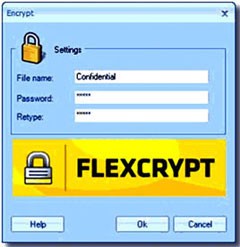
Một cửa sổ sẽ hiện ra, yêu cầu bạn đặt tên cho tập tin đóng gói bảo mật (FF thường tự động đặt tên giống với thư mục hoặc tập tin gốc), nhập mật khẩu (nên chọn mật khẩu dễ nhớ để tránh quên), và xác nhận lại mật khẩu. Cuối cùng, nhấn OK để hoàn tất quá trình mã hóa.
Sau khi hoàn tất, bạn có thể xóa thư mục hoặc tập tin gốc một cách an toàn, vì tất cả dữ liệu đã được FF đóng gói thành một tập tin .exe mới. Khi cần truy cập lại dữ liệu, chỉ cần nhấp đúp vào tập tin .exe, nhập mật khẩu giải mã và nhấn OK. FF sẽ khôi phục lại thư mục hoặc tập tin ban đầu để bạn có thể xem hoặc chỉnh sửa.
Giải Đáp Thắc Mắc Thường Gặp Về Flexcrypt Folder
- Flexcrypt Folder (FF) có công dụng gì? FF là phần mềm giúp người dùng bảo mật các thư mục và tập tin quan trọng bằng cách tạo ra các tập tin thực thi (.exe) được mã hóa, giúp bảo vệ thông tin khỏi bị truy cập trái phép.
- Cách cài đặt Flexcrypt Folder (FF) như thế nào? Bạn nhấp đúp vào tập tin tải về để cài đặt. FF sẽ tự động tải và cài đặt Microsoft .NET Framework 2.0 nếu cần. Trong quá trình cài đặt, bạn chỉ cần nhấn các nút Next và Finish.
- Làm thế nào để bảo mật một thư mục hoặc tập tin bằng Flexcrypt Folder? Sau khi cài đặt, nhấp chuột phải lên thư mục hoặc tập tin cần bảo mật, chọn "Encrypt using Flexcrypt Folder". Đặt tên tập tin đóng gói, nhập mật khẩu, xác nhận mật khẩu và nhấn OK.
- Sau khi bảo mật thư mục hoặc tập tin bằng FF, có thể xóa thư mục hoặc tập tin gốc không? Có, bạn có thể xóa thư mục hoặc tập tin gốc vì FF đã đóng gói chúng thành một tập tin .exe mới chứa dữ liệu đã mã hóa.
- Làm sao để mở và sử dụng lại tập tin đã được bảo mật bằng FF? Nhấp đúp vào tập tin .exe đã lưu, nhập mật khẩu giải mã và nhấn OK. FF sẽ khôi phục lại thư mục hoặc tập tin ban đầu.
- Có lưu ý gì khi đặt mật khẩu bảo mật trong FF? Nên sử dụng mật khẩu dễ nhớ để tránh quên, vì nếu quên mật khẩu, bạn sẽ không thể giải mã và truy cập các tập tin đã đóng gói.
Xem thêm: Flexcrypt Folder .



















