

 Windows
 Trình duyệt
 Tiện ích khác
Giải pháp Tải Ảnh Lên Flickr Dành Cho Số Lượng Lớn
Trong kỷ nguyên số, máy ảnh kỹ thuật số cho phép chúng ta dễ dàng sở hữu một lượng lớn hình ảnh và mong muốn chia sẻ chúng với bạn bè, người thân. Tuy nhiên, các nền tảng chia sẻ ảnh thường áp đặt giới hạn về số lượng ảnh được tải lên mỗi lần. Đối với những người dùng Flickr, phần mềm Flickr Uploadr mang đến một giải pháp hiệu quả cho vấn đề này.
Flickr, dịch vụ chia sẻ ảnh phổ biến của Yahoo, thu hút đông đảo người dùng nhờ tốc độ tải nhanh, khả năng quản lý ảnh tiện lợi và tính năng kết nối bạn bè. Thế nhưng, việc tải hàng trăm bức ảnh thông qua giao diện web có thể trở nên khá tốn thời gian, do Flickr chỉ cho phép tải tối đa 6 file mỗi lần. Flickr Uploadr ra đời để khắc phục hạn chế này, giúp người dùng tải ảnh lên một cách nhanh chóng và dễ dàng hơn.
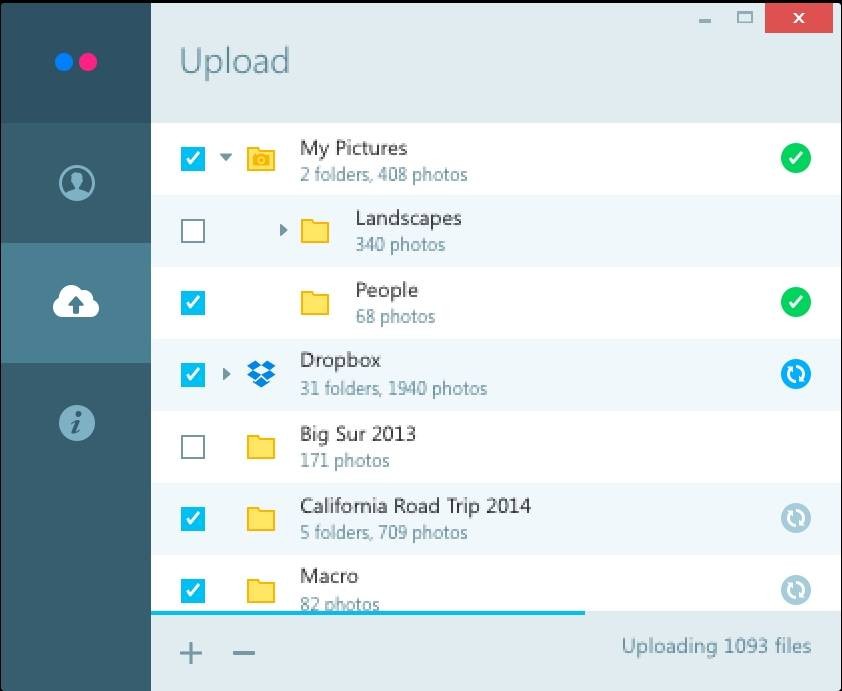
Hãy Download và cài đặt Flickr Uploadr ngay hôm nay để tự động sao lưu ảnh từ máy tính lên tài khoản Flickr của bạn. Các hình ảnh được tải lên sẽ ở chế độ riêng tư, đảm bảo chỉ bạn mới có quyền xem.
Tính năng Flickr Uploadr trên máy tính để bàn chỉ khả dụng cho các tài khoản Flickr Uploadr Pro. Bạn chỉ cần chọn thư mục mà Uploadr quản lý, sau đó thêm ảnh mới vào thư mục đó, chúng sẽ tự động được tải lên Flickr dưới dạng ảnh riêng tư.
Đồng Bộ Dữ Liệu Một Chiều
Quá trình đồng bộ hóa chỉ diễn ra từ máy tính lên Flickr. Công cụ này hiện tại không hỗ trợ đồng bộ hai chiều.
- Xóa ảnh trên máy tính - Ảnh tương ứng trên Flickr vẫn còn nguyên vẹn.
- Xóa ảnh trên Flickr - Ảnh trên máy tính không bị ảnh hưởng.
Yêu Cầu Về Nội Dung Ảnh
Để đảm bảo khả năng tải lên, ảnh cần đáp ứng các tiêu chí sau: định dạng jpeg, tiff, gif, png và kích thước tối thiểu 16x16 pixel.
Loại Bỏ Ảnh Trùng Lặp
Khi sử dụng Uploadr, bạn hoàn toàn không cần lo lắng về việc ảnh bị trùng lặp trên Flickr. Công cụ này sẽ tự động kiểm tra xem ảnh đã tồn tại trên tài khoản của bạn hay chưa. Nếu tìm thấy bản sao chính xác, ảnh đó sẽ không được tải lên lần nữa.
Tuy nhiên, nếu bạn thực hiện chỉnh sửa ảnh trên máy tính, file ảnh sẽ được xem là mới và được tải lên. Các thao tác chỉnh sửa bao gồm:
- Sử dụng phần mềm chỉnh sửa ảnh chuyên dụng.
- Xoay ảnh theo các góc độ khác nhau.
- Thay đổi kích thước ảnh.
- Nén lại ảnh để giảm dung lượng.
Sắp Xếp Ảnh Theo Album
Uploadr duy trì cấu trúc tổ chức ảnh bằng cách tự động tạo album mới trên Flickr, dựa trên tên thư mục gốc mà bạn sử dụng để tải ảnh lên.
Hướng dẫn sử dụng Flickr Uploadr cho người mới bắt đầu
Quản lý thư mục theo dõi: Thêm và xóa
Để Uploadr có thể sao lưu ảnh, bạn cần chọn thư mục chứa các tập tin hình ảnh mong muốn. Trong giao diện chương trình, hãy lựa chọn một trong hai tùy chọn sau:
- Thêm một thư mục mới vào danh sách theo dõi (Add a new watched folder).
- Loại bỏ một thư mục hiện có khỏi danh sách theo dõi (Remove a watched folder).
Tạm dừng Uploadr khi cần thiết
Uploadr cho phép bạn tạm dừng quá trình tải lên bất cứ khi nào. Điều này đặc biệt hữu ích trong trường hợp kết nối internet không ổn định, ví dụ như khi đang xem các video có độ phân giải cao.
Đăng xuất khỏi Uploadr
Nếu bạn sử dụng nhiều tài khoản Flickr, bạn hoàn toàn có thể đăng xuất khỏi Uploadr và đăng nhập bằng một tài khoản khác một cách dễ dàng.
Hướng dẫn sử dụng Uploadr
Sau khi hoàn tất quá trình cài đặt, bạn truy cập vào Start > Flickr Uploadr để khởi chạy chương trình. Lần đầu tiên sử dụng, hãy nhấn nút SIGN IN. Một hộp thoại sẽ xuất hiện, chọn OK để trình duyệt web mở trang đăng nhập của Flickr.
Chỉ cần nhập thông tin tài khoản của bạn, khi nhận được thông báo "You have successfully authorized the application Flickr Uploadr", hãy quay lại cửa sổ Flickr Uploadr và nhấn Ready! Quá trình này sẽ lưu lại thông tin tài khoản của bạn, cho phép kết nối tự động mỗi khi chương trình được khởi động.
Để tải ảnh lên, bạn nhấp vào +ADD và chọn các tập tin hình ảnh mong muốn. Đối với mỗi ảnh, hãy cung cấp các thông tin cần thiết như: tiêu đề (Title), mô tả (Description), các thẻ tag để phân loại ảnh, và quyền riêng tư (Who can see this photo?).
Bạn có thể chọn mức độ hiển thị ảnh trong cơ sở dữ liệu công cộng của Flickr bằng cách chọn Hide from public site areas?. Để áp dụng các thiết lập này cho nhiều ảnh cùng lúc, hãy nhóm chúng lại trước khi thực hiện. Ngoài ra, bạn có thể thay đổi thứ tự ảnh bằng cách kéo và thả.
Một tính năng hữu ích của Flickr là Create a Set, cho phép người dùng tạo các bộ sưu tập ảnh theo chủ đề. Chọn các ảnh bạn muốn thêm vào bộ sưu tập, nhấn nút CREATE A SET..., nhập tên và mô tả cho bộ sưu tập, sau đó nhấp OK.
Lưu ý rằng, với tài khoản miễn phí, bạn chỉ có thể tạo tối đa 3 bộ sưu tập.
Cuối cùng, nhấn nút Upload photos và chờ đợi quá trình tải lên hoàn tất. Một thông báo sẽ xuất hiện khi quá trình kết thúc, chọn Go to Flickr để mở trang web Flickr trong trình duyệt.
Trong mục Add to a Set, chọn bộ sưu tập đã tạo, kéo thanh trượt xuống dưới và nhấp SAVE THIS BATCH để hoàn tất quá trình. Các bộ sưu tập của bạn sẽ được hiển thị ở phía bên phải giao diện tài khoản Flickr.
Để tùy chỉnh các thiết lập mặc định của chương trình, bạn vào menu Upload > Preferences. Tại đây, bạn có thể tìm thấy các tùy chọn như Authorization (thêm hoặc thay đổi tài khoản Flickr), Automatic resizing (tự động điều chỉnh kích thước ảnh)...
Nhấp OK để lưu lại các thay đổi đã thực hiện.
Xem thêm: Flickr Uploadr - Phần mềm upload ảnh lên Flickr .



















