FLIP Flash Album Deluxe - Create Stunning Flash Albums

FLIP Flash Album Deluxe - Create Stunning Flash Albums

GozTun com
⚙️
Yêu cầuWindows
📦
Dung lượng10,2 MB
🔥
Độ phổ biến10.72 lượt tải
📄

Mô tả chi tiết

FLIP Flash Album Deluxe: Sáng Tạo Album Ảnh Độc Đáo

FLIP Flash Album Deluxe là công cụ hỗ trợ bạn tạo ra những album ảnh lật trang với vẻ đẹp ấn tượng và khác biệt.
Thêm Ảnh Vào Album

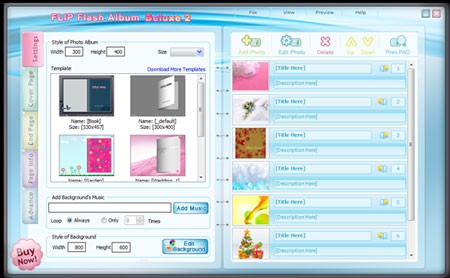
Tại giao diện chính của chương trình, bạn chọn Add Photo để nhập ảnh. Menu thả xuống cung cấp bốn tùy chọn:

  • Add Photos: Thêm từng ảnh riêng lẻ.
  • Add Cross-Page Photo: Chèn ảnh trải dài trên hai trang.
  • Add a Folder: Thêm toàn bộ thư mục chứa ảnh.
  • Add an empty photo: Thêm một trang trắng vào album.

Chỉnh Sửa Thông Tin Ảnh

Sau khi chọn ảnh, bạn nhấp vào từng ảnh để nhập tiêu đề (Title), mô tả (Desc) và liên kết (Hyperlink) đến một trang web cụ thể.

Tùy Biến Giao Diện Ảnh

Để thêm khung ảnh, bạn chọn khung mong muốn từ menu xổ xuống tại mục Photo Frame. Bạn cũng có thể chèn các hiệu ứng Flash như lá rơi, trái tim, hoặc tuyết bằng cách nhấn Add Flash.

Nếu muốn ảnh trải dài qua hai trang, hãy đánh dấu vào ô Full Size – Cross Page.

Thiết Lập Album

Sau khi hoàn tất chỉnh sửa từng ảnh, bạn chuyển sang thẻ Settings ở phía bên trái. Tại đây, bạn chọn một trong sáu mẫu giao diện có sẵn trong khung Template.

Để tăng thêm sự sống động cho album, bạn nhấn Add Music và chọn file nhạc MP3/WAV.

Tiếp theo, bạn tùy chỉnh nền của album bằng cách nhấn Edit Background và chọn ảnh nền phù hợp.
Thiết Kế Trang Bìa

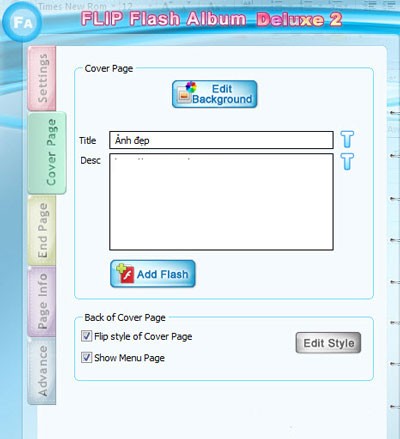
Chuyển sang thẻ Cover Page để thiết kế trang bìa trước của album. Nhập tiêu đề và mô tả vào các ô Title, Desc tương ứng.

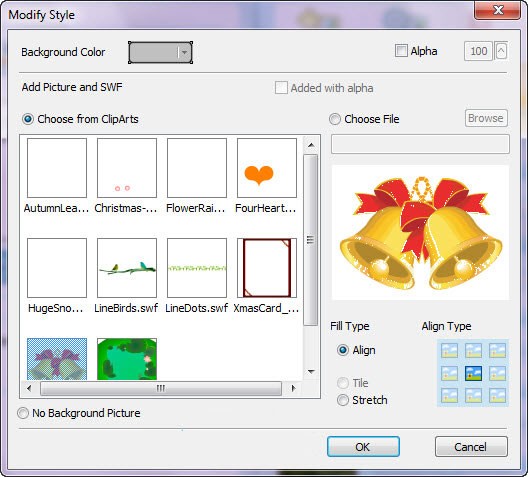
Sau đó, nhấn Edit Background để chọn ảnh nền cho bìa album và nhấn OK để xác nhận.

Để thêm hiệu ứng Flash vào trang bìa, bạn nhấn Add Flash và chọn một mẫu có sẵn hoặc chọn file Flash từ máy tính bằng cách đánh dấu vào ô Choose File và nhấn Browse.
Hoàn Thiện Album

Tại thẻ End Page (bìa sau của album), bạn thực hiện các thao tác tương tự như trang bìa trước.

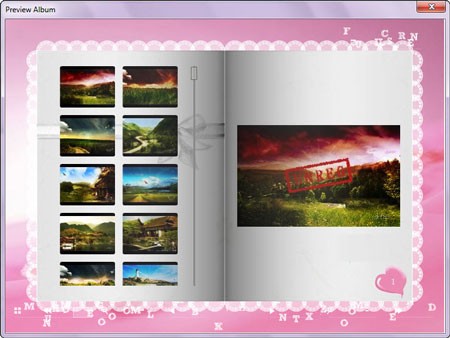
Cuối cùng, nhấn nút Preview để xem trước thành quả của bạn. Bạn có thể sử dụng chuột để lật trang và nhấp vào ảnh để phóng to.
Xuất Bản Album

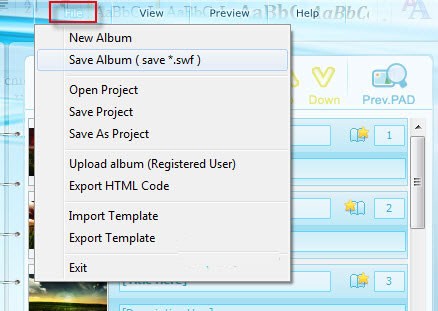
Nếu bạn hài lòng với kết quả, hãy vào menu File và chọn một trong các tùy chọn sau:

  • Save Album: Lưu album dưới dạng file SWF.
  • Upload Album: Tải album lên web.
  • Export HTML Code: Xuất album thành file HTML để tải lên web.
  • Save Project: Lưu dự án album dưới dạng file FFP để chỉnh sửa sau.
Cài Đặt Nâng Cao

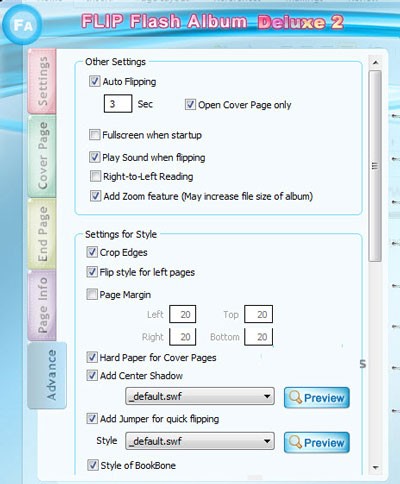
Để tùy chỉnh thêm các thông số khác của album như chất lượng ảnh, canh lề, nút điều khiển lật trang, tốc độ trình diễn ảnh, bạn chọn thẻ Advance.
Xem thêm: FLIP Flash Album Deluxe - Create Stunning Flash Albums .
Câu hỏi thường gặp

Tôi có thể thêm ảnh vào album trong FLIP Flash Album Deluxe như thế nào?
Tại giao diện chính của chương trình, bạn hãy nhấn vào nút 'Add Photo' để chọn ảnh muốn thêm. Sau đó, bạn có thể lựa chọn các tùy chọn như thêm từng ảnh, ảnh trải dài hai trang, thư mục ảnh hoặc chèn trang trắng.
Cách thêm tiêu đề, mô tả và liên kết cho ảnh trong album như thế nào?
Bạn có thể thêm tiêu đề, mô tả và liên kết bằng cách chọn từng ảnh trong album và điền thông tin tương ứng vào các trường Title, Desc và Hyperlink.
Cách thêm khung ảnh và hiệu ứng động cho ảnh trong album như thế nào?
Bạn có thể thêm khung ảnh bằng cách chọn từ danh sách khung có sẵn ở mục Photo Frame. Để chèn hiệu ứng động như lá rơi, trái tim hoặc tuyết, hãy chọn hiệu ứng mong muốn ở mục Add Flash.
Cách trải ảnh ra hai trang trong album ảnh như thế nào?
Bạn chỉ cần chọn ảnh mong muốn và đánh dấu vào ô "Full Size – Cross Page" để ảnh được trải đều trên hai trang album.
Tôi có thể tùy chỉnh giao diện và thêm nhạc nền cho album ảnh như thế nào?
Bạn có thể chọn giao diện bằng cách vào mục Cài đặt (Settings) và chọn một trong sáu mẫu có sẵn. Để thêm nhạc nền, hãy nhấn vào nút Thêm nhạc (Add Music) và tải lên file nhạc MP3 hoặc WAV.
Quy trình thiết kế trang bìa trước cho album diễn ra như thế nào?
Bạn hãy chuyển sang tab Cover Page, sau đó nhập tiêu đề và mô tả vào các ô Title và Desc. Tiếp theo, chọn hình nền phù hợp cho bìa album bằng cách nhấn Edit Background và xác nhận bằng OK.
Tôi có thể chèn hiệu ứng Flash vào trang bìa album như thế nào?
Bạn có thể thêm hiệu ứng Flash bằng cách chọn 'Add Flash' và sử dụng các mẫu có sẵn. Hoặc, bạn có thể tự tải file Flash từ máy tính bằng cách chọn 'Choose File' và duyệt tìm file cần thiết.
Tôi có thể xem trước album ảnh đã tạo như thế nào?
Bạn có thể nhấn vào nút "Xem trước" ở phía trên để xem album. Tại đây, bạn có thể lật trang bằng chuột và nhấp vào ảnh để xem ảnh lớn hơn.
Tôi có thể lưu và xuất bản album sau khi chỉnh sửa như thế nào?
Sau khi hoàn thành, bạn có thể vào menu File để lưu hoặc xuất bản album. Các tùy chọn bao gồm lưu file SWF, tải album lên web, xuất file HTML hoặc lưu dự án để chỉnh sửa sau.
Làm thế nào để tùy chỉnh các thiết lập nâng cao cho album ảnh?
Bạn có thể điều chỉnh các thông số như chất lượng hình ảnh, căn chỉnh lề, điều khiển lật trang và tốc độ hiển thị ảnh bằng cách chọn tab 'Nâng cao'. Các tùy chọn này cho phép bạn tinh chỉnh trải nghiệm xem album ảnh theo ý muốn.
Từ khóa liên quan

Đánh giá tài liệu

FLIP Flash Album Deluxe - Create Stunning Flash Albums
5.0/5
Dựa trên 1 nhận xét
5 SAO
100%
4 SAO
0%
3 SAO
0%
2 SAO
0%
1 SAO
0%

Cảm ơn bạn đã đóng góp đánh giá

Khu vực tải về

An toàn - Tốc độ cao

Link tải chính thức

Đã quét Virus
Link Tốc độ cao