
 Windows
 Ứng dụng văn phòng
 Phần mềm soạn thảo
Khôi phục Hình ảnh từ Tài liệu Văn phòng Bị Lỗi với Flobo Image Recovery
Trong quá trình sử dụng, đôi khi các tập tin văn phòng quen thuộc như Word, Excel, Access và Powerpoint có thể gặp phải tình trạng hư hỏng, khiến việc mở và xem trở nên khó khăn hoặc không thể thực hiện được.
Bên cạnh việc quan tâm đến nội dung bên trong, việc trích xuất lại các hình ảnh đã được chèn vào tài liệu bị lỗi cũng là một nhu cầu thiết yếu, đặc biệt khi chúng đóng vai trò quan trọng như tư liệu tham khảo.
Flobo Image Recovery là một giải pháp hiệu quả, được đánh giá cao trong việc phục hồi hình ảnh từ các loại tài liệu văn bản bị hỏng, với quy trình thực hiện đơn giản và nhanh chóng.
Hướng dẫn Sử dụng Flobo Image Recovery
Sau khi hoàn tất cài đặt và kích hoạt phần mềm, bạn hãy truy cập vào menu File > Add File để chọn các tập tin tài liệu (*.doc, xls, ppt,…) đang gặp sự cố.
Các tập tin đã chọn sẽ được hiển thị dưới dạng danh sách tại giao diện chính của chương trình. 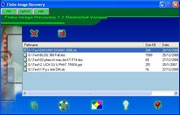
Trước khi tiến hành khôi phục, hãy cấu hình các tùy chọn bằng cách nhấn vào Set configuration recovery process. Tại thẻ Save, chọn In some directory để lưu ảnh phục hồi vào thư mục chứa file gốc, hoặc default directory để chọn một vị trí khác trên máy tính.
Để đảm bảo an toàn dữ liệu, bạn nên chuyển sang thẻ Delete và bỏ chọn tùy chọn Delete the source file after recovery. Điều này giúp giữ lại file tài liệu gốc sau khi trích xuất hình ảnh.
Cuối cùng, nhấn Save configuration để lưu lại các thiết lập đã chọn.
Để bắt đầu quá trình khôi phục, chọn file cần xử lý trong danh sách và nhấn vào Recover The Selected File. Chương trình sẽ tự động thực hiện việc phục hồi hình ảnh.
Câu hỏi thường gặp (FAQ)
- Flobo Image Recovery có những chức năng gì?
- Làm thế nào để sử dụng Flobo Image Recovery để lấy lại hình ảnh trong tài liệu bị hỏng?
- Tôi có thể lưu ảnh phục hồi ở đâu trong Flobo Image Recovery?
- Liệu file tài liệu gốc có bị xóa sau khi thực hiện phục hồi không?
- Các bước cấu hình để phục hồi hình ảnh trong Flobo Image Recovery là gì?
Flobo Image Recovery là chương trình chuyên dụng để phục hồi gần như nguyên vẹn hình ảnh có trong các tài liệu văn bản bị lỗi như Word, Excel, Access, Powerpoint, chỉ với vài thao tác đơn giản.
Sau khi cài đặt và kích hoạt, bạn vào menu File > Add File, chọn các tập tin tài liệu bị lỗi. Sau đó, cấu hình phục hồi và chọn file cần khôi phục, nhấn Recover The Selected File để bắt đầu.
Bạn có thể chọn lưu ảnh ngay trong thư mục chứa file tài liệu bằng cách chọn tùy chọn 'In some directory' hoặc chọn thư mục khác trên máy tính bằng cách chọn 'default directory' trong phần cấu hình.
Bạn có thể chọn giữ nguyên file tài liệu gốc bằng cách bỏ chọn mục 'Delete the source file after recovery' trong phần cấu hình chương trình.
Bạn vào tùy chọn 'Set configuration recovery process', chọn thẻ Save để thiết lập nơi lưu file ảnh phục hồi, chọn thẻ Delete để bỏ chọn tùy mục xóa file nguồn sau phục hồi, rồi bấm 'Save configuration' để hoàn tất.
Xem thêm: Flobo Image Recovery 2.5 - Khôi phục ảnh từ tài liệu bị lỗi .



















