
 Windows
Giải pháp chuyển đổi định dạng Flv và trích xuất âm thanh
Hiện nay, nhiều người dùng thường thu thập các video clip thú vị từ các nền tảng chia sẻ video trực tuyến phổ biến như Youtube, Google Video, Myspace, iFilm và các trang tương tự. Các tập tin này thường được lưu trữ dưới định dạng Flv.
Tuy nhiên, việc phát lại định dạng Flv đòi hỏi phần mềm chuyên dụng trên máy tính. Điều này gây ra một số bất tiện khi bạn muốn chia sẻ các video này với bạn bè hoặc muốn thưởng thức âm nhạc từ video trên các thiết bị di động như điện thoại, iPod, hoặc máy nghe nhạc MP3.
Sử dụng Flv Audio Extractor để chuyển đổi
Để khắc phục vấn đề này một cách hiệu quả, bạn có thể sử dụng chương trình Flv Audio Extractor. Công cụ này có khả năng trích xuất phần âm thanh từ các tập tin Flv và chuyển đổi chúng sang định dạng MP3 quen thuộc.
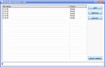
Quá trình sử dụng chương trình này rất đơn giản. Đầu tiên, từ giao diện chính của chương trình, hãy chọn tùy chọn "Add" và chọn các tập tin Flv mà bạn muốn chuyển đổi.
Các tập tin đã chọn sẽ được hiển thị trong một danh sách chi tiết. Nếu bạn muốn loại bỏ bất kỳ tập tin nào khỏi danh sách, hãy chọn tập tin đó và nhấn vào tùy chọn "Remove".
Để bắt đầu quá trình chuyển đổi sang MP3, chỉ cần nhấn vào tùy chọn "Extract". Sau đó, bạn có thể chọn "Same as input path" nếu muốn lưu tập tin MP3 cùng thư mục với tập tin Flv gốc.
Hoặc, bạn có thể chọn "Specify a path" để chọn một thư mục khác để lưu tập tin MP3 theo ý muốn. Cuối cùng, nhấn vào nút "OK" để chương trình tự động thực hiện việc chuyển đổi.
Định dạng Flv là gì và có những hạn chế nào khi sử dụng?
Flv là định dạng video phổ biến trên các trang web chia sẻ video như Youtube, Google Video, Myspace, iFilm. Tuy nhiên, định dạng này yêu cầu phần mềm chuyên biệt để phát trên máy tính và gặp khó khăn khi chia sẻ hoặc thưởng thức trên các thiết bị di động.
Làm thế nào để trích xuất âm thanh từ file Flv sang định dạng mp3?
Bạn có thể sử dụng chương trình Flv Audio Extractor để trích xuất phần âm thanh từ file Flv sang định dạng mp3 một cách dễ dàng.
Cách sử dụng phần mềm Flv Audio Extractor để chuyển đổi file Flv sang mp3 như thế nào?
Từ giao diện chính của chương trình Flv Audio Extractor, bạn nhấn vào tùy chọn Add để chọn file Flv cần chuyển đổi. Nếu muốn loại bỏ file nào, chọn file đó và nhấn Remove. Để chuyển sang mp3, nhấn Extract, sau đó chọn cách lưu file mp3 bằng cách chọn Same as input path hoặc Specify a path. Cuối cùng, nhấn OK để chương trình thực hiện chuyển đổi.
Làm sao để lưu file mp3 sau khi trích xuất từ file Flv?
Bạn có thể chọn lưu file mp3 cùng vị trí với file Flv gốc bằng cách chọn 'Same as input path' hoặc chọn vị trí lưu khác bằng cách chọn 'Specify a path' và chọn thư mục lưu file mong muốn.
Xem thêm: Flv Audio Extractor - Extract Audio from FLV Files .



















