
 Windows
 Dữ liệu - File
 Lưu trữ - Đồng bộ - Chia sẻ
Folder Colorizer 2: Giải Pháp Cá Nhân Hóa Giao Diện Windows
Folder Colorizer 2 là một ứng dụng hữu ích, cho phép người dùng tùy biến màu sắc của các biểu tượng thư mục mặc định trên hệ điều hành Windows. Phần mềm cung cấp một loạt các lựa chọn màu sắc đa dạng, giúp bạn dễ dàng làm mới diện mạo máy tính và quản lý dữ liệu một cách hiệu quả hơn.
Thông thường, các biểu tượng thư mục trong Windows đều có màu vàng mặc định. Trong trường hợp cần chú trọng một thư mục cụ thể, việc thay đổi icon có thể được thực hiện. Tuy nhiên, đôi khi điều này có thể làm giảm tính thẩm mỹ tổng thể của giao diện.
Folder Colorizer 2 mang đến một giải pháp tối ưu, đó là khả năng thay đổi màu vàng mặc định bằng một màu sắc khác, giúp làm nổi bật những thư mục quan trọng mà bạn cần đặc biệt lưu ý.
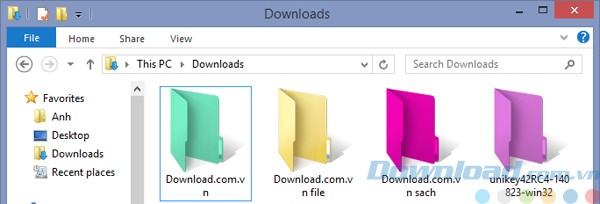
Với Folder Colorizer 2, việc cá nhân hóa giao diện Windows chưa bao giờ dễ dàng đến thế. Bạn có thể tạo ra một không gian làm việc trực quan và khoa học hơn, đồng thời tăng cường khả năng quản lý dữ liệu cá nhân.
Những tính năng nổi bật của phần mềm đổi màu thư mục Folder Colorizer
Folder Colorizer là một công cụ hữu ích, cho phép người dùng thay đổi màu biểu tượng thư mục trực tiếp trên hệ điều hành Windows.
Phần mềm cung cấp một bảng màu đa dạng, đáp ứng nhu cầu tùy chỉnh màu sắc theo sở thích cá nhân của mỗi người.
Tích hợp tiện lợi
Folder Colorizer được tích hợp trực tiếp vào menu ngữ cảnh chuột phải, giúp thao tác trở nên nhanh chóng và thuận tiện hơn bao giờ hết.
Quy trình đơn giản
Việc đổi màu thư mục chỉ cần thực hiện với vài thao tác nhấp chuột đơn giản, không đòi hỏi bất kỳ kiến thức kỹ thuật phức tạp nào.
Ưu điểm vượt trội
Khả năng thay đổi màu icon thư mục trên Windows một cách dễ dàng.
Cung cấp nhiều màu sắc để lựa chọn, cho phép cá nhân hóa giao diện.
Tích hợp trực tiếp vào menu ngữ cảnh, tối ưu hóa trải nghiệm người dùng.
Thực hiện đổi màu thư mục chỉ trong vài giây.
Phần mềm hoàn toàn miễn phí và có giao diện thân thiện, dễ sử dụng.
Folder Colorizer là giải pháp lý tưởng để sắp xếp và quản lý thư mục một cách trực quan và hiệu quả hơn.
Khám phá Folder Colorizer 2
Giới thiệu thế hệ thứ hai của ứng dụng thay đổi màu sắc biểu tượng thư mục trên máy tính – Folder Colorizer 2. Lần đầu tiên ra mắt vào năm 2011, sau gần một thập kỷ, phiên bản thứ hai này mang đến cho người dùng những trải nghiệm vượt trội hơn bao giờ hết.
Tiện ích máy tính Folder Colorizer 2 cung cấp tùy chọn thay đổi màu sắc trực tiếp từ menu chuột phải. Chỉ cần một thao tác nhấp chuột phải lên thư mục, bạn có thể tùy biến màu sắc biểu tượng một cách nhanh chóng.
Phần mềm tích hợp một trình biên tập màu sắc đa dạng, hỗ trợ nhiều bảng mã màu HEX khác nhau để bạn dễ dàng lựa chọn.
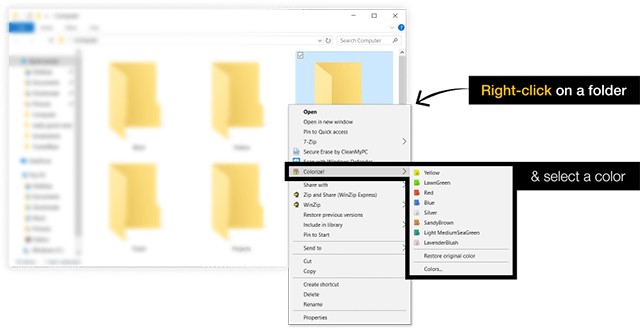
Chuyển đổi những folder đơn điệu thành các biểu tượng nổi bật trên màn hình PC chỉ với ba bước đơn giản:
- Nhấp chuột phải vào thư mục mong muốn
- Chọn màu sắc mới
- Áp dụng thay đổi
Nhờ đó, Folder Colorizer II giúp bạn xác định các dữ liệu cần thiết một cách nhanh chóng và xử lý chúng ngay lập tức. Ứng dụng này không gây ảnh hưởng tiêu cực đến hiệu năng của máy tính, ngược lại, nó hoạt động vô cùng trơn tru và nhanh chóng, tương thích với tất cả các phiên bản Windows.
Sau khi hoàn tất quá trình cài đặt, bạn sẽ không tìm thấy giao diện người dùng truyền thống của phần mềm. Ứng dụng được tích hợp liền mạch vào menu chuột phải, cho phép bạn thay đổi màu sắc thư mục chỉ bằng một vài cú nhấp chuột.
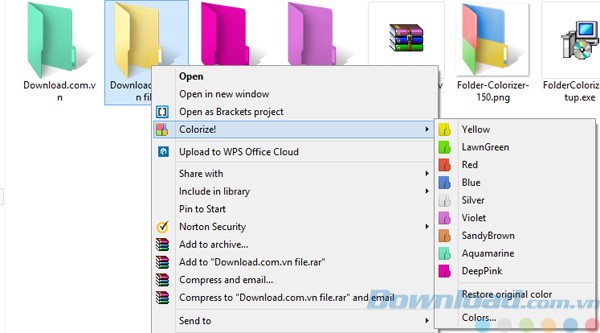
Ngoài các màu sắc mặc định như vàng, đỏ, tím, xanh nước biển, bạn hoàn toàn có thể nhấp vào Colors để mở bảng điều khiển màu sắc, tùy chỉnh và thêm các màu sắc phù hợp, đồng thời loại bỏ những màu không ưng ý.
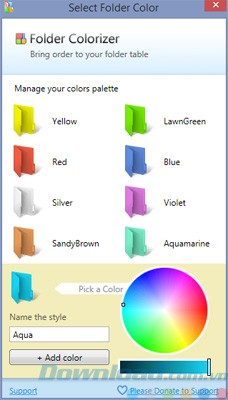
Nếu bạn muốn khôi phục biểu tượng thư mục về màu sắc mặc định ban đầu, chỉ cần nhấp chuột phải và chọn Colorizer > Restore original color.
Folder Colorizer không gây ra bất kỳ ảnh hưởng nào đến hiệu suất của máy tính, nó hoạt động tốt trên cả những hệ điều hành Windows mới nhất như Windows 8.1 , Windows 10 . Yêu cầu duy nhất của ứng dụng là quyền quản trị để thay đổi màu sắc của các thư mục được hệ thống bảo vệ.
Tóm lại, Folder Colorizer 2 mang đến một phương pháp mới để quản lý thư mục hoặc đơn giản là làm mới diện mạo máy tính của bạn. Nếu bạn cảm thấy nhàm chán với màu vàng mặc định của Windows, hãy thử trải nghiệm Folder Colorizer ngay hôm nay.
BT
Xem thêm: Folder Colorizer 2 2.4.3 - Đổi màu biểu tượng thư mục .



















