

 Windows
 Hỗ trợ Mobile
 Quản lý, đồng bộ Điện thoại
FonePaw iPhone Data Recovery 5.5.0: Giải Pháp Khôi Phục Dữ Liệu Toàn Diện
FonePaw iPhone Data Recovery 5.5.0 là một công cụ chuyên dụng, mang đến những phương án phục hồi dữ liệu linh hoạt cho người dùng iPhone, iPad và iPod. Ứng dụng này hỗ trợ khôi phục dữ liệu bị mất một cách hiệu quả.
Bạn có thể gặp phải tình huống vô tình xóa nhầm các tập tin quan trọng trên iPhone? Hoặc thiết bị iOS của bạn không thể khởi động? Thậm chí, hệ thống hoặc phần cứng gặp sự cố? FonePaw iPhone Data Recovery được phát triển để giải quyết những vấn đề này, giúp bạn phục hồi hình ảnh, video, tin nhắn, danh bạ, lịch sử cuộc gọi, ghi chú và nhiều dữ liệu khác đã bị xóa từ iPhone. Ngoài ra, phần mềm còn cho phép trích xuất dữ liệu từ các bản sao lưu iTunes và iCloud .
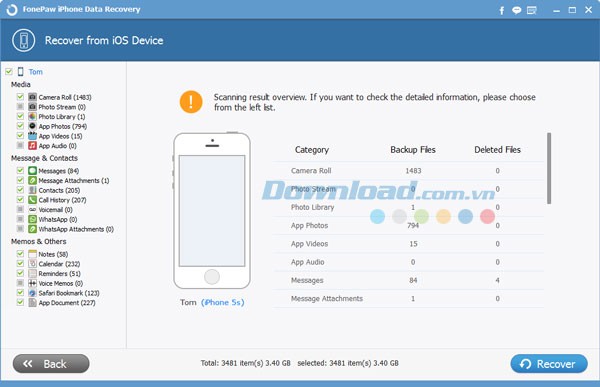
Phần mềm cung cấp ba phương thức chính để hỗ trợ bạn khôi phục dữ liệu đã mất:
Khôi Phục Dữ Liệu Trực Tiếp Từ Thiết Bị iOS
Chỉ cần kết nối iPhone, iPod touch hoặc iPad với máy tính và khởi động chương trình. Bạn có thể trực tiếp khôi phục danh bạ, hình ảnh, tin nhắn và các dữ liệu khác từ thiết bị iOS của mình, ngay cả khi thiết bị bị hỏng hoặc gặp phải tình trạng ngấm nước.
Phục Hồi Dữ Liệu Từ Bản Sao Lưu iTunes
Mỗi khi bạn kết nối thiết bị iDevice với máy tính, iTunes sẽ tự động tạo một bản sao lưu. Khi cần khôi phục dữ liệu từ iTunes, bạn có thể sử dụng phần mềm này để dễ dàng truy xuất dữ liệu từ các tập tin sao lưu iTunes chỉ với vài thao tác đơn giản.
Trích Xuất Dữ Liệu Từ Bản Sao Lưu iCloud
Vì iCloud tự động sao lưu hình ảnh, danh bạ, tin nhắn và các dữ liệu khác khi thiết bị của bạn kết nối với Wi-Fi, bạn cũng có thể trích xuất dữ liệu từ bản sao lưu iCloud để khôi phục những thông tin cần thiết. Chỉ cần đăng nhập vào tài khoản iCloud, chương trình sẽ tự động thực hiện các bước còn lại.
Yêu cầu hệ thống:
- Bộ xử lý: Intel hoặc AMD
- Tốc độ xử lý: 1 GHz
- Dung lượng RAM: 512 MB
- Độ phân giải màn hình: 1024x768
- Dung lượng đĩa cứng: 1 GB
Tham khảo video hướng dẫn sử dụng chương trình:
Phần 1: Khôi phục trực tiếp dữ liệu từ iPhone, iPad hoặc iPod Touch
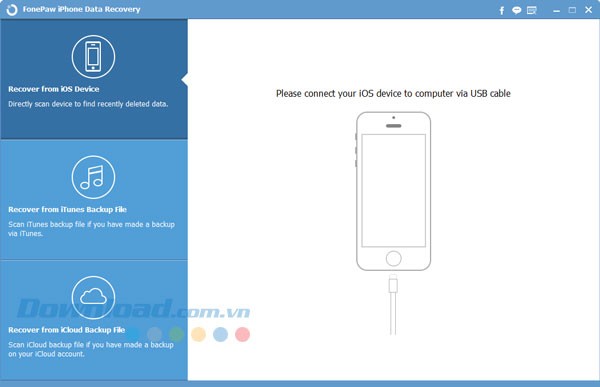
Bước 1: Khởi động chương trình và kết nối thiết bị iOS với máy tính
Trước tiên, hãy tiến hành khởi động phần mềm trên máy tính của bạn và kết nối thiết bị iOS với máy tính thông qua dây cáp USB.
Tiếp theo, chọn tùy chọn phù hợp và nhấn nút để bắt đầu quá trình.
Bước 2: Quét, xem trước và phục hồi dữ liệu từ thiết bị iOS
Sau khi quá trình quét được hoàn thành, toàn bộ dữ liệu được phát hiện sẽ được hiển thị ở phía bên trái giao diện.
Bạn có thể xem trước từng tập tin. Sau đó, chọn những dữ liệu cần thiết để phục hồi và nhấn nút để lưu chúng về máy tính.
Phần 2: Khôi phục dữ liệu từ tập tin sao lưu iTunes
Bước 1: Chọn tập tin sao lưu iTunes và khởi động quét
Khởi động phần mềm trên máy tính. Sau đó, chọn chế độ phục hồi từ iTunes.
Chọn bản sao lưu phù hợp và nhấn nút để bắt đầu quét tập tin sao lưu trong iTunes.
Bước 2: Xem trước và khôi phục dữ liệu từ bản sao lưu iTunes
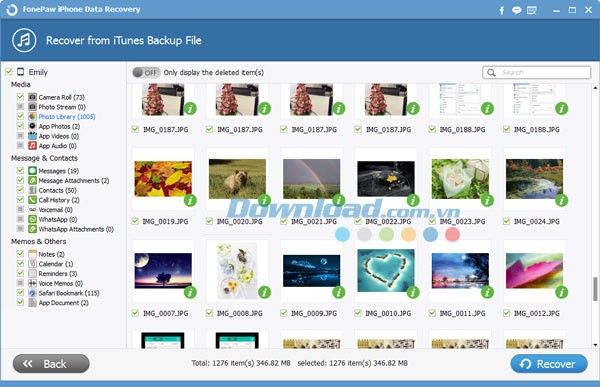
Quá trình quét sẽ mất một khoảng thời gian ngắn. Khi hoàn tất, tất cả dữ liệu được quét, bao gồm ảnh, danh bạ, tin nhắn, sẽ được hiển thị theo danh mục ở phía bên trái.
Xem trước các tập tin và chọn dữ liệu bạn muốn phục hồi, sau đó lưu lại chúng trên máy tính bằng cách nhấn nút.
Phần 3: Cách phục hồi dữ liệu từ iCloud
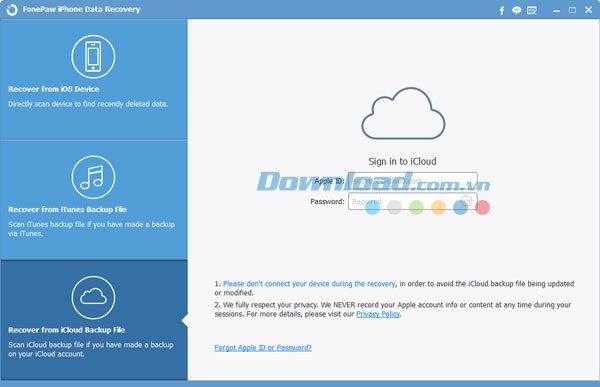
Bước 1: Đăng nhập iCloud và tải bản sao lưu iCloud
Chọn chế độ phục hồi từ iCloud. Sau khi nhập ID và mật khẩu để đăng nhập vào tài khoản iCloud, phần mềm sẽ không lưu trữ bất kỳ thông tin tài khoản nào của bạn, đảm bảo sự riêng tư.
Bước 2: Tải và trích xuất tập tin sao lưu iCloud để khôi phục dữ liệu
FonePaw iPhone Data Recovery sẽ tự động tìm kiếm các tập tin sao lưu trong tài khoản iCloud của bạn.
Bạn sẽ thấy một vài bản sao lưu. Chọn bản sao lưu cần thiết và nhấn nút để tải xuống.
Khi quá trình tải xuống hoàn tất, chương trình sẽ bắt đầu quét ảnh, danh bạ, tin nhắn, v.v. từ tập tin sao lưu iCloud. Sau đó, bạn có thể xem trước tất cả dữ liệu trong bản sao lưu này và chọn dữ liệu cần khôi phục, sau đó lưu lại chúng trên máy tính bằng cách nhấn nút.
Xem thêm: FonePaw iPhone Data Recovery 5.5.0 - Khôi phục dữ liệu iPhone, iPad, iPod .



















