
 Windows
FotoMorph 13.3: Biến hóa hình ảnh, tạo quà tặng ý nghĩa
Một video clip ghi lại sự thay đổi diện mạo của một người theo thời gian thực sự là một món quà đầy ý nghĩa dành tặng cho người thân và bạn bè. FotoMorph 13.3 là phần mềm miễn phí, hỗ trợ bạn thực hiện điều này một cách dễ dàng.
Hiệu ứng biến đổi hình ảnh – Kỹ xảo điện ảnh trong tầm tay
Biến đổi hình ảnh là một hiệu ứng đặc biệt, thường được ứng dụng rộng rãi trong kỹ xảo điện ảnh. Quá trình xử lý hình ảnh sử dụng các kỹ thuật tiên tiến để chuyển đổi mượt mà từ hình ảnh này sang hình ảnh khác.
Ví dụ, bạn có thể biến đổi gương mặt của người này thành gương mặt của người khác, hoặc thậm chí biến đổi từ gương mặt người sang gương mặt của một con vật…
Phần mềm miễn phí này cho phép bạn tạo ra những hiệu ứng biến đổi hình ảnh độc đáo, thay thế gương mặt người này bằng gương mặt người khác một cách ấn tượng. Bên cạnh đó, phần mềm còn hỗ trợ tạo hiệu ứng nháy mắt sinh động cho những bức ảnh tĩnh.
Hướng dẫn cài đặt FotoMorph
Sau khi download Photo Morph, hãy kích hoạt và nhấn nút No-Question-Ask Installation để bắt đầu quá trình cài đặt phần mềm một cách nhanh chóng.
Bắt đầu tạo hiệu ứng biến đổi hình ảnh
Để bắt đầu, tại giao diện chính của phần mềm, chọn tab Project, sau đó nhấn nút New Project từ menu bên trái. Bạn sẽ thấy 4 tùy chọn sau:
- Morph Sequence: Tạo hiệu ứng biến đổi hình ảnh, cho phép bạn chuyển đổi từ gương mặt người này sang gương mặt người khác một cách độc đáo.
- Warp Sequence: Tạo hiệu ứng trên một phần cụ thể của hình ảnh, ví dụ như phóng to một chi tiết nào đó.
- Pan Sequence: Tạo hiệu ứng nháy mắt độc đáo cho hình ảnh tĩnh.
- Transitions Sequence: Chuyển đổi từ hình ảnh này sang hình ảnh khác, tương tự như hiệu ứng chuyển slide trong PowerPoint.
Trong số các hiệu ứng trên, hiệu ứng biến đổi hình ảnh (Morph Sequence) là tính năng độc đáo và nổi bật nhất của phần mềm.
Tạo hiệu ứng biến đổi hình ảnh chi tiết
- Đầu tiên, tại tab Project, nhấn nút New Project và chọn Morph Sequence.
- Tiếp theo, chọn tab Images. Đây là nơi bạn chọn hình ảnh gốc và hình ảnh đích để thực hiện biến đổi. Để có kết quả tốt nhất, hãy chọn hai hình ảnh có góc nhìn tương đối giống nhau.
Lần lượt chọn mục Start Image rồi nhấn nút Open để mở hình ảnh bạn muốn sử dụng.
Để đảm bảo chất lượng hình ảnh tốt nhất, bạn nên chọn những hình ảnh có kích thước bằng nhau. Nếu cần, hãy sử dụng phần mềm Photo Magician để thay đổi kích thước ảnh.
Tại tab này, phần mềm còn cung cấp các công cụ để xử lý hình ảnh như xoay hình, điều chỉnh màu sắc, độ sáng, và tạo các hiệu ứng khác.
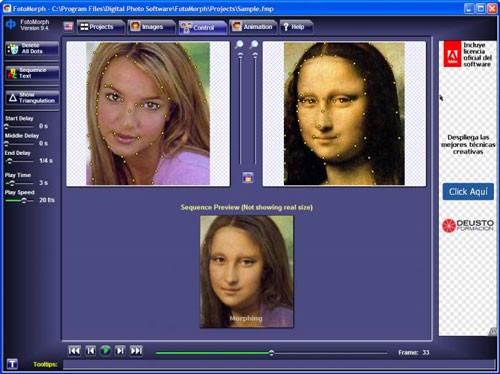
Sau khi đã chọn được hình ảnh ưng ý, chuyển sang tab Control. Tại đây, bạn cần đánh dấu các điểm tương đồng trên cả hai hình ảnh để FotoMorph có thể dựa vào đó tạo ra hiệu ứng biến đổi hình ảnh. Hãy đánh dấu các điểm như mắt, mũi, và miệng trên cả hình ảnh nguồn và hình ảnh đích để phần mềm nhận diện chính xác. Số lượng điểm đánh dấu càng nhiều, quá trình biến đổi hình ảnh sẽ càng mượt mà.
Nên sử dụng tối thiểu 20 điểm để đánh dấu.
Chọn Sequence Text để thêm nội dung văn bản muốn hiển thị trên hình ảnh trong quá trình hiệu ứng chuyển đổi. Nếu muốn kéo dài thời gian biến đổi hình ảnh, hãy điều chỉnh thông số tại mục Duration ở menu bên trái.
Nhấn nút Play ở phía dưới để xem trước quá trình chuyển đổi và kiểm tra xem đã hợp lý hay chưa.
Xuất kết quả cuối cùng
Khi đã hoàn tất các bước thiết lập, chuyển đến tab cuối cùng, Animation. Tại đây, nhấn nút Export Animation để xuất ra kết quả. Bạn có thể lưu lại kết quả dưới nhiều định dạng khác nhau như file ảnh động (.gif), file video, file flash (.swf) và file html (tích hợp sẵn flash).
Để có trải nghiệm tốt nhất, bạn nên lưu kết quả dưới dạng file Video và upload lên Youtube để chia sẻ với mọi người. Để làm điều này, nhấn nút Export Animation, chọn AVI Movie từ hộp thoại hiện ra, sau đó nhấn OK hai lần để lưu kết quả.
Ngoài ra, bạn cũng có thể lưu lại dưới dạng ảnh động GIF để dễ dàng chia sẻ lên các website.
Tạo video biến đổi hình ảnh liên tục
Với FotoMorph, bạn còn có thể tạo ra một đoạn video, trong đó có chứa những hình ảnh thay đổi theo thời gian để dần thấy được sự thay đổi diện mạo của một người. Để làm điều này, sau khi đã tạo hoàn tất một hiệu ứng biến đổi, thay vì lưu ngay kết quả, hãy quay trở lại tab Projects, chọn Add Sequence để tiếp tục tạo thêm một đoạn video hiệu ứng chuyển đổi hình ảnh mới, nằm ngay sau đoạn hiệu ứng bạn đã tạo trước đó.
Kết quả cuối cùng, bạn sẽ có được một đoạn video thể hiện sự biến đổi theo thời gian. Đây thực sự sẽ là một món quà ý nghĩa dành tặng cho gia đình và người thân. Đặc biệt, nếu bạn là học sinh, sinh viên, bạn có thể dành tặng cho lớp của mình một đoạn video clip với hiệu ứng biến đổi hình ảnh gương mặt của các thành viên trong lớp. Một món quà độc đáo và đáng nhớ.
Lời khuyên hữu ích
Để sử dụng phần mềm được dễ dàng hơn, bạn nên xem qua các hiệu ứng mẫu mà phần mềm cung cấp bằng cách nhấn nút Sample Project tại tab Project. Tại đây, 4 hiệu ứng của phần mềm đã được dựng mẫu từ trước để người dùng có thể hiểu rõ hơn về cách thức sử dụng.
Xem thêm: FotoMorph 13.8 - Phần mềm biến đổi hình ảnh chuyên nghiệp .



















