
 Windows
 Chỉnh sửa ảnh
 Phần mềm Chỉnh sửa ảnh
Fotosizer 3.14: Giải Pháp Thay Đổi Kích Thước Ảnh Hiệu Quả
Fotosizer 3.14 được đánh giá là một ứng dụng thay đổi kích thước ảnh với giao diện trực quan, dễ dàng thao tác đối với mọi đối tượng người dùng.
Foto Sizer được phát triển với mục đích hỗ trợ người dùng chỉnh sửa ảnh , thêm các hiệu ứng đặc biệt và thực hiện chuyển đổi hàng loạt ảnh sang nhiều định dạng tệp tin khác nhau một cách nhanh chóng.
Thông thường, chức năng thay đổi kích thước ảnh thường được tích hợp sẵn trong các trình duyệt web hoặc các phần mềm biên tập ảnh chuyên nghiệp.
Tuy nhiên, nếu bạn thường xuyên chỉ sử dụng duy nhất tính năng này, việc khởi động các ứng dụng đồ họa lớn sẽ gây tốn thời gian và tiêu tốn tài nguyên hệ thống. Một công cụ nhẹ nhàng hơn sẽ là lựa chọn tối ưu.
Và phần mềm chỉnh sửa ảnh Fotosizer chính là một trong những giải pháp như vậy, mang đến hiệu quả cao mà không đòi hỏi cấu hình máy tính quá mạnh.
Phần mềm thay đổi kích thước ảnh hàng loạt Fotosizer
Fotosizer là một ứng dụng được thiết kế dành riêng cho hệ điều hành Windows, với mục đích hỗ trợ người dùng thực hiện việc thay đổi kích thước, chuyển đổi định dạng và chỉnh sửa nhiều ảnh cùng lúc một cách dễ dàng.
Giao diện trực quan, dễ sử dụng
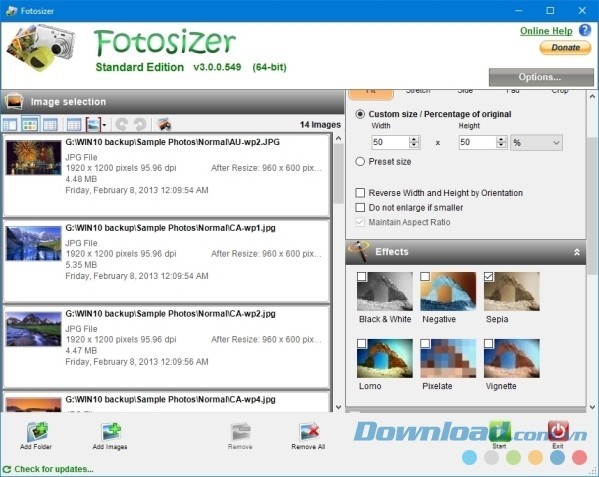
Công cụ này được đánh giá cao nhờ giao diện được bố trí một cách khoa học, rõ ràng và thân thiện với người dùng. Việc thêm ảnh vào chương trình có thể được thực hiện bằng cách kéo thả trực tiếp hoặc thông qua chức năng duyệt file. Bên cạnh đó, người dùng cũng có thể thêm toàn bộ nội dung của một thư mục, xóa dữ liệu hoặc chỉ chọn những file cụ thể.
Hỗ trợ đa dạng định dạng và tùy chọn xem ảnh
Phần mềm hỗ trợ xử lý các định dạng file ảnh phổ biến như: JPG, PNG, GIF, BMP, TIFF. Người dùng có thể lật hoặc xoay ảnh theo các góc độ khác nhau và xem trước những thay đổi đã thực hiện trong một cửa sổ riêng biệt.
Fotosizer cung cấp khả năng tạo danh sách các file cần xử lý hàng loạt, chuyển đổi giữa các chế độ hiển thị khác nhau (Preview Pane, Thumbnails, Details), và tùy chỉnh các cột hiển thị trên cửa sổ chính, bao gồm kích thước, ngày tạo, thông tin camera, bản quyền, tốc độ ISO, độ mở, và các ghi chú.
Cài đặt kích thước, hiệu ứng và chế độ chuyển đổi linh hoạt
Người dùng có thể lựa chọn các kích thước ảnh được cài đặt sẵn hoặc tự nhập các thông số tùy chỉnh theo ý muốn, bao gồm chiều rộng và chiều cao, đồng thời duy trì tỷ lệ khung hình gốc. Ngoài ra, phần mềm còn cho phép áp dụng các hiệu ứng hình ảnh như đen trắng, âm bản hoặc nâu đỏ.
Một số cài đặt quan trọng khác mà Fotosizer cung cấp bao gồm khả năng điều chỉnh chất lượng ảnh, DPI, sao chép thông tin EXIF, chỉ định thư mục đích, chọn định dạng đầu ra (giống file gốc, JPG, PNG, GIF, BMP, TIFF), thiết lập quy tắc đặt tên file, và tạo các thư mục con để lưu trữ kết quả.
Hiệu năng hoạt động
Fotosizer được đánh giá là hoạt động nhanh chóng, ổn định và mang lại kết quả xử lý chất lượng cao. Phần mềm không tiêu tốn nhiều tài nguyên CPU và bộ nhớ, đảm bảo hiệu suất tổng thể của hệ thống không bị ảnh hưởng.
Tính năng nổi bật của Fotosizer
Fotosizer cung cấp một loạt các công cụ mạnh mẽ để tối ưu hóa và chỉnh sửa ảnh hàng loạt một cách hiệu quả.
Tối ưu hóa và điều chỉnh kích thước ảnh hàng loạt
Phần mềm cho phép người dùng dễ dàng thiết lập các tùy chọn điều chỉnh kích thước theo ý muốn. Bạn có thể chọn thay đổi kích thước dựa trên tỷ lệ phần trăm chiều cao và chiều rộng, hoặc nhập trực tiếp độ cao và chiều rộng mong muốn.
- Thiết lập kích thước đồng nhất cho tất cả ảnh ở các độ phân giải khác nhau bằng cách thêm padding (chế độ Pad).
- Điều chỉnh kích thước ảnh chỉ bằng cách chọn một cạnh, cạnh còn lại sẽ tự động được điều chỉnh tương ứng.
Ngoài ra, Fotosizer còn hỗ trợ:
- Giữ nguyên tỷ lệ khung hình gốc của ảnh.
- Lựa chọn thư mục lưu trữ ảnh đã được điều chỉnh kích thước.
- Chỉnh sửa kích thước ảnh theo chiều ngang và chiều dọc đồng thời.
- Sử dụng danh sách kích thước cài đặt sẵn, bao gồm các kích cỡ màn hình phổ biến như iPod, iPhone, Sony PSP.
- Cắt ảnh theo ý muốn.
- Tối ưu hóa ảnh PNG để giảm dung lượng.
Chọn ảnh một cách thuận tiện
Fotosizer cung cấp nhiều cách để chọn ảnh cần xử lý:
- Chọn ảnh trực tiếp từ Windows File Explorer bằng cách nhấp chuột phải và chọn "Resize with Fotosizer".
- Sử dụng nút "Add Images" trong giao diện Fotosizer để chọn ảnh.
- Chọn toàn bộ thư mục ảnh bằng nút "Add Folder".
- Kéo và thả ảnh hoặc thư mục ảnh vào danh sách lựa chọn trong phần mềm.
- Bao gồm các thư mục con khi thêm một thư mục gốc.
Chế độ hiển thị tối
Fotosizer cho phép bạn lựa chọn giữa hai chế độ hiển thị:
- “Light” - Giao diện sáng cổ điển.
- “Dark” - Giao diện tối hiện đại.
Xoay ảnh hàng loạt
Với Fotosizer, bạn có thể dễ dàng xoay ảnh hàng loạt theo các hướng khác nhau:
- Lật ảnh theo chiều dọc.
- Lật ảnh theo chiều ngang.
- Xoay ảnh ngược chiều kim đồng hồ 90 độ.
- Xoay ảnh theo chiều kim đồng hồ 90 độ.
- Xoay ảnh 180 độ.
- Tự động xoay ảnh dựa trên thông tin hướng camera (EXIF).
Áp dụng các hiệu ứng đa dạng
Fotosizer cung cấp nhiều hiệu ứng độc đáo để biến đổi hình ảnh:
- Black & White (Chuyển đổi thành đen trắng).
- Negative (Hiệu ứng âm bản).
- Sepia (Hiệu ứng cổ điển).
- Pixelate (Hiệu ứng pixel).
- Lomo (Hiệu ứng màu sắc đặc trưng).
- Vignette (Hiệu ứng viền tối).
- Monochrome (Chuyển đổi thành một màu).
- Polaroid (Hiệu ứng ảnh Polaroid).
- Vintage/ảnh cũ (Hiệu ứng ảnh cổ).
Hỗ trợ đa ngôn ngữ
Fotosizer hỗ trợ nhiều ngôn ngữ khác nhau, bao gồm:
Tiếng Anh, tiếng Pháp, tiếng Đức, tiếng Tây Ban Nha, tiếng Ý, tiếng Thổ Nhĩ Kỳ, tiếng Bồ Đào Nha (Brazil), tiếng Bồ Đào Nha, tiếng Nga, tiếng Ukraina, tiếng Trung Quốc (truyền thống & giản thể), tiếng Hà Lan, tiếng Đan Mạch, tiếng Bulgaria, tiếng Na Uy, tiếng Slovak, tiếng Slovenia, tiếng Hàn, tiếng Hungary, tiếng Rumani, tiếng Hy Lạp, tiếng Serbia (tiếng Latin), tiếng Séc, tiếng Ba Lan, tiếng Latvia, tiếng Ả Rập (Saudia Ả Rập), tiếng Hindi, tiếng Việt, tiếng Thụy Điển, tiếng Phần Lan, tiếng Armenia, tiếng Nhật, tiếng Thái, tiếng Indonesia.
Sao chép thông tin camera EXIF
Fotosizer cho phép sao chép thông tin EXIF (JPEG) từ ảnh gốc sang ảnh đã chỉnh sửa, bao gồm:
- Mẫu camera.
- Tốc độ màn trập.
- Ngày chụp ảnh.
- Thiết bị.
- Và nhiều thông tin khác.
Giữ lại thông tin ngày
Bạn có thể chọn thuộc tính ngày/tháng muốn giữ lại khi chỉnh kích thước ảnh:
- Sao chép ngày tạo gốc.
- Sao chép ngày chỉnh sửa gốc.
- Sao chép ngày chụp ảnh gốc.
Cấu hình phần mềm
Fotosizer cho phép bạn:
- Lưu toàn bộ cài đặt vào cấu hình.
- Tải lại cấu hình đã lưu để sử dụng nhanh chóng.
- Xóa cấu hình không cần thiết.
- Lưu cài đặt vào cấu hình hiện có hoặc tạo cấu hình mới.
- Dễ dàng quay lại cài đặt gần nhất đã sử dụng.
Định dạng ảnh được hỗ trợ
Fotosizer hỗ trợ nhập và xuất các định dạng ảnh phổ biến:
- TIFF - Tagged Image File Format (.tiff, .tif)
- TIFF - Multi-page Tagged Image File Format (.tiff, .tif)
- JPEG - Joint Photographic Expert Group (.jpeg, .jpg, .jpe, .jfif)
- GIF - Graphics Interchange Format (.gif)
- GIF - Animated GIFs (.gif)
- BMP - Bitmap (.bmp)
- PNG - Portable Network Graphics (.png)
- WMF - Windows MetaFile (.wmf)
- EMF - Windows Enhanced MetaFile (.emf)
Xem trước trực tiếp
Xem trước các cài đặt chỉnh kích thước, hình mờ và hiệu ứng khác ngay trên ảnh để đảm bảo kết quả như mong muốn.
- Chọn kích thước ảnh thật hoặc vừa khít cửa sổ xem trước.
- Di chuyển giữa các ảnh để xem trước sự thay đổi.
- Hiển thị kích thước mới và dung lượng file mới của từng ảnh trong cửa sổ xem trước.
Đóng dấu hình mờ bằng chữ
Thêm chữ mờ vào ảnh với các tùy chọn:
- Chọn font chữ, định dạng, màu sắc, vị trí, xoay và độ mờ.
- Thêm các tham số như tên file, ngày hiện tại, ngày chụp, thông tin camera EXIF.
- Chọn màu đơn sắc hoặc gradient.
- Thêm đường viền và bóng đổ cho chữ.
- Chọn màu nền cho watermark.
- Tự động điều chỉnh kích thước font chữ phù hợp với ảnh.
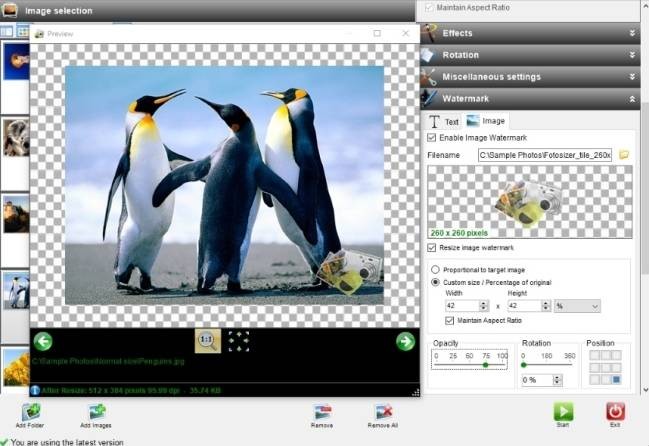
Ảnh watermark
Chèn hình mờ bản quyền vào ảnh:
- Chọn vị trí, xoay và độ mờ của hình mờ.
- Điều chỉnh kích thước hình mờ phù hợp với ảnh.
- Chỉnh sửa hình mờ theo kích thước cố định.
Điều chỉnh màu sắc
Tinh chỉnh màu sắc ảnh với các công cụ:
- Độ sáng (Brightness).
- Tương phản (Contrast).
- Thay đổi các cấp độ màu (Hue).
- Cấp độ bão hòa màu sắc.
- Tự động điều chỉnh cân bằng trắng.
Các góc bo tròn
Bo tròn góc ảnh:
- Chọn áp dụng bo tròn góc toàn bộ hoặc một phần ảnh.
- Chọn bán kính góc bo tròn.
- Chọn màu nền cho góc bo tròn.
Đổi tên hàng loạt
Đổi tên hàng loạt ảnh bằng các tham số:
- Thêm số đánh chỉ mục ảnh trong tên file (%N).
- Chọn số bắt đầu cho chỉ mục (%N).
- Sử dụng các tham số như ngày, kích thước, tên thư mục, tên file hiện tại.
Tự động cập nhật
Fotosizer có thể tự động cập nhật:
- Chọn thời gian và bản cập nhật có thể cài đặt.
- Tải xuống và cài đặt bản cập nhật tự động.
- Kiểm tra bản cập nhật trên nền để không làm gián đoạn công việc.
Lựa chọn khi hoàn thiện
Sau khi hoàn tất, bạn có thể:
- Chuyển ảnh gốc sang một thư mục khác.
- Xóa ảnh gốc.
- Xóa ảnh gốc vào thùng rác.
So sánh chi tiết sự khác biệt giữa hai phiên bản Fotosizer
Bài viết này sẽ phân tích và đối chiếu những tính năng then chốt giữa Fotosizer Standard Edition và Fotosizer Professional Edition, giúp người dùng đưa ra lựa chọn phù hợp nhất với nhu cầu của bản thân.
Chỉnh sửa kích thước ảnh
Cả hai phiên bản đều cung cấp khả năng điều chỉnh kích thước ảnh một cách linh hoạt. Cụ thể:
- Hỗ trợ đa ngôn ngữ: Cả hai phiên bản đều tương thích với nhiều ngôn ngữ khác nhau.
- Tùy biến chiều rộng & cao: Người dùng có thể tùy chỉnh chiều rộng và chiều cao của ảnh theo đơn vị pixel.
- Điều chỉnh theo tỷ lệ phần trăm: Việc thay đổi kích thước ảnh bằng phần trăm cũng được hỗ trợ đầy đủ.
- Chỉnh sửa theo khổ in: Khả năng tùy biến kích thước ảnh theo các khổ in phổ biến (cm, mm, inch) có sẵn ở cả hai phiên bản.
Hỗ trợ các định dạng ảnh
Fotosizer hỗ trợ đa dạng các định dạng ảnh phổ biến, bao gồm:
- Ảnh JPEG (*.jpg, *.jpeg)
- Portable Network Graphics (*.png)
- Windows Bitmap (*.bmp)
- Tagged Image File Format (*.tif, *.tiff)
- Multi page Tagged Image File Format (*.tif, *.tiff)
- 8-bit Compuserve GIF (*.gif)
- Ảnh động GIF (*.gif)
- Windows Metafile (*.wmf)
- Windows Enhanced Metafile (*.emf)
Các hiệu ứng hình ảnh được cung cấp
Cả hai phiên bản đều cung cấp một loạt các hiệu ứng hình ảnh để nâng cao chất lượng ảnh:
- Hiệu ứng đen & trắng
- Hiệu ứng Sepia
- Hiệu ứng Negative
- Hiệu ứng Lomography
- Hiệu ứng Pixelate
- Hiệu ứng Vignette
- Bo tròn góc (chỉ có ở phiên bản Professional)
Khả năng điều chỉnh thông số ảnh
Phiên bản Professional Edition vượt trội hơn về khả năng điều chỉnh các thông số ảnh:
- Điều chỉnh độ sáng
- Điều chỉnh tương phản
- Điều chỉnh màu sắc
- Điều chỉnh độ bão hòa
- Tự động cân bằng trắng
Tính năng Watermark
Chỉ phiên bản Professional Edition mới hỗ trợ tính năng chèn watermark:
- Chèn chữ mờ lên ảnh
- Chèn ảnh mờ lên ảnh
Các thao tác xoay ảnh
Cả hai phiên bản đều cung cấp các công cụ xoay ảnh cơ bản:
- Xoay ảnh 90 độ
- Xoay ảnh 180 độ
- Lật ảnh theo chiều ngang
- Lật ảnh theo chiều dọc
- Tự động xoay ảnh theo hướng camera (EXIF) – tính năng này chỉ có ở phiên bản Professional.
Lưu trữ ảnh
Các tùy chọn lưu trữ ảnh được hỗ trợ:
- Xuất ảnh vào thư mục chỉ định
- Nhân bản cấu trúc thư mục ảnh gốc vào thư mục lưu
- Xuất ảnh sang file Zip (chỉ có ở phiên bản Professional)
Giá cả
Fotosizer Standard Edition là phiên bản miễn phí. Trong khi đó, Fotosizer Professional Edition có mức giá 15.95 USD.
Hy vọng bài so sánh này sẽ giúp bạn có cái nhìn tổng quan và đưa ra quyết định sáng suốt khi lựa chọn phiên bản Fotosizer phù hợp nhất.
Cập nhật Fotosizer phiên bản mới nhất
Fotosizer 3.11 - 3.12:
- Các lỗi hiển thị trên giao diện tiếng Ý và Phần Lan đã được khắc phục.
- Đã sửa lỗi liên quan đến việc thiết lập chất lượng ảnh gốc, vốn có thể gây ra tình trạng ảnh bị biến dạng khi lưu.
- Tính năng lưu trữ các thiết lập chất lượng ảnh gốc khi đóng Fotosizer đã được bổ sung.
- Người dùng giờ đây có thể đổi tên profile một cách dễ dàng.
- Hỗ trợ mở định dạng ảnh WebP.
- Khả năng chuyển đổi ảnh sang định dạng WebP đã được tích hợp.
- Nhiều tùy chọn chất lượng ảnh mới được thêm vào, bao gồm chất lượng mặc định 75%, chất lượng ảnh gốc và tùy chỉnh nâng cao.
- Sửa lỗi xảy ra khi khởi động Fotosizer trước khi thiết lập kích thước mới theo đơn vị cm, mm hoặc inch.
- Ba hiệu ứng màu sắc mới – Soft Color, Vibrant Color và Gotham – cùng với các sắc độ và tông màu đa dạng đã được giới thiệu.
- Người dùng có thể tùy chỉnh thứ tự của các profile.
- Đã khắc phục lỗi chuột phải trên tùy chọn Resize with Fotosizer trong thực đơn ngữ cảnh của Windows File Explorer, giúp hiển thị chính xác trên nhiều thiết bị hơn.
- Tốc độ tải đã được cải thiện khi sử dụng tùy chọn Resize with Foto Sizer trong thực đơn ngữ cảnh Windows File Explorer, giải quyết tình trạng treo máy và lỗi "Not Responding" trước đây.
- Khi thiết lập "Keep original file creation date" không được chọn, file ảnh gốc sẽ được ghi đè với ngày tạo mới.
- Đã sửa lỗi tải ảnh TIFF trong một số trường hợp cụ thể.
Fotosizer, với giao diện trực quan và bộ tính năng đơn giản nhưng hiệu quả, mang đến cho người dùng khả năng tùy chỉnh kích thước ảnh, thêm hiệu ứng và chuyển đổi định dạng một cách dễ dàng nhất.
Xem thêm: Fotosizer 3.14.0.578 - Resize Ảnh Nhanh Chóng .



















