
 Windows
 Chỉnh sửa ảnh
Biến Ảnh Số Thành Tác Phẩm Nghệ Thuật Với FotoSketcher Portable 2.10
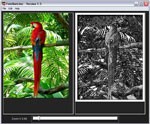
Không cần phải tốn công sức học hỏi những hiệu ứng phức tạp hay thủ thuật chuyên sâu của Photoshop, người dùng vẫn hoàn toàn có thể tạo ra những tác phẩm nghệ thuật độc đáo từ ảnh số để làm quà tặng cho bạn bè và người thân. FotoSketcher Portable 2.10 là một giải pháp hoàn hảo, một chương trình hoàn toàn miễn phí, cho phép bạn dễ dàng biến đổi ảnh chụp thành tranh vẽ tay chỉ trong tích tắc.
Hướng Dẫn Sử Dụng FotoSketcher Portable 2.10
Sau khi hoàn tất việc cài đặt và kích hoạt chương trình, tại giao diện chính, bạn chỉ cần nhấp vào biểu tượng thư mục màu xanh (hoặc chọn File-> Open a Picture) để tìm kiếm và chọn ảnh mà bạn muốn chuyển đổi thành tranh vẽ.
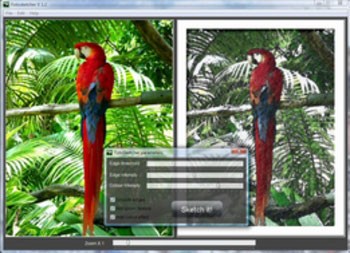
Hộp thoại Drawing Parameters sẽ ngay lập tức xuất hiện, cung cấp cho bạn một loạt các thông số để điều chỉnh phong cách, màu sắc và độ sáng của bức tranh theo ý muốn.
Để thêm một khung hình cho bức tranh, hãy đánh dấu vào mục Add a frame và sau đó nhấn vào nút "…" ở bên phải. Tương tự, bạn có thể sử dụng mục Add Text để chèn thêm dòng chữ bản quyền hoặc thông điệp cá nhân lên ảnh (bạn hoàn toàn có thể tùy chỉnh màu sắc, kích thước và vị trí của đoạn văn bản này để phù hợp với tổng thể bức tranh).
Khi đã hài lòng với các thiết lập, hãy nhấn Draw it! để chương trình bắt đầu quá trình "vẽ tranh". Bức tranh kết quả sẽ được hiển thị ở khung bên phải của chương trình. Bạn có thể tiếp tục điều chỉnh các thông số và vẽ lại nhiều lần cho đến khi đạt được kết quả ưng ý nhất.
Cuối cùng, để lưu lại tác phẩm của mình, hãy nhấp vào biểu tượng đĩa mềm trên menu (hoặc vào File -> Save the Drawing as).
Xử Lý Hàng Loạt và Các Tính Năng Hỗ Trợ
FotoSketcher còn hỗ trợ chuyển đổi đồng loạt nhiều hình ảnh thành tranh vẽ bằng cách truy cập vào File và chọn Batch Processing. Trong hộp thoại hiện ra, bạn có thể thêm nhiều tệp ảnh bằng cách nhấn Add File, chọn vị trí lưu trữ cho các tệp đã chuyển đổi và sau đó nhấn Process. Đừng quên nhấn Draw it! trong phần Drawing Parameters để bắt đầu quá trình xử lý.
Ngoài chức năng chính là tạo tranh, FotoSketcher còn cung cấp một công cụ tiện dụng để sửa đổi kích thước ảnh. Để sử dụng tính năng này, bạn chỉ cần mở ảnh và chọn Edit, sau đó chọn Resize Source Image.
Trong hộp thoại Resize Source Image, bạn có thể điều chỉnh kích thước ảnh theo ý muốn hoặc đánh dấu vào mục Desktop Size để thay đổi kích thước ảnh cho phù hợp với màn hình máy tính. Hãy nhấn OK để áp dụng các thay đổi (bỏ chọn tùy chọn Keep image ratio nếu bạn không muốn giữ nguyên tỷ lệ khung hình ban đầu của ảnh).
Câu Hỏi Thường Gặp (FAQ)
- FotoSketcher Portable 2.10 là phần mềm gì? FotoSketcher Portable 2.10 là chương trình hoàn toàn miễn phí giúp biến ảnh chụp thành tranh vẽ tay một cách nhanh chóng và dễ dàng.
- Làm thế nào để mở ảnh trong FotoSketcher? Sau khi cài đặt và kích hoạt chương trình, tại giao diện chính, bạn click vào biểu tượng thư mục màu xanh hoặc chọn File -> Open a Picture, sau đó tìm và chọn ảnh muốn tạo thành tranh vẽ.
- Làm sao để điều chỉnh phong cách và màu sắc tranh trong FotoSketcher? Hộp thoại Drawing Parameters sẽ hiển thị với các thông số cho phép điều chỉnh phong cách, màu sắc, độ sáng của bức tranh. Người dùng có thể tùy chỉnh tại đây.
- Làm sao để thêm khung hình và text vào tranh trong FotoSketcher? Đánh dấu mục Add a frame rồi bấm nút ‘…’ bên phải để tạo khung hình cho bức tranh. Tương tự với mục Add Text để đóng dấu lên ảnh, đoạn text có thể thay đổi màu sắc, kích cỡ và vị trí sao cho phù hợp.
- Làm sao để tạo tranh vẽ sau khi thiết lập các thông số trong FotoSketcher? Bấm nút Draw it! để chương trình bắt đầu quá trình vẽ tranh. Bức tranh sẽ hiển thị ở khung bên phải, bạn có thể tiếp tục điều chỉnh thông số và vẽ lại cho đến khi ưng ý.
- Cách lưu tác phẩm trong FotoSketcher như thế nào? Click vào biểu tượng đĩa mềm trên menu hoặc vào File -> Save the Drawing as để lưu lại tác phẩm.
- Có thể chuyển đổi nhiều ảnh thành tranh cùng lúc trong FotoSketcher không? Có, bạn có thể sử dụng chức năng Batch Processing bằng cách vào File chọn Batch Processing, bấm Add File để chọn nhiều ảnh, chỉ định vị trí lưu, và nhấn Process để thực hiện chuyển đổi đồng loạt.
- FotoSketcher có hỗ trợ chỉnh sửa kích thước ảnh không? Có, bạn mở ảnh và bấm vào Edit chọn Resize Source Image, tại hộp thoại chỉnh kích cỡ ảnh theo ý muốn hoặc chọn Desktop Size để thay đổi kích thước phù hợp với màn hình, rồi nhấn OK.
- Làm sao để không giữ tỷ lệ ảnh cũ khi thay đổi kích thước trong FotoSketcher? Ở hộp thoại Resize Source Image, bỏ tùy chọn Keep image ratio để thay đổi kích thước ảnh mà không giữ tỷ lệ cũ.
Xem thêm: FotoSketcher Portable 3.40 - Biến ảnh thành tranh vẽ .



















