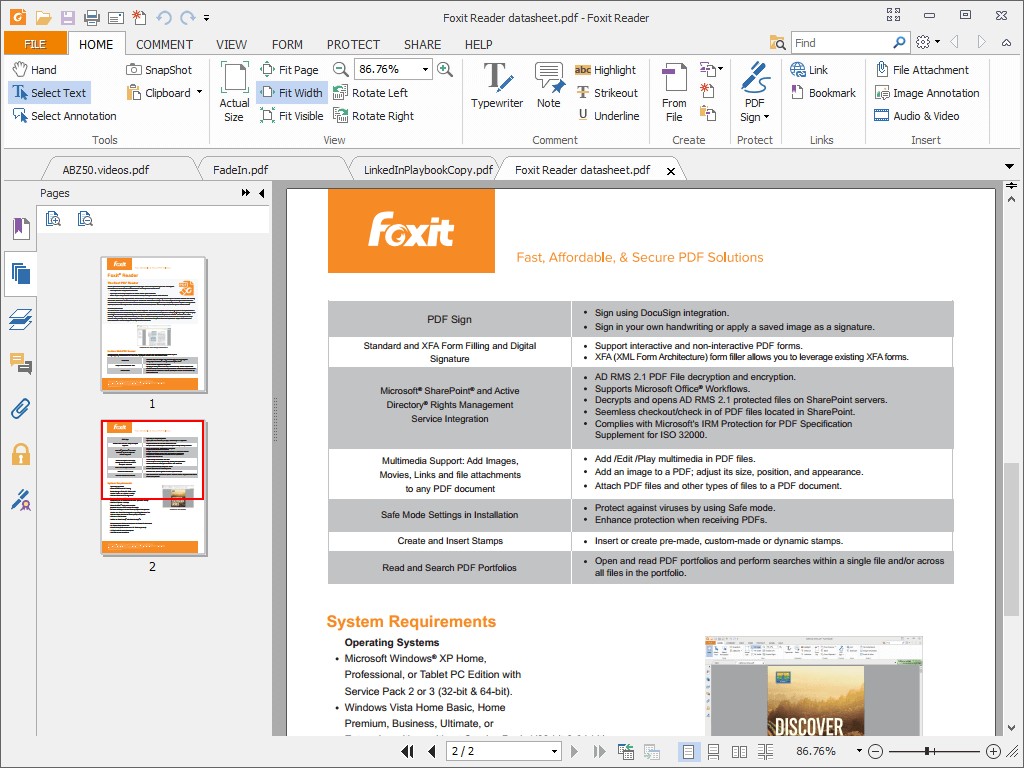
Foxit PDF Editor: Giải Pháp Chỉnh Sửa PDF Toàn Diện
Foxit PDF Editor, trước đây được biết đến với tên gọi Foxit PhantomPDF, là một ứng dụngchỉnh sửa file PDF mạnh mẽ và miễn phí dành cho máy tính. Phần mềm này hỗ trợ người dùng tạo mới file PDF, xem, chỉnh sửa và tùy biến tài liệu một cách dễ dàng.
Foxit PDF Editor là một lựa chọn lý tưởng cho các doanh nghiệp vừa và nhỏ. Phần mềm cung cấp những tính năng vượt trội so với phiên bản Foxit PDF Reader , vốn được ưa chuộng bởi người dùng cá nhân và các tổ chức quy mô nhỏ.
Sự Thay Đổi Từ Foxit PhantomPDF
Từ phiên bản 2.2.1 của phần mềm chỉnh sửa file PDF Foxit, hãng Foxit đã ngừng hỗ trợ phiên bản PhantomPDF. Thay vào đó, Foxit PDF Editor ra đời với nhiều tính năng cải tiến và bổ sung so với phiên bản Foxit Editor trước đây.
Những nâng cấp này mang đến trải nghiệm làm việc hiệu quả hơn, đáp ứng tốt hơn nhu cầu chỉnh sửa và quản lý tài liệu PDF chuyên sâu.
Tính năng nổi bật của Foxit PDF Editor
Phần mềm cho phép người dùng mở các tập tin PDF đã có sẵn để thực hiện chỉnh sửa, hoặc tạo mới hoàn toàn các tài liệu PDF.
Công cụ hỗ trợ phóng to và thu nhỏ trang PDF, giúp người dùng quan sát chi tiết hoặc có cái nhìn tổng quan về nội dung.
Bạn có thể dễ dàng thêm các trang mới vào tài liệu, hoặc xóa bỏ những trang không cần thiết.
Foxit PDF Editor cho phép chèn đa dạng các đối tượng trực quan vào trang PDF, làm phong phú thêm nội dung.
Người dùng có thể thêm các đường thẳng, cũng như các hình vẽ đơn giản khác để minh họa hoặc làm nổi bật thông tin.
Chức năng chèn hình ảnh từ các file bitmap được tích hợp, giúp tài liệu trở nên sinh động hơn.
Công cụ hỗ trợ xóa bỏ bất kỳ đối tượng nào trên trang PDF một cách nhanh chóng và tiện lợi.
Khả năng tùy chỉnh font chữ, kích thước chữ, màu sắc và các thuộc tính văn bản khác cho đối tượng văn bản được cung cấp đầy đủ.
Độ rộng, kiểu tô màu và các thuộc tính đồ họa của đồ thị cũng có thể được điều chỉnh linh hoạt.
Tính năng khôi phục chỉnh sửa cho phép hoàn tác các thao tác chèn, xóa hoặc thay đổi, đảm bảo tính an toàn cho dữ liệu.
Người dùng có thể sao chép và dán các đối tượng, đơn lẻ hoặc theo nhóm, giữa các trang PDF trong cùng một tài liệu, hoặc giữa các tài liệu PDF khác nhau.
Công cụ hỗ trợ sao chép và dán văn bản từ bất kỳ ứng dụng Windows nào, giúp tiết kiệm thời gian và công sức.
Tương tự, việc sao chép và dán hình ảnh từ các ứng dụng Windows cũng được thực hiện dễ dàng.
Cuối cùng, tài liệu đã chỉnh sửa có thể được lưu lại vào file PDF hiện tại, hoặc tạo thành một file PDF hoàn toàn mới.
So sánh sự khác biệt giữa hai phiên bản Foxit PDF Editor
Bài viết này sẽ trình bày sự khác biệt chi tiết giữa hai phiên bản của phần mềm Foxit PDF Editor, bao gồm Foxit PhantomPDF Business và Foxit PhantomPDF Standard, thông qua bảng so sánh các tính năng.
Tính năng tạo và chuyển đổi PDF
Cả hai phiên bản đều có khả năng tạo file PDF từ hầu hết các ứng dụng PC, các định dạng ảnh phổ biến và clipboard. Đồng thời, chúng cũng hỗ trợ tạo file PDF/A và nhúng font chữ chuẩn ISO.
Tạo file PDF từ hầu hết các ứng dụng PC, định dạng ảnh phổ biến và clipboard:
Tạo file PDF/A và các font nhúng chuẩn ISO:
Một click tạo PDF từ IE, Chrome và Firefox:
Tuy nhiên, phiên bản Business có thêm tính năng tạo file PDF tài liệu được bảo vệ bằng RMS trong Word, Excel, PowerPoint. Ngoài ra, khả năng xác thực PDF A, E, X cũng chỉ có ở phiên bản Business.
Tạo file PDF tài liệu được bảo vệ bằng RMS trong Word, Excel, PowerPoint: (chỉ có ở Business)
Xác thực PDF A, E, X: (chỉ có ở Business)
Cả hai phiên bản đều hỗ trợ tạo PDF từ các loại file khác nhau, nhiều file, tài liệu scan và trang trống, cũng như tạo PDF từ Microsoft Word, Excel, PowerPoint, Outlook. Chúng cũng cung cấp khả năng gán tag PDF khi tạo tài liệu từ Microsoft Word, Excel, PowerPoint.
Tạo PDF từ các loại file & nhiều file, tài liệu scan và trang trống:
Một bước tạo PDF từ Microsoft Word, Excel, PowerPoint, Outlook:
Gán tag PDF khi tạo tài liệu từ Microsoft Word, Excel, PowerPoint:
Phiên bản Business còn có thêm tính năng tạo PDF từ Microsoft Office Visio.
Tạo PDF từ Microsoft Office Visio: (chỉ có ở Business)
Về khả năng chuyển đổi, cả hai phiên bản đều có thể chuyển đổi PDF sang các định dạng Microsoft Office, RTF, HTML, văn bản và ảnh, cũng như xuất vùng lựa chọn sang các định dạng tương tự. Chúng cũng hỗ trợ xuất PDF sang văn bản có thể truy cập và tạo file PDF/A chuẩn từ các định dạng file khác.
Chuyển đổi PDF sang định dạng Microsoft Office, RTF, HTML, văn bản và ảnh:
Xuất vùng lựa chọn sang định dạng Microsoft Office, RTF, HTML:
Xuất PDF sang văn bản có thể truy cập:
Tạo file PDF/A chuẩn từ các định dạng file khác:
Phiên bản Business cung cấp thêm khả năng chuyển đổi file PDF sang PDF A/E/X chuẩn ngành công nghiệp.
Chuyển đổi file PDF sang PDF A/E/X chuẩn ngành công nghiệp: (chỉ có ở Business)
Cả hai phiên bản đều hỗ trợ tạo PDF bằng cách chuyển đổi email sang PDF trực tiếp từ ứng dụng Microsoft Outlook , tích hợp gắn Evernote vào PDF như ghi chú, tạo danh mục PDF và xuất PDF sang Word, giữ nguyên font chữ và bố cục.
Cung cấp trình tạo PDF bằng cách chuyển đổi email sang PDF trực tiếp từ ứng dụng Microsoft Outlook:
Tích hợp gắn Evernote vào PDF như ghi chú:
Tạo danh mục PDF:
Xuất PDF sang Word, giữ nguyên font chữ và bố cục, bao gồm các bullet và bảng biểu:
Ngoài ra, phiên bản Business còn có các tính năng nâng cao như duy trì các lớp khi kết hợp nhiều file PDF, hợp nhất nhiều file thành một tài liệu PDF duy nhất, áp dụng cài đặt bảo mật khi tạo, các thiết lập trước khi scan, và Bates Numbering.
Tính năng xem và in ấn
Cả hai phiên bản đều cung cấp các tính năng xem và in ấn cơ bản như tạo tab mới, thanh công cụ ribbon kiểu Microsoft Office 2013, hỗ trợ màn hình cảm ứng, duyệt nhiều tab, xem danh mục PDF, in trang từ bookmark lựa chọn, mở và giải mã tài liệu PDF mã hóa RMS, so sánh tài liệu song song, trình xem văn bản, kính lúp, công cụ kính lúp, đọc to, xem và điều hướng thumbnail, dấu trang, tạo lưới và tùy biến hướng dẫn vẽ, tìm kiếm bao gồm dấu trang và bình luận, cho phép dịch vụ đánh chỉ mục Windows và các công nghệ tìm kiếm Windows khác để đánh chỉ mục file PDF, chế độ xem lại, đặt tên các vị trí.
Tính năng chỉnh sửa PDF
Cả hai phiên bản đều cho phép chỉnh sửa đoạn bằng công cụ chỉnh lại tự động và định dạng lại, tìm kiếm và thay thế, chỉnh sửa danh mục, nhận diện và di chuyển liên kết web, chạy kiểm tra chính tả toàn bộ tài liệu và hiểu chỉnh định dạng viết tắt, cắt, xóa và di chuyển nhiều bookmark một lúc, thêm, chỉnh sửa, xóa, quản lý tài liệu siêu liên kết và đánh dấu, tùy biến hành động cho bookmark & siêu liên kết, thêm, chỉnh sửa, xóa và quản lý chú thích ảnh, đa phương tiện, thêm, chỉnh sửa, xóa và quản lý tiêu đề, chân trang, hình nền, watermark, thêm, chỉnh sửa, xóa và quản lý các đối tượng đường dẫn, di chuyển, chỉnh sửa, xóa và quản lý các đối tượng đường dẫn, di chuyển, chỉnh lại kích thước, xoay trang, cắt, sao chép và dán các đối tượng đồ họa, ảnh, quản lý trang trong tài liệu, liên kết và nối văn bản, kéo và thả để sắp xếp lại thứ tự các trang PDF, nhận diện văn bản OCR để tạo tài liệu có thể tìm kiếm và lựa chọn, tạo PDF dựa trên máy quét/ảnh để chỉnh sửa file, tìm các dấu hiệu OCR và chỉnh sửa kết quả nhận dạng, tối ưu hóa PDF.
Tuy nhiên, phiên bản Business có thêm các tính năng chỉnh sửa PDF nâng cao như chỉnh sửa ảnh, thêm đối tượng đánh bóng, chuyển đổi văn bản thành đường dẫn, chỉnh sửa biểu mẫu XFA tĩnh, tạo mã vạch 2D từ các biểu mẫu PDF có thể điền Ultraforms, kết hợp các biểu mẫu sang file CSV, template trang, chỉnh sửa layer, nhập layer, hợp nhất layer, làm phẳng layer, chỉnh sửa thuộc tính layer.
Tính năng đánh giá và chia sẻ PDF
Cả hai phiên bản đều hỗ trợ thêm, quản lý, xem và điều hướng bình luận tài liệu, các công cụ đánh dấu, công cụ đo khoảng cách, chu vi và diện tích, đính kèm file như một bình luận, sắp xếp và quản lý thư mục tem dấu, nhập/xuất dữ liệu bình luận và tổng kết bình luận, vùng nổi bật, xuất văn bản được làm nổi bật, in bình luận để đánh giá hiệu quả, tích hợp Evernote và SharePoint.
Phiên bản Business có thêm tính năng bắt đầu một Shared Review, gửi tài liệu lên server nội bộ để chia sẻ đánh giá, gửi tài liệu để đánh giá email, theo dõi tài liệu đã được gửi đi để đánh giá, tích hợp NetDocuments, iManage WorkSite, OpenText eDOCS, OneDrive for Business.
Tính năng bảo mật PDF
Cả hai phiên bản đều cung cấp các tính năng loại bỏ thông tin không mong muốn, thêm, chỉnh sửa, xóa và quản lý mật khẩu mã hóa và kiểm soát quyền truy cập file PDF, ký PDF, Quick PDF Sign sử dụng chữ ký viết tay, đặt chữ ký bằng mực in trên nhiều trang ở cùng một vị trí, thêm, chỉnh sửa, xóa và quản lý các chính sách an ninh, thêm, chỉnh sửa, xóa và quản lý chữ ký số lên file PDF, thêm dấu thời gian đáng tin cậy, thêm, chỉnh sửa, xóa và quản lý mã hóa chứng chỉ an toàn và quản lý quyền truy cập file PDF.
Phiên bản Business có thêm tính năng chứng nhận tài liệu, di chuyển nội dung tạm thời, biên soạn RMS trong Microsoft Word, PowerPoint, Excel, giải mã dịch vụ quản lý quyền Microsoft Active Directory, mã hóa dịch vụ quản lý quyền Microsoft Active Directory, linh động chèn dấu bảo mật trong file được bảo vệ bằng AD RMS, ghi lại việc sử dụng tài liệu bảo mật RMS, hỗ trợ Microsoft Windows Information Protection (WIP).
Tính năng Connected
Cả hai phiên bản đều hỗ trợ chuyển đổi PDF sang Connected PDF, chuyển đổi định dạng khác sang cPDF khi tạo PDF, duyệt linh động và thu hồi quyền truy cập tài liệu.
Phiên bản Business có thêm tính năng nhân bản tài liệu, bật theo dõi tài liệu, theo dõi bất kỳ truy cập tài liệu cPDF, hiển thị dữ liệu sử dụng trong trang chủ tài liệu, đăng ký và upload một phiên bản tài liệu cPDF mới, gửi thông báo cập nhật khi đăng ký phiên bản mới, cho phép ứng dụng không phải Foxit nhận thông báo cập nhật, bảo vệ Connected PDF online, cấu hình cấp phép, linh động yêu cầu quyền truy cập tài liệu và phản hồi trước các thay đổi trong quyền tài liệu, tham gia đánh giá tài liệu, bắt đầu và kết thúc đánh giá được kết nối, truy vấn và định vị tài liệu.
Khả năng truy cập
Cả hai phiên bản đều cung cấp các tính năng truy cập toàn bộ báo cáo kiểm tra, khắc phục các phần lỗi sau khi kiểm tra khả năng truy cập, điều chỉnh thứ tự đọc để thêm và chỉnh sửa tag, tự động tag tài liệu và tag báo cáo.
Foxit PhantomPDF 10.0.0.35798
Cập nhật Foxit PDF Editor mới nhất
Foxit PDF Editor 2024.4.0.27683:
Nhiều tính năng mới và nâng cấp được bổ sung cho công cụ trợ lý ảo AI Assistant.
Mô hình GPT được cập nhật lên GPT-4o mini, mang đến trí tuệ nhân tạo thông minh và khả năng đa dạng hơn.
Khám phá các lệnh PDF thông minh, được xử lý nhanh chóng và chính xác bởi AI.
Lưu hoặc nhập siêu dữ liệu tài liệu (như tiêu đề, tác giả, từ khóa…) ở định dạng XMP, giúp chia sẻ metadata dễ dàng giữa các tài liệu.
Người dùng có thể nâng cấp Foxit PDF Editor mà không cần quyền quản trị viên.
Quản trị viên doanh nghiệp có thể thiết lập danh sách trắng tên miền hoặc danh sách đen thông qua GPO hoặc Foxit Customization Wizard, hạn chế đăng nhập từ các địa chỉ email cụ thể.
Nhiều cải tiến nhỏ giúp tối ưu trải nghiệm người dùng.
Các lỗi bảo mật nghiêm trọng được khắc phục, đồng thời nâng cao tính ổn định của chương trình.
Foxit PDF Editor 12.1:
Phiên bản Foxit PDF Editor 12.1.0.15250 giới thiệu các tính năng và cải tiến mới.
Tích hợp Foxit Smart Redact (yêu cầu mua riêng) dưới dạng plug-in tùy chọn.
Công cụ biên tập tài liệu dựa trên AI giúp người dùng chỉnh sửa thông tin nhạy cảm trong PDF một cách đơn giản và hiệu quả.
Số lượng mẫu dữ liệu nhạy cảm được tìm kiếm tự động được mở rộng, bao gồm cả các tìm kiếm không có mẫu tĩnh như tên người, tổ chức và vai trò.
Khả năng tương thích với kiểu UI Windows 11 được cải thiện.
Hiển thị bố cục Snap khi di chuột qua nút phóng to.
Các góc cửa sổ của cửa sổ chính, hộp thoại và menu thả xuống được làm tròn.
Bình luận được cải tiến.
Thay đổi kiểu giao diện cho nhận xét đánh dấu với nhiều màu mặc định, có thể tùy chỉnh từ các kiểu trực quan được thiết kế lại.
Định cấu hình các phím tắt để thêm hoặc sửa đổi nhận xét.
Thanh công cụ Mini tiện dụng được thiết kế lại và có tùy chọn tắt/ẩn.
Khi thêm nhận xét đánh dấu văn bản, có thể nhanh chóng nhập văn bản cho ghi chú bật lên thông qua bảng Comment và điều chỉnh vùng đánh dấu.
Thêm tùy chọn tra cứu định nghĩa của từ (cung cấp bởi Dictionary.com) trong trình duyệt web mặc định.
Tự động chuyển sang giao diện Cổ điển hoặc Tối theo chế độ ứng dụng mặc định của Windows (chỉ khả dụng cho Windows 10 và 11).
Xác định chiều rộng của khối văn bản khi thêm văn bản mới để tự động chỉnh lại dòng.
Đặt kiểu văn bản (Đậm, Nghiêng,...) khi điền vào các trường biểu mẫu văn bản với tùy chọn Cho phép định dạng văn bản có định dạng được bật.
Kết hợp và lưu tài liệu vào một thư mục đầu ra được xác định trước.
In hàng loạt tệp PDF từ menu nhấp chuột phải và in trang hiện tại cho mỗi tệp PDF đã mở.
Tìm nhanh kết quả “Trước đó”/ “Tiếp theo” bằng các phím tắt khi thực hiện tính năng “Tìm kiếm & Thay thế” và thay đổi màu đánh dấu.
Các cải tiến khác cho trải nghiệm người dùng.
Foxit PDF Editor 11.0:
Foxit PDF Editor cung cấp giao diện người dùng hoàn toàn mới để mang lại trải nghiệm tốt hơn. Bản cập nhật này tích hợp RDK mạnh mẽ của Foxit, hỗ trợ nhiều tính năng mới để xem, chú thích, làm biểu mẫu, tìm kiếm và tổ chức trang.
Những điểm nổi bật trong phiên bản Foxit PDF Editor cho iOS 11.0:
Ứng dụng được đổi tên từ Foxit PDF Reader Mobile thành Foxit PDF Editor.
Giao diện người dùng đơn giản hơn, rõ ràng hơn và trực quan hơn.
Người dùng có thể nhanh chóng chuyển đổi giữa các nhóm công cụ trên thanh công cụ trong khi chỉnh sửa tệp, giúp cải thiện hiệu quả và năng suất.
Xem PDF:
Xoay chế độ xem trang 90 độ cùng lúc trên màn hình mà không cần xoay thiết bị.
Thay đổi kích thước các trang để vừa hoàn toàn trong ngăn tài liệu hoặc vừa với chiều rộng của cửa sổ.
Thêm Bảng chữ ký để xem chi tiết về chữ ký điện tử.
Lọc các trang được chú thích và đánh dấu trong bảng Thumbnail để điều hướng dễ dàng hơn.
Chú thích:
Đo khoảng cách giữa hai điểm trong tệp PDF.
Thêm đánh dấu bản vẽ dưới dạng đa giác, đám mây hoặc đa đường.
Chọn nhiều chú thích trong một trang để xử lý nhóm dễ dàng hơn.
Tìm kiếm tệp PDF:
Chỉ định tiêu chí tìm kiếm trong quá trình tìm kiếm văn bản.
Đặt tìm kiếm phân biệt chữ hoa chữ thường hoặc giới hạn tìm kiếm để khớp với toàn bộ các từ.
Tìm kiếm và tìm các tệp được gắn thẻ theo tên thẻ.
Tạo và sắp xếp các tệp PDF:
Tạo và chèn các tệp PDF từ các mẫu nổi bật (ví dụ: Mẫu Hóa đơn, Sơ yếu lý lịch, Áp phích).
Các trang trùng lặp trong tệp PDF.
Tạo các biểu mẫu PDF tiêu chuẩn:
Tạo các biểu mẫu PDF trông chuyên nghiệp với Check Box, Combo Box, List Box, Radio Button, Text Field và Signature Field.
Foxit PDF Editor 10.1.4 và cũ hơn:
Sửa một số lỗi về bảo mật và nâng cấp tính ổn định của chương trình, mang đến trải nghiệm nhanh và mượt hơn.
Cung cấp 3D plugin cải tiến để bổ sung hàng loạt tính năng mới, cao cấp cho Foxit Phantom PDF.
Dễ dàng điều hướng, xem, bình luận và đo lường các đối tượng 3D thông qua thanh công cụ 3D hoặc bằng cách chuột phải vào nội dung trên trang PDF.
Bổ sung hàng loạt các công cụ điều hướng 3D như Spin, Walk và Fly.
Cung cấp công cụ mới để thêm phần đo lường và bình luận 3D.
Tùy chọn mới để thiết lập các hiệu ứng hình ảnh đa dạng và tạo các chế độ xem khác nhau.
Hỗ trợ file 3D PDF ở định dạng PRC.
Hợp thức hóa và cải thiện quy trình cập nhật cho Phantom PDF.
Cải thiện chung cho trải nghiệm người dùng.
Sửa lỗi khiến PhantomPDF không thể cài đặt thành công trên máy tính sử dụng bộ vi xử lý ARM.
Sửa lỗi không thể lưu thiết lập cho tùy chọn Output PDF Portfolio trong PhantomPDF Outlook add-in.


 Windows
 Ứng dụng văn phòng
 Tạo & Sửa PDF