
 Windows
 Phần mềm Hệ thống
 Tiện ích máy tính
Free EASIS Drive Cloning: Giải Pháp Sao Chép Ổ Cứng Hiệu Quả
Free EASIS Drive Cloning là một công cụ hữu ích, cho phép người dùng dễ dàng tạo bản sao của ổ cứng, phân vùng ổ đĩa, hoặc bất kỳ thiết bị lưu trữ nào khác.
Việc nâng cấp máy tính thường đòi hỏi người dùng phải sao chép dữ liệu thủ công từ phân vùng cũ sang phân vùng mới. Đôi khi, việc sao chép lại toàn bộ nội dung ổ cứng là cần thiết cho mục đích khôi phục thông tin. Quá trình này thường tiêu tốn nhiều thời gian và công sức của người dùng.
Tuy nhiên, với Free EASIS Drive Cloning, tất cả các thao tác trên có thể được thực hiện chỉ bằng vài cú nhấp chuột, một cách đơn giản và hoàn toàn miễn phí.
Tính Năng Nổi Bật
Phần mềm này không chỉ hỗ trợ sao chép dữ liệu mà còn cung cấp tính năng tạo ảnh đĩa, tương thích với định dạng RAW. Ảnh đĩa được tạo ra có thể được sử dụng để ghi lại dữ liệu vào ổ đĩa một cách nhanh chóng.
Bên cạnh đó, việc sử dụng phần mềm giúp tiết kiệm thời gian đáng kể so với các phương pháp sao chép thủ công truyền thống.
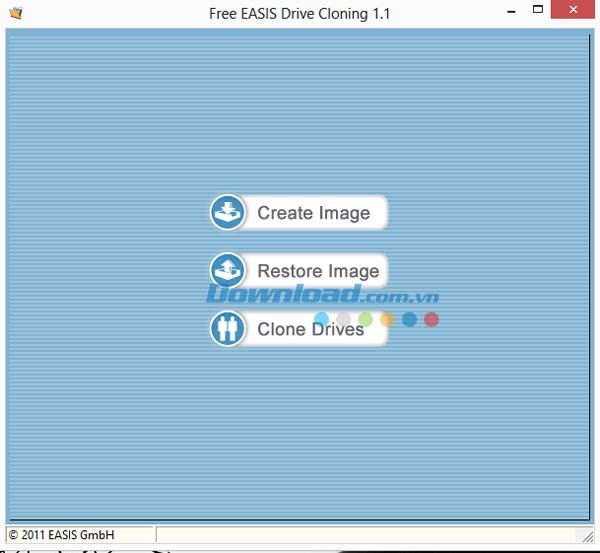
Những tính năng nổi bật của phần mềm Free EASIS Drive Cloning:
Phần mềm Free EASIS Drive Cloning cung cấp khả năng tạo bản sao hoàn chỉnh cho ổ cứng, các phân vùng ổ cứng, cũng như các thiết bị lưu trữ dữ liệu khác.
Công cụ này còn hỗ trợ việc tạo các file ảnh đĩa (disk image) từ ổ cứng và các phân vùng hiện có.
Ngoài ra, người dùng có thể dễ dàng ghi lại các file ảnh đĩa đã tạo lên các ổ cứng khác, phục vụ cho việc sao lưu và khôi phục dữ liệu.
Các chức năng chính bao gồm:
- Sao chép (clone) toàn bộ ổ cứng, phân vùng, và các thiết bị lưu trữ.
- Tạo ảnh đĩa (disk image) từ ổ cứng và các phân vùng.
- Ghi lại các ảnh đĩa đã tạo lên các thiết bị lưu trữ khác.
Cách tạo bản sao ổ cứng:
Bước 1: Đầu tiên, bạn cần tải xuống, cài đặt và khởi chạy phần mềm Free EASIS Drive Cloning.
Bước 2: Trong quá trình sao chép, người dùng nên tránh thực hiện bất kỳ thao tác nào liên quan đến ổ cứng nguồn để đảm bảo tính toàn vẹn của dữ liệu.
Bước 3: Tiếp theo, hãy chọn ổ đĩa hoặc phân vùng ổ cứng nguồn mà bạn muốn tạo bản sao.
Bước 4: Sau đó, lựa chọn ổ đích (destination hard drive) hoặc phân vùng đích (destination partition) nơi bản sao sẽ được lưu trữ.
Bước 5: Sau khi nhận được cảnh báo về việc ghi dữ liệu (writing), quá trình sao chép ổ cứng sẽ tự động bắt đầu. Để hệ thống nhận diện những thay đổi vừa thực hiện, bạn cần khởi động lại máy tính.
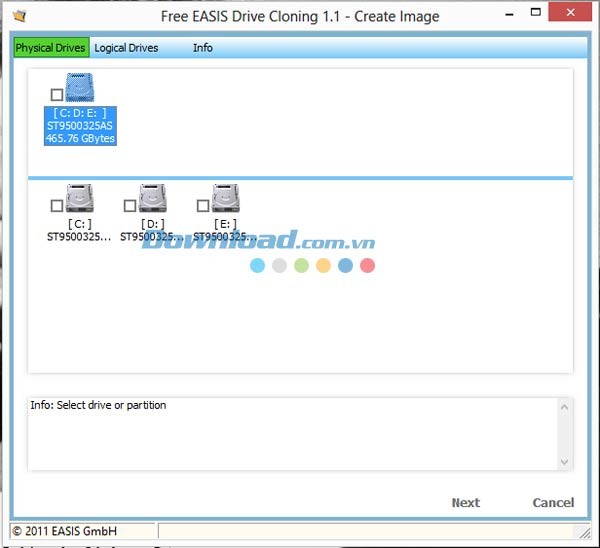
Cách tạo ảnh ổ cứng:
Bước 1: Tiến hành tải xuống, cài đặt và khởi động phần mềm Free EASIS Drive Cloning.
Để đảm bảo quá trình diễn ra suôn sẻ, Bước 2 yêu cầu người dùng tránh thực hiện bất kỳ thao tác nào liên quan đến ổ đĩa hoặc phân vùng mà họ dự định tạo ảnh.
Bước 3: Thực hiện lựa chọn ổ đĩa hoặc phân vùng gốc mà bạn muốn sử dụng làm nguồn dữ liệu cho việc tạo ảnh.
Bước 4: Tiến hành đặt tên cho file ảnh đĩa và lưu trữ nó trong một ổ cứng được định dạng NTFS.
Bước 5: Khởi động quá trình tạo ảnh. Sau khi quá trình này hoàn tất, bạn sẽ có được file ảnh đĩa cần thiết, sẵn sàng để sử dụng cho nhiều mục đích khác nhau.
Xem thêm: EASIS Drive Cloning 1.1.0 - Free Disk Cloning Software .



















