
 Windows
 Dữ liệu - File
 Nén - Giải nén
Bảo Vệ Dữ Liệu: Mã Hóa Tập Tin Với Free File Encryptor
Trong bối cảnh hiện tại, chức năng mã hóa dữ liệu đã trở thành một tính năng tiêu chuẩn trên nhiều phần mềm nén thông dụng, ví dụ điển hình như WinZip hoặc WinRar. Quá trình này thường vận dụng một thuật toán đặc biệt để làm thay đổi cấu trúc dữ liệu bên trong một tập tin chứa thông tin nhạy cảm.
Việc này đảm bảo rằng, ngay cả khi một đối tượng xấu có được quyền truy cập trái phép vào tập tin đó, họ cũng không thể khai thác thông tin nếu không nắm giữ chính xác mật khẩu giải mã.
Tuy nhiên, trong thời gian gần đây, đã ghi nhận sự gia tăng của các công cụ mà các hacker có thể sử dụng để phá vỡ các lớp bảo mật này. Do đó, việc chỉ dựa vào mã hóa bằng WinZip hoặc WinRar có thể chưa đủ để đảm bảo an toàn tuyệt đối khi chia sẻ các tài liệu quan trọng.
Thay vào đó, người dùng nên cân nhắc sử dụng một tiện ích chuyên dụng hơn, chẳng hạn như Free File Encryptor. Điểm mạnh nổi bật của công cụ này là dung lượng cực kỳ nhỏ gọn, giao diện đơn giản, dễ sử dụng, nhưng vẫn đảm bảo mức độ an toàn cao nhờ tích hợp thuật toán Rijndael – một trong những thuật toán mã hóa phức tạp nhất hiện nay.
Mặc dù Free File Encryptor không có khả năng giảm kích thước tập tin như WinZip hoặc WinRar, giá trị mà nó mang lại cho người dùng là vô cùng lớn: sự an toàn và bảo mật khi chia sẻ dữ liệu quan trọng qua mạng Internet.
Hướng Dẫn Sử Dụng Free File Encryptor
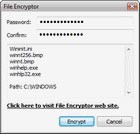
Sau khi hoàn tất quá trình cài đặt, Free File Encryptor sẽ tự động tích hợp vào menu ngữ cảnh của Windows Explorer. Để mã hóa một tập tin cần bảo vệ, bạn hãy nhấp chuột phải vào tập tin đó, chọn mục Encrypt… để mở giao diện của chương trình.
Tiếp theo, bạn cần thiết lập mật khẩu để giải mã tập tin sau này. Nhập mật khẩu vào ô Password và Confirm, sau đó nhấp vào nút Encrypt. Chờ đợi cho đến khi xuất hiện thông báo Done, rồi nhấp vào Close để hoàn tất.
Tập tin đã được mã hóa sẽ được lưu trữ cùng thư mục với tập tin gốc, với phần mở rộng là .enc.
Để giải mã tập tin, bạn thực hiện tương tự: nhấp chuột phải vào tập tin .enc, chọn Decrypt…, nhập mật khẩu chính xác vào ô Password, nhấp Decrypt, chờ thông báo Done và cuối cùng là Close.
Tập tin sau khi giải mã sẽ được lưu trữ cùng thư mục với tập tin đã mã hóa.
Xem thêm: Free File Encryptor - Phần mềm mã hóa file miễn phí .



















