
 Windows
 Phần mềm Hệ thống
 Tiện ích máy tính
Free Internet Window Washer 3.0: Giải Pháp Bảo Vệ Riêng Tư và Tối Ưu Hóa Máy Tính
Free Internet Window Washer (FIWW) 3.0 là một tiện ích nhỏ gọn, được thiết kế để loại bỏ những “dấu vết” kỹ thuật số mà bạn vô tình hoặc cố ý để lại trong quá trình sử dụng máy tính và duyệt web. Mục đích chính của phần mềm là tăng cường sự riêng tư cá nhân và đồng thời cải thiện tốc độ hoạt động của hệ thống.
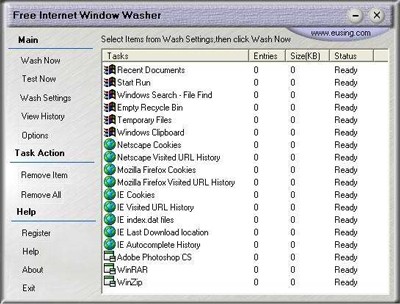
FIWW có khả năng xóa lịch sử các tập tin đã mở gần đây từ menu Start và Documents, loại bỏ các lệnh đã nhập trong hộp thoại Run, dọn dẹp lịch sử duyệt web, bao gồm cả địa chỉ trang web đã truy cập và các mục nhập trên thanh địa chỉ. Ngoài ra, chương trình còn xóa cookies, cache và các dữ liệu tạm thời khác được lưu trữ bởi các ứng dụng.
Phần mềm này có thể xóa dấu vết trên nhiều ứng dụng khác nhau, bao gồm các công cụ tích hợp sẵn của hệ điều hành, bộ ứng dụng Microsoft Office, các phần mềm nhắn tin tức thời (Instant Messenger), Outlook Express, cũng như các trình duyệt web phổ biến như Internet Explorer, Netscape, Opera và Mozilla Firefox.
Hướng Dẫn Cài Đặt và Sử Dụng
Sau khi tải xuống, hãy kích đúp vào tập tin FIWWSetup.exe để bắt đầu quá trình cài đặt. Sau khi hoàn tất, bạn có thể khởi chạy chương trình từ menu Start, chọn Programs, sau đó là Free Internet Window Washer và cuối cùng là Free Internet Window Washer.
Để bắt đầu sử dụng, hãy đóng hộp thoại Support Free Internet Window Washer. Trong giao diện chính của FIWW, bạn nên nhấp vào nút Wash Settings để tùy chỉnh các công cụ và ứng dụng mà bạn muốn xóa dấu vết. Trong hộp thoại Wash Settings, một số mục có biểu tượng dấu "X" màu đỏ cho biết cần khởi động lại máy tính để có hiệu quả tốt nhất.
Tiếp theo, nhấp vào Test Now để chương trình quét và hiển thị số lượng mục cần xóa trong các công cụ và ứng dụng đã chọn. Cuối cùng, nhấp vào Wash Now và xác nhận bằng cách chọn Yes trong hộp thoại Wash Now để bắt đầu quá trình xóa dấu vết. Để đảm bảo hiệu quả tối ưu, hãy đóng hoặc thoát các ứng dụng và công cụ Windows trước khi FIWW hoạt động.
Tùy Chỉnh và Lịch Trình
Để loại bỏ một công cụ hoặc ứng dụng khỏi danh sách xóa dấu vết, hãy chọn nó và nhấp vào Remove Item. Để xóa tất cả các mục, hãy sử dụng nút Remove All.
Bạn có thể thiết lập FIWW để tự động xóa dấu vết theo lịch trình bằng cách nhấp vào nút Options và chọn tab Schedule. Đánh dấu hộp kiểm Automatic wash enabled và chọn khoảng thời gian phù hợp trong khung Time Intervals (ví dụ: 15 phút, 30 phút, 1 giờ, 4 giờ, 8 giờ). Ngoài ra, bạn có thể chọn Wash when Windows start để xóa dấu vết khi khởi động máy tính hoặc Wash when Windows shut down để xóa dấu vết khi tắt máy.
Bảo Vệ Cài Đặt
Để ngăn người khác thay đổi các cài đặt của bạn, bạn có thể đặt mật khẩu trong tab Common của hộp thoại Options. Đánh dấu hộp kiểm Verify password when running the software, nhấp vào Set Password, nhập mật khẩu mới vào ô New Password, nhập lại mật khẩu để xác nhận trong ô Confirm Password và nhấp vào OK.
Xem thêm: Free Internet Window Washer - Clean Your Browser History .



















