
 Windows
 Ứng dụng văn phòng
 Tạo & Sửa PDF
Free PDF Editor: Giải Pháp Chỉnh Sửa PDF Miễn Phí và Dễ Dàng
Free PDF Editor là một ứng dụng phần mềm hoàn toàn miễn phí, được thiết kế để hỗ trợ người dùng chỉnh sửa và tạo lập các tài liệu PDF một cách nhanh chóng và đơn giản. Quá trình này có thể được hoàn thành chỉ trong vài phút, mà không đòi hỏi bất kỳ thao tác cài đặt phức tạp hay kiến thức chuyên sâu về định dạng PDF.
Phần mềm này nổi bật nhờ tính dễ sử dụng, phù hợp với cả những người mới làm quen với việc xử lý tài liệu PDF.
Ưu Điểm Vượt Trội của Free PDF Editor
Điểm đặc biệt của Free PDF Editor là bạn không cần phải cài đặt thêm các phần mềm hỗ trợ như Adobe Acrobat Reader hay Adobe Acrobat Writer. Việc cài đặt máy in PDF ảo cũng trở nên không cần thiết.
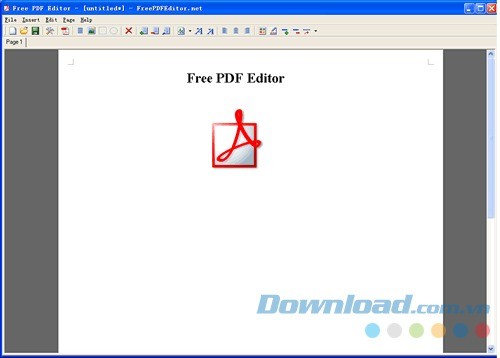
Giao diện chương trình được thiết kế trực quan, thân thiện với người dùng. Công nghệ WYSIWYG PDF được tích hợp, cho phép bạn dễ dàng chèn văn bản, hình ảnh và các hình dạng khác vào tài liệu.
Các thao tác như thả, thay đổi kích thước và di chuyển các thành phần trong tài liệu PDF chỉ cần một cú nhấp chuột duy nhất, mang lại sự tiện lợi tối đa.
Những tính năng nổi bật của Free PDF Editor
Phần mềm được thiết kế với giao diện thân thiện, trực quan, cho phép người dùng dễ dàng thao tác để chèn các yếu tố văn bản, hình ảnh vào tài liệu PDF. Các định dạng hình ảnh được hỗ trợ bao gồm GIF, PNG, JPG, BMP và ICO, cùng với các hình dạng cơ bản như hình chữ nhật và hình elip.
Khả năng tùy chỉnh font chữ, liên kết, kích thước chữ và màu sắc cũng được tích hợp đầy đủ. Bên cạnh đó, người dùng có thể điều chỉnh màu viền, độ dày và kiểu dáng của viền theo ý muốn.
Quản lý trang PDF linh hoạt
Free PDF Editor cho phép bạn thêm hoặc xóa các trang một cách dễ dàng. Đồng thời, các tùy chọn cấu hình trang như chiều rộng, chiều cao, lề trên, lề trái và lề phải cũng có thể được tinh chỉnh để phù hợp với nhu cầu cụ thể.
Cấu hình thông tin tài liệu chi tiết
Bạn có thể thay đổi các thiết lập quan trọng của tài liệu, bao gồm tiêu đề, chủ đề, tác giả, từ khóa, ngày tạo và thông tin về phần mềm sử dụng. Việc lựa chọn dàn trang cũng rất linh hoạt, với các tùy chọn như trang đơn, bố cục một cột hoặc hai cột, cùng với chế độ xem trang.
Hiệu suất tối ưu
Phần mềm được tối ưu hóa để sử dụng ít tài nguyên CPU và bộ nhớ hệ thống, đảm bảo hiệu suất ổn định ngay cả trên các máy tính có cấu hình thấp.
Free PDF Editor là một giải pháp đơn giản và hiệu quả để tạo ra các tập tin PDF mà không gặp phải bất kỳ khó khăn nào. Mặc dù không cung cấp nhiều tính năng nâng cao, nhưng nó vẫn đáp ứng tốt các nhu cầu cơ bản của người dùng.
Hướng dẫn chỉnh sửa tài liệu PDF
Để thêm nội dung văn bản vào tài liệu PDF, bạn có thể sử dụng công cụ chèn văn bản. Hãy nhấp vào biểu tượng "t" trên thanh công cụ, hoặc chọn chức năng tương ứng từ menu chính.
Một hộp nhập liệu sẽ xuất hiện, cho phép bạn tùy ý đặt nó vào vị trí mong muốn trong tài liệu và điều chỉnh kích thước theo ý thích.
Sau khi định vị, bạn có thể trực tiếp nhập hoặc dán nội dung văn bản vào hộp này.
Chèn hình ảnh vào PDF
Công cụ này cũng cho phép bạn chèn hình ảnh và ảnh chụp màn hình vào tài liệu PDF. Chương trình tương thích với nhiều định dạng hình ảnh thông dụng.
Các định dạng được hỗ trợ bao gồm: BMP, JPG/JPEG, GIF, PNG, ICO và nhiều định dạng khác.
Sau khi chèn, bạn có thể dễ dàng thay đổi kích thước và vị trí của hình ảnh bằng cách kéo thả các mũi tên xung quanh khung hình.
Thêm và tùy chỉnh hình dạng
Bạn hoàn toàn có thể sử dụng các công cụ để thêm các hình dạng khác nhau vào tập tin PDF của mình.
Các tùy chọn tùy chỉnh bao gồm điều chỉnh độ dày đường viền (border), màu sắc, khoảng cách lề và kiểu dáng của hình dạng.
Hướng Dẫn Tạo File PDF
Khi đã thiết lập đầy đủ các thông số cần thiết, hãy nhấn vào nút "Create PDF". Một cửa sổ lưu tập tin sẽ xuất hiện, cho phép bạn đặt tên cho file PDF của mình.
Sau đó, chương trình sẽ tiến hành tạo ra một văn bản PDF theo chuẩn một cách nhanh chóng và đơn giản.
Thêm hoặc Xóa Trang PDF
Phần mềm Free PDF Editor cho phép bạn tạo các tài liệu PDF đa trang. Để thêm các trang PDF mới, chỉ cần nhấp vào biểu tượng "+".
Ngược lại, để loại bỏ một trang PDF không mong muốn, hãy chọn biểu tượng "-". Lưu ý rằng trang đầu tiên của tài liệu không thể bị xóa.
Việc quản lý số lượng trang trong tài liệu PDF trở nên linh hoạt và dễ dàng hơn bao giờ hết với Free PDF Editor.
Tùy biến File PDF của Bạn
Người dùng có khả năng điều chỉnh các đặc tính của một tập tin PDF, bao gồm thông tin tác giả, thời điểm tạo, các từ khóa liên quan, ngày sửa đổi gần nhất, chủ đề, và tiêu đề. Mỗi trang trong tài liệu PDF đều có thể được tùy chỉnh về chiều rộng và chiều cao, cũng như các khoảng cách lề trên, dưới, trái và phải.
Kích thước trang PDF tiêu chuẩn thường được thiết lập ở khổ giấy A4, với kích thước là 210 x 297 milimét.
Giải đáp thắc mắc về Free PDF Editor
- Free PDF Editor có mất phí không?
Free PDF Editor là một phần mềm hoàn toàn miễn phí, cho phép bạn chỉnh sửa và tạo các tài liệu PDF một cách dễ dàng. Phần mềm này phù hợp với cả người mới bắt đầu và không đòi hỏi cài đặt phức tạp hay kiến thức chuyên sâu về định dạng PDF. - Cần cài đặt thêm phần mềm nào khác để sử dụng Free PDF Editor không?
Không, bạn không cần cài đặt thêm bất kỳ phần mềm bổ sung nào như Adobe Acrobat, PDF Reader, PDF Writer hay trình in PDF để có thể sử dụng Free PDF Editor. - Free PDF Editor hỗ trợ những định dạng hình ảnh nào?
Phần mềm này tương thích với nhiều định dạng hình ảnh phổ biến, bao gồm GIF, PNG, JPG/JPEG, BMP và ICO. - Các tính năng chính của Free PDF Editor là gì?
Các tính năng nổi bật bao gồm giao diện thân thiện, khả năng chọn văn bản và hình ảnh, tùy chỉnh font chữ, thêm liên kết, thay đổi màu sắc, chèn hoặc xóa trang, cấu hình các tùy chọn trang, và điều chỉnh các thiết lập tài liệu (tiêu đề, tác giả, từ khóa, ngày tạo). Phần mềm cũng được tối ưu hóa để sử dụng ít tài nguyên CPU và bộ nhớ hệ thống. - Làm thế nào để chèn văn bản vào tài liệu PDF trong Free PDF Editor?
Bạn có thể chọn nút "Insert Text" trên thanh công cụ hoặc trong menu chính. Một hộp nhập liệu sẽ xuất hiện trong tài liệu, cho phép bạn thả văn bản vào vị trí mong muốn, điều chỉnh kích thước và sau đó nhập hoặc dán nội dung. - Làm sao để chèn hình ảnh vào tài liệu PDF?
Sử dụng chức năng "Insert Image", chọn hình ảnh có định dạng BMP, JPG/JPEG, GIF, PNG hoặc ICO từ máy tính của bạn, sau đó mở rộng và di chuyển hình ảnh đến vị trí mong muốn trong tài liệu PDF. - Những hình dạng nào có thể được thêm vào tài liệu PDF bằng Free PDF Editor?
Bạn có thể thêm các hình chữ nhật và hình elip bằng cách sử dụng các chức năng "Insert Rectangle" và "Insert Ellipse", đồng thời thay đổi kích thước, màu sắc và kiểu đường viền của chúng. - Làm thế nào để tạo một file PDF mới từ Free PDF Editor?
Sau khi hoàn tất các chỉnh sửa, hãy nhấp vào nút "Create PDF", đặt tên cho file và chương trình sẽ tạo một file PDF tiêu chuẩn. - Free PDF Editor có hỗ trợ tạo nhiều trang trong một tài liệu PDF không?
Có, bạn có thể thêm nhiều trang bằng cách nhấn nút "Add Page" hoặc xóa trang bằng nút "Delete Page" (trừ trang đầu tiên, không thể xóa). - Có thể tùy chỉnh các thuộc tính tài liệu như thế nào trong Free PDF Editor?
Bạn có thể thay đổi các thuộc tính như tác giả, ngày tạo, từ khóa, ngày sửa đổi, chủ đề và tiêu đề của tài liệu PDF. Ngoài ra, bạn cũng có thể cấu hình kích thước và lề trang riêng biệt cho từng trang.
Xem thêm: Free PDF Editor 1.3 - Download & Chỉnh sửa PDF Miễn phí .



















