

 Windows
 Chỉnh sửa ảnh
Free Photo Blemish Remover: Giải Pháp Loại Bỏ Khuyết Điểm Ảnh Miễn Phí
Free Photo Blemish Remover là một ứng dụng hoàn toàn miễn phí, được phát triển nhằm hỗ trợ người dùng trong việc loại bỏ các nhược điểm không mong muốn trên hình ảnh.
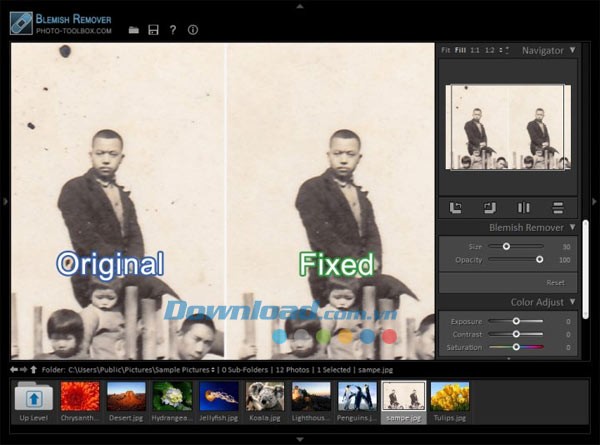
Giao diện của Free Photo Blemish Remover được thiết kế tối giản và trực quan, giúp người dùng dễ dàng truy cập và quản lý các tập tin ảnh lưu trữ trên máy tính.
Hỗ Trợ Đa Dạng Định Dạng Ảnh
Phần mềm chỉnh sửa ảnh này tương thích với nhiều định dạng ảnh thông dụng, bao gồm JPG, TIF, BMP, PPM, CRW, DNG, MRW và nhiều định dạng khác.
Công Cụ Chỉnh Sửa Linh Hoạt
Trong quá trình sử dụng, người dùng sẽ tận dụng công cụ hình tròn để lựa chọn và xóa bỏ những vùng ảnh bị lỗi. Kích thước của vòng tròn có thể được điều chỉnh linh hoạt, phù hợp với kích thước và vị trí của từng khuyết điểm.
Ngoài ra, phần mềm còn cho phép phóng to hoặc thu nhỏ khu vực ảnh đang chỉnh sửa, điều chỉnh độ trong suốt của vết khuyết điểm, xoay hoặc lật ảnh theo nhiều góc độ khác nhau.
Điều Chỉnh Thông Số Ảnh Nâng Cao
Người dùng có thể tinh chỉnh các thông số như độ sáng, độ tương phản, độ bão hòa và độ phơi sáng để đạt được kết quả chỉnh sửa ưng ý nhất.
Ảnh sau khi được chỉnh sửa có thể được lưu trữ dưới các định dạng JPEG, PNG hoặc TIFF. Tính năng loại bỏ thông tin EXIF cũng được tích hợp, đáp ứng nhu cầu bảo mật thông tin của người dùng.
Hiệu Suất Vượt Trội
Free Photo Blemish Remover tiêu thụ rất ít tài nguyên hệ thống, bao gồm CPU và RAM. Do đó, bạn có thể sử dụng ứng dụng này đồng thời với các phần mềm khác mà không lo ảnh hưởng đến tốc độ hoạt động của máy tính.
Nếu bạn đang tìm kiếm một công cụ hiệu quả để loại bỏ các khuyết điểm trên ảnh, Free Photo Blemish Remover chắc chắn là một lựa chọn lý tưởng.
Hướng dẫn sử dụng Công cụ Loại bỏ Khuyết điểm Ảnh Miễn phí:
Kích thước của vòng tròn chỉnh sửa có thể được điều chỉnh bằng cách kéo thanh trượt Size hoặc sử dụng bánh xe cuộn chuột.
Tương tự, độ đậm nhạt của vết khuyết điểm trên ảnh có thể được điều chỉnh thông qua thanh trượt Opacity. Kéo thanh trượt sang trái để giảm độ đậm, và sang phải để tăng độ đậm.
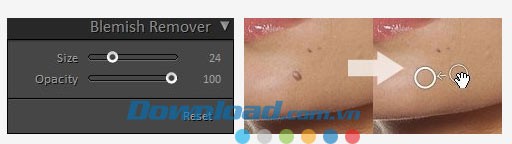
Để tiến hành chỉnh sửa, hãy di chuyển vòng tròn chỉnh sửa đến vị trí mong muốn trên ảnh và thực hiện một cú nhấp chuột. Công cụ Blemish Remover sẽ tự động loại bỏ các khuyết điểm tại điểm bạn đã chọn.
Sau khi nhấp chuột, một mũi tên sẽ xuất hiện, xác nhận rằng khu vực ảnh đó đã được xử lý thành công.
Nếu bạn muốn khôi phục lại hình ảnh ban đầu, hãy nhấn vào nút Reset nằm trong bảng điều khiển Blemish Removal Options.
Xem thêm: Free Photo Blemish Remover 2.0.1 - Xóa khuyết điểm trên ảnh .



















