
 Windows
Giới thiệu về Free Screen Recorder 2.9 (FSR 2.9)
Free Screen Recorder 2.9 (FSR 2.9) là một phần mềm được thiết kế để đơn giản hóa quá trình ghi lại mọi hoạt động diễn ra trên màn hình máy tính của bạn. Chương trình này cho phép bạn thu âm cả âm thanh từ micro hoặc âm thanh đang phát qua các trình phát đa phương tiện.
Đây là một giải pháp tối ưu để tạo ra các hướng dẫn sử dụng phần mềm một cách trực quan và sinh động. Khả năng ghi lại hình ảnh và âm thanh đồng thời giúp người xem dễ dàng theo dõi và nắm bắt các thao tác.
Cài đặt và Khởi động
Để bắt đầu sử dụng, bạn chỉ cần nhấp đúp vào tệp screenrecorder.exe sau khi đã tải về để tiến hành cài đặt. Sau đó, ứng dụng có thể được kích hoạt thông qua đường dẫn Start/Programs/Free Screen Recorder/ Free Screen Recorder.
Các Chức Năng Chính
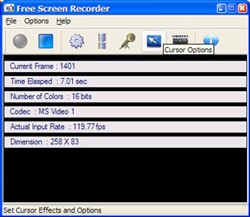
Giao diện của ứng dụng cung cấp các nút chức năng chính sau:
- Record (Thu): Bắt đầu quá trình ghi lại màn hình.
- Stop (Dừng): Kết thúc việc ghi lại màn hình.
- General Options (Tùy chọn chung): Cho phép bạn lựa chọn khu vực màn hình cần ghi lại (toàn màn hình hoặc một vùng cụ thể) và tùy chọn tự động phát tệp AVI sau khi hoàn tất.
- Video Options (Tùy chọn video): Điều chỉnh chất lượng video và tốc độ khung hình.
- Audio Options (Tùy chọn âm thanh): Kiểm soát âm lượng và định dạng nén âm thanh.
- Cursor Options (Tùy chọn con trỏ): Ẩn, thay đổi kiểu hiển thị hoặc làm nổi bật con trỏ chuột.
- Hotkeys (Phím tắt): Gán các phím tắt để thực hiện các thao tác thu, tạm dừng, ngừng và hủy bỏ ghi hình.
Phần mềm chạy ẩn trong khay hệ thống, đảm bảo không làm gián đoạn công việc của bạn.
Định dạng File Đầu ra
Free Screen Recorder 2.9 tạo ra các tệp video với định dạng AVI, một định dạng phổ biến và tương thích rộng rãi.
Câu hỏi thường gặp (FAQ)
Free Screen Recorder 2.9 (FSR 2.9) là gì?
Free Screen Recorder 2.9 (FSR 2.9) là chương trình dễ sử dụng, hỗ trợ ghi lại các hoạt động trên màn hình máy tính, đồng thời thu âm thanh từ micro hoặc trình phát đa phương tiện.
Free Screen Recorder 2.9 có những chức năng chính nào?
Các chức năng chính bao gồm: Record (thu), Stop (dừng), General Options (chọn vùng thu hoặc toàn màn hình, tự động phát AVI sau khi thu), Video Options (điều chỉnh chất lượng video, tốc độ khung hình), Audio Options (chọn âm lượng, định dạng nén), Cursor Options (ẩn/hiển thị con trỏ chuột) và Hotkeys (gán phím tắt).
Free Screen Recorder 2.9 tạo ra file video định dạng nào?
Free Screen Recorder 2.9 tạo ra các tập tin video ở định dạng AVI.
Cách cài đặt và khởi động Free Screen Recorder 2.9 như thế nào?
Sau khi tải về, bạn nhấp đúp vào tệp screenrecorder.exe để cài đặt, sau đó kích hoạt ứng dụng thông qua Start/Programs/Free Screen Recorder/Free Screen Recorder.
Free Screen Recorder 2.9 có thể thu âm thanh từ đâu?
Free Screen Recorder 2.9 có thể thu âm thanh từ micro hoặc âm thanh phát ra từ trình phát đa phương tiện trên máy tính.
Free Screen Recorder 2.9 có hỗ trợ phím tắt không?
Có, bạn có thể tùy chỉnh phím tắt (Hotkeys) để thực hiện các thao tác thu, tạm dừng, ngừng và hủy bỏ ghi hình.
Xem thêm: Free Screen Recorder 2.9 - Download & Review .



















