
 Windows
 Phần mềm Video
 Quay video màn hình
Free Screencast: Giải Pháp Ghi Hình Màn Hình & Webcam Đơn Giản
Free Screencast là một phần mềm tiện ích, được thiết kế để hỗ trợ người dùng ghi lại cả hình ảnh và âm thanh. Ứng dụng này cho phép tận dụng webcam của máy tính hoặc các thiết bị tương tự để tạo video.
Không chỉ dừng lại ở đó, chương trình còn cung cấp khả năng quay video trực tiếp từ màn hình máy tính. Bên cạnh đó, việc ghi hình từ camera kết nối qua mạng cũng được hỗ trợ một cách dễ dàng.
Free Screencast không giới hạn ở việc quay video. Phần mềm này còn tích hợp các tính năng thu âm âm thanh riêng biệt, cho phép bạn tạo ra các file audio chất lượng. Thêm vào đó, chức năng chụp ảnh màn hình cũng được cung cấp.
Với những tính năng đa dạng, Free Screencast là một lựa chọn phù hợp cho những ai cần một công cụ đơn giản để ghi lại màn hình, webcam và âm thanh.
Những tính năng nổi bật của Free Screencast
Free Screencast cung cấp khả năng quay video màn hình, cho phép bạn lựa chọn ghi lại toàn bộ màn hình hoặc chỉ một khu vực cụ thể. Phần mềm này tương thích tốt với nhiều cấu hình màn hình, bao gồm cả hệ thống sử dụng nhiều màn hình.
Việc chia sẻ các video đã tạo cũng trở nên dễ dàng hơn bao giờ hết. Người dùng có thể xuất video sang nhiều định dạng phổ biến như MP4, FLV, 3GP, WebM,...
Từ đó, bạn có thể thoải mái tải lên các nền tảng trực tuyến như website, blog, YouTube hoặc chia sẻ trực tiếp với bạn bè và đồng nghiệp.
Khả năng thu âm và tích hợp âm thanh
Không chỉ dừng lại ở việc ghi hình, Free Screencast còn cho phép bạn đồng bộ hóa video với âm thanh được thu từ micro, bộ mix audio hoặc các thiết bị thu âm chuyên dụng khác.
Hỗ trợ đa dạng thiết bị ghi hình
Ứng dụng này tương thích với nhiều loại thiết bị ghi hình khác nhau, bao gồm webcam, máy ảnh kỹ thuật số, máy ảnh USB, thẻ PCI và các thiết bị ghi hình video khác.
Ghi hình từ camera IP
Bạn có thể biến máy tính của mình thành một hệ thống giám sát video hiệu quả. Free Screencast cho phép ghi hình từ camera IP với tốc độ lên đến 30 khung hình/giây, lý tưởng cho việc theo dõi không gian trong nhà, văn phòng hoặc bãi đỗ xe.
Tùy chỉnh video bằng hình ảnh và văn bản
Để tăng tính hấp dẫn hoặc bảo vệ bản quyền, bạn có thể dễ dàng chèn hình ảnh hoặc văn bản vào bất kỳ vị trí nào trên video.
Chụp ảnh trong quá trình quay
Chức năng chụp ảnh cho phép bạn ghi lại các khoảnh khắc quan trọng trong video. Bạn có thể chụp một hoặc nhiều ảnh từ webcam hoặc màn hình và lưu chúng ở định dạng BMP/JPEG.
Lên lịch quay video
Free Screencast tích hợp tính năng lên lịch, cho phép bạn đặt trước thời gian bắt đầu và độ dài của video cần ghi hình.
Yêu cầu hệ thống:
Để đảm bảo hiệu suất hoạt động ổn định, hệ thống cần đáp ứng những yêu cầu phần cứng tối thiểu sau:
Bộ xử lý trung tâm (CPU): Yêu cầu tối thiểu là Intel Pentium 4 với xung nhịp 2GHz hoặc AMD Athlon XP 2800+ với xung nhịp 2.2GHz.
Bộ nhớ truy cập ngẫu nhiên (RAM): Dung lượng RAM cần thiết là 512 MB.
Việc đáp ứng các thông số kỹ thuật này sẽ giúp phần mềm vận hành một cách trơn tru và hiệu quả nhất.
Những Điều Cần Lưu Ý Trong Quá Trình Cài Đặt Free Screencast:
Trong quá trình cài đặt, chương trình có thể gợi ý việc tải xuống và cài đặt thêm các phần mềm hoặc thành phần bổ sung mà thực tế không cần thiết cho việc sử dụng Free Screencast.
Việc này thường xảy ra khi các nhà phát triển phần mềm tích hợp thêm các chương trình quảng cáo hoặc các tiện ích khác vào trình cài đặt. Do đó, người dùng cần cẩn trọng khi đọc kỹ các thông báo và lựa chọn bỏ qua các đề xuất không mong muốn.
Để đảm bảo hệ thống hoạt động ổn định và tránh cài đặt các phần mềm không cần thiết, bạn nên chọn tùy chọn cài đặt "Tùy chỉnh" hoặc "Nâng cao" nếu có, và sau đó bỏ chọn những thành phần không liên quan đến Free Screencast.
Hướng dẫn sử dụng Free Screencast:
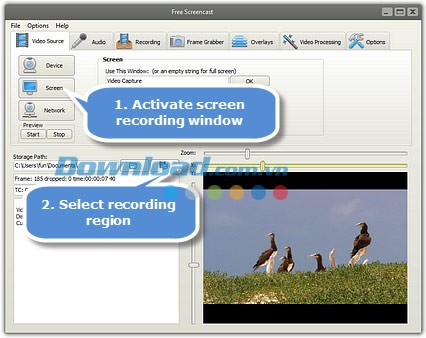
Bước 1: Xác định vùng màn hình cần ghi lại.
Khởi động phần mềm, sau đó chọn nút Screen. Một cửa sổ xem trước sẽ hiển thị toàn màn hình. Trong trường hợp chỉ muốn ghi lại một phần cụ thể, hãy điều chỉnh thanh trượt Zoom để phóng to hoặc thu nhỏ, di chuyển các thanh trượt ngang và dọc để chọn khu vực mong muốn, rồi nhấn OK để xác nhận.
Để ẩn con trỏ chuột khỏi video, hãy bỏ chọn ô With Cursor.
Nếu hệ thống của bạn kết nối nhiều màn hình, hãy nhập số thứ tự của màn hình bạn muốn quay.
Cách ghi hình từ Webcam và camera IP:
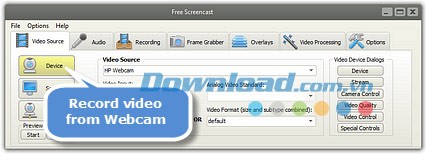
Chọn nút Device để chọn camera từ danh sách Video Source. Người dùng cũng có thể tùy chỉnh kích thước video đầu ra hoặc chọn một trong các định dạng Video Format có sẵn. Các thiết lập khác có thể được điều chỉnh theo nhu cầu.
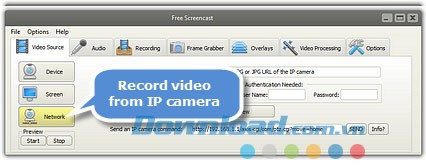
Nhấn nút Network và nhập địa chỉ URL của camera IP. Cấu hình kết nối và thời gian chờ (timeout). Sau khi xác nhận, nhập tên đăng nhập và mật khẩu, sau đó nhấn Start Preview để theo dõi hoạt động của camera từ xa. Để điều khiển camera IP, nhập lệnh vào phần Send an IP camera command và nhấn Send.
Bước 2: Cấu hình các thiết lập ghi hình.
Chọn tab Recording. Để ghi âm thanh cùng video, đánh dấu tích vào ô Audio Recording và chọn chất lượng âm thanh từ danh sách thả xuống. Nếu muốn ghi video không âm thanh, bỏ chọn ô này.
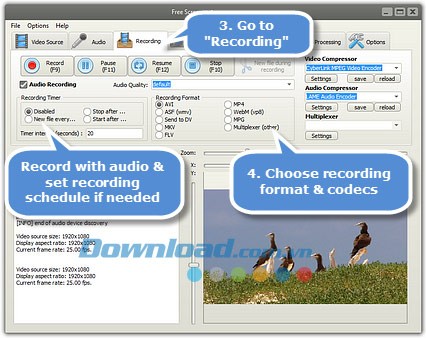
Có thể lựa chọn các định dạng video như: AVI, ASF(WMV), MP4, FLV, MKV, WebM... Đồng thời, chọn bộ giải mã trong phần Video Compressor hoặc tùy chỉnh theo ý muốn.
Trong phần Recording Timer, tích vào các ô Stop after/Start after để đặt thời điểm kết thúc/bắt đầu tự động quay video sau một khoảng thời gian nhất định (tính bằng giây). Tích vào ô New file every... để tạo nhiều video sau mỗi khoảng thời gian định trước. Nhập số giây vào trường Timer interval để xác định khoảng thời gian. Chọn Disabled để tắt tính năng Recording Timer.
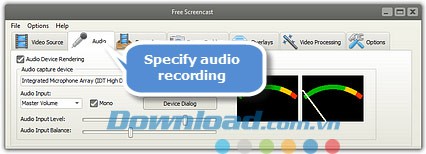
Điều chỉnh nguồn âm thanh, kênh, mức trộn âm thanh chính, cân bằng âm thanh trong tab Audio.
Để chụp ảnh trong quá trình quay video, chọn tab Frame Grabber. Free Screencast cung cấp hai chế độ: chụp một hoặc nhiều ảnh.

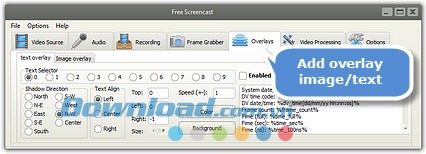
Chọn tab Overlays để thêm hình ảnh hoặc văn bản vào video.
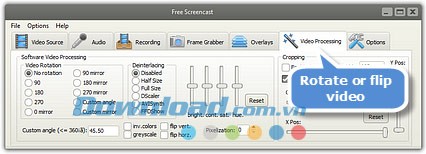
Để xoay hoặc lật video theo chiều/góc mong muốn, truy cập Video Processing.
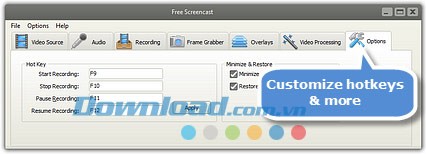
Nhấp vào Options để thiết lập các phím tắt cho các thao tác như: bắt đầu, tạm dừng, tiếp tục hoặc dừng quá trình ghi hình.
Bước 3: Bắt đầu quá trình quay video.
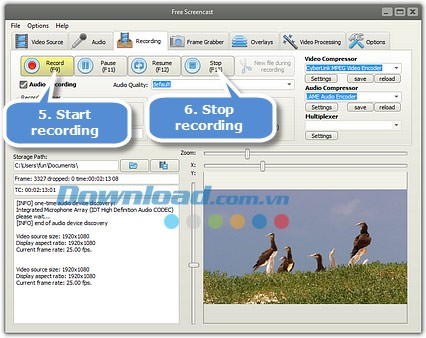
Sau khi đã hoàn tất các thiết lập, nhấn vào nút Record hoặc phím F9 để bắt đầu ghi hình.
Xem thêm: Free Screencast 4.2.6 - Phần mềm quay video màn hình, webcam miễn phí .



















