
 Windows
 Nghe nhạc - Cắt nhạc
 Phần mềm cắt nhạc
Free Video Cutter (FVC): Giải Pháp Cắt Ghép Video Miễn Phí và Hiệu Quả
Free Video Cutter (FVC) là một công cụ tiện ích hoàn toàn miễn phí, được thiết kế để hỗ trợ người dùng cắt và chia nhỏ các tập tin video thành những đoạn có kích thước phù hợp với nhu cầu. Phần mềm tương thích với hầu hết các định dạng video thông dụng hiện nay, bao gồm MPEG 1/2, MPEG4, DivX, Xvid, AVI, WMV, Quicktime MOV, Flash video và nhiều định dạng khác.
FVC cam kết mang đến chất lượng hình ảnh tốt nhất cho video sau khi cắt hoặc chia. Điểm đặc biệt của công cụ này là sự dễ dàng sử dụng, không đòi hỏi bất kỳ kỹ năng IT chuyên nghiệp hay kiến thức sâu rộng về các định dạng video. Phần mềm này thực sự thân thiện với mọi đối tượng người dùng.
Đảm bảo an toàn tuyệt đối, FVC không đi kèm với các phần mềm quảng cáo (adware) hay phần mềm gián điệp (spyware). Một lần nữa, xin khẳng định rằng phần mềm này hoàn toàn miễn phí.
Tính Năng Mở Rộng Của FVC
Bên cạnh chức năng cắt video cơ bản, FVC còn cho phép bạn trích xuất âm thanh từ một tập tin video hoặc tạo ra các bản nhạc nền (soundtrack) độc đáo cho những bộ phim của riêng bạn.
Hướng Dẫn Sử Dụng FVC Chi Tiết
Bước 1: Tải xuống chương trình và tiến hành cài đặt lên máy tính cá nhân của bạn.
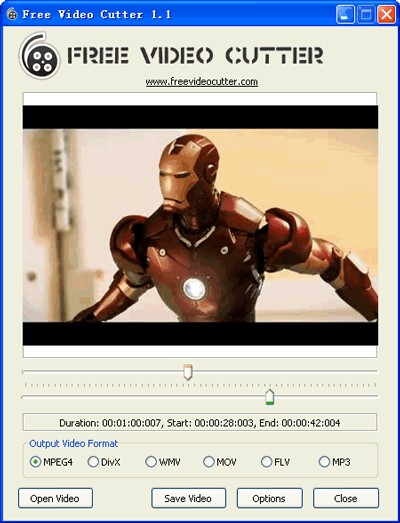
Bước 2: Nhấn vào nút Open Video để chọn tập tin video cần xử lý từ các ổ đĩa lưu trữ. Sau khi chọn video, chương trình sẽ tự động đọc các thông tin liên quan như Bitrate và Duration, đồng thời bắt đầu tạo hình ảnh thu nhỏ (thumbnail) cho video.
Bước 3: Bạn sẽ thấy hai thanh trượt, một để chọn thời điểm bắt đầu và một để chọn thời điểm kết thúc của đoạn video cần cắt.
Bước 4: Chọn định dạng video mong muốn sau khi cắt.
Bước 5: Nhấn vào nút Save Video để yêu cầu FVC xử lý và lưu tập tin.
Tùy Chỉnh Nâng Cao
1. Điều Chỉnh Thước Đo Thời Gian
Theo mặc định, thước đo thời gian sẽ hiển thị 60 vạch, tương ứng với một giá trị thời gian nhất định cho mỗi video có độ dài khác nhau. Để có được đoạn video chính xác nhất theo ý muốn, bạn có thể thay đổi số lượng vạch trên thước đo bằng cách nhấp vào nút Options. Giá trị có thể điều chỉnh nằm trong khoảng từ 10 đến 200.
2. Tắt Hiển Thị Ảnh Thu Nhỏ
Trong trường hợp bạn làm việc với các tập tin video có kích thước lớn, việc tạo hình ảnh thu nhỏ có thể tốn khá nhiều thời gian. Nếu tính năng này không thực sự cần thiết, bạn có thể chọn Don't create video thumbs trong mục Options để tắt nó.
Câu Hỏi Thường Gặp (FAQ)
- Free Video Cutter (FVC) là gì? FVC là một tiện ích hoàn toàn miễn phí giúp bạn cắt và phân chia các tập tin video thành những phần kích thước nhỏ hơn.
- FVC hỗ trợ những định dạng video nào? FVC có thể làm việc với hầu hết các định dạng video phổ biến như MPEG 1/2, MPEG4, DivX, Xvid, AVI, WMV, Quicktime MOV, Flash video và nhiều hơn nữa.
- Chất lượng video sau khi cắt bằng FVC có đảm bảo không? FVC đảm bảo video thu được sau khi cắt hay phân chia sẽ có chất lượng hình ảnh tốt nhất.
- FVC có dễ sử dụng không? FVC rất dễ sử dụng, không yêu cầu người dùng phải có kỹ năng IT chuyên nghiệp hay hiểu biết sâu về các định dạng video.
- FVC có an toàn khi sử dụng không? Phần mềm không kèm adware hay spyware, an toàn 100% và hoàn toàn miễn phí.
- Có thể làm gì khác ngoài cắt video với FVC? Ngoài cắt video, bạn có thể sao chép audio từ một tập tin video hoặc tạo soundtrack cho movie của mình.
- Hướng dẫn sử dụng Free Video Cutter như thế nào? Bước 1: Tải và cài đặt chương trình trên PC. Bước 2: Mở video cần xử lý bằng nút Open Video. Bước 3: Dùng hai thanh trượt để chọn thời gian bắt đầu và kết thúc đoạn video cần cắt. Bước 4: Chọn định dạng video sau cắt. Bước 5: Nhấn Save Video để lưu lại.
- Làm sao để thay đổi thước đo thời gian trong FVC? Bạn có thể thay đổi số vạch trên thước đo thời gian bằng cách nhấn nút Options và chọn giá trị từ 10 đến 200.
- Có thể tắt hiển thị ảnh thumb khi sử dụng FVC không? Có, bạn có thể chọn Don't create video thumbs trong mục Options để không tạo ảnh thumb, giúp giảm thời gian xử lý với video kích thước lớn.
Xem thêm: Free Video Cutter 1.1 - Download Free .



















