
 Windows
 Nghe nhạc - Cắt nhạc
 Chuyển định dạng nhạc
iPhone và Giải Pháp Chuyển Đổi Video Hoàn Toàn Miễn Phí
Điện thoại iPhone, với thiết kế tinh tế và hiệu năng vượt trội, đang là một trong những dòng sản phẩm được ưa chuộng nhất trên toàn cầu, đặc biệt là tại thị trường Việt Nam. Nếu bạn là một người dùng iPhone, việc tận hưởng những bộ phim yêu thích trên thiết bị này là một trải nghiệm tuyệt vời.
Tuy nhiên, iPhone sử dụng định dạng video MP4, trong khi kho video cá nhân của bạn có thể chứa nhiều định dạng khác nhau. Lúc này, việc tìm kiếm một công cụ hỗ trợ chuyển đổi video trở nên cần thiết.
Free Video to iPhone Converter chính là giải pháp tối ưu, một chương trình chuyên dụng trong việc chuyển đổi mọi định dạng video phổ biến sang chuẩn MP4, được thiết kế riêng cho các thiết bị iPhone. Điểm đặc biệt là phần mềm này hoàn toàn miễn phí.
Chương trình tương thích với nhiều định dạng file video khác nhau, bao gồm: *.avi, *.mpg, *.mpeg, *.mpe, *.wmv, *.asf, *.mov, *.qt, *.3gp, *.3g2, *.flv và *swf.
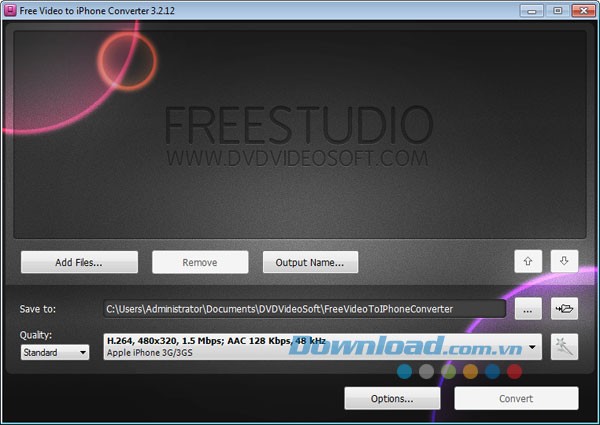
Hướng Dẫn Sử Dụng Free Video to iPhone Converter
Để bắt đầu quá trình chuyển đổi, hãy thực hiện theo các bước sau:
- Sau khi cài đặt hoàn tất, khởi động chương trình bằng cách nhấp đúp vào biểu tượng trên màn hình Desktop để mở giao diện chính.
- Trong khung Input video file, nhấn nút Browse để tìm đến thư mục chứa file video cần chuyển đổi.
- Chọn file video mong muốn và nhấn nút Open.
- Khung Output MP4 video file xác định vị trí lưu file MP4 sau khi chuyển đổi. Mặc định, file sẽ được lưu cùng thư mục với file gốc, với tên tương tự nhưng thêm hậu tố "_NEW" và định dạng MP4.
- Nếu bạn muốn thay đổi thư mục lưu trữ, hãy nhấn nút Browse để chọn một thư mục khác.
Cắt Ghép Video Theo Ý Muốn
Nếu bạn chỉ muốn chuyển đổi một đoạn video cụ thể, hãy thực hiện các bước sau:
- Nhấn nút Trim video…
- Trong hộp thoại Select video you want to leave, sử dụng thanh trượt để xác định điểm bắt đầu và kết thúc của đoạn video cần cắt.
- Nhấn vào biểu tượng hình cái kéo bên phải để đánh dấu điểm bắt đầu và biểu tượng hình cái kéo bên trái để đánh dấu điểm kết thúc.
- Nếu chọn sai vị trí, bạn có thể nhấn vào biểu tượng hình chữ X để xóa và chọn lại.
- Để điều chỉnh chính xác đến từng khung hình, sử dụng các nút mũi tên để di chuyển khung hình.
- Sau khi chọn đoạn video hoàn tất, nhấn nút Apply & Close để áp dụng.
Chọn Chất Lượng Video Phù Hợp
Để đảm bảo chất lượng video tốt nhất, hãy chọn các thông số sau tại mục Presets:
- MPEG4
- 2.5Mbit
- 30fps
- 480x320
- AAC-160Kbit
Tuy nhiên, bạn có thể tùy chỉnh các tham số này theo sở thích cá nhân.
Cuối cùng, nhấn nút Convert để bắt đầu quá trình chuyển đổi. Sau khi hoàn tất, bạn đã có thể thưởng thức video yêu thích trên iPhone của mình.



















