
 Windows
 Nghe nhạc - Cắt nhạc
 Chuyển định dạng nhạc
Free Video to JPG Converter 5.0.101.201: Giải pháp trích xuất ảnh từ video
Free Video to JPG Converter 5.0.101.201 được thiết kế như một tiện ích hỗ trợ người dùng trong việc chụp ảnh từ các đoạn video. Công cụ này cho phép bạn dễ dàng trích xuất các khung hình quan trọng từ file video và chuyển đổi chúng sang định dạng JPG chỉ với một thao tác đơn giản.
Ứng dụng lý tưởng cho việc lưu giữ kỷ niệm
Phần mềm này đặc biệt hữu ích cho những ai muốn tạo ra các bộ sưu tập ảnh độc đáo từ những thước phim gia đình quý giá. Thay vì chỉ xem video, bạn có thể lưu lại những khoảnh khắc đáng nhớ dưới dạng hình ảnh chất lượng cao.
Linh hoạt trong việc trích xuất khung hình
Công cụ cung cấp khả năng trích xuất khung hình video một cách linh hoạt. Bạn có thể lựa chọn trích xuất theo tỷ lệ phần trăm hoặc theo khoảng thời gian cụ thể, ví dụ như 10 giây một lần, để đảm bảo không bỏ lỡ bất kỳ khoảnh khắc nào.
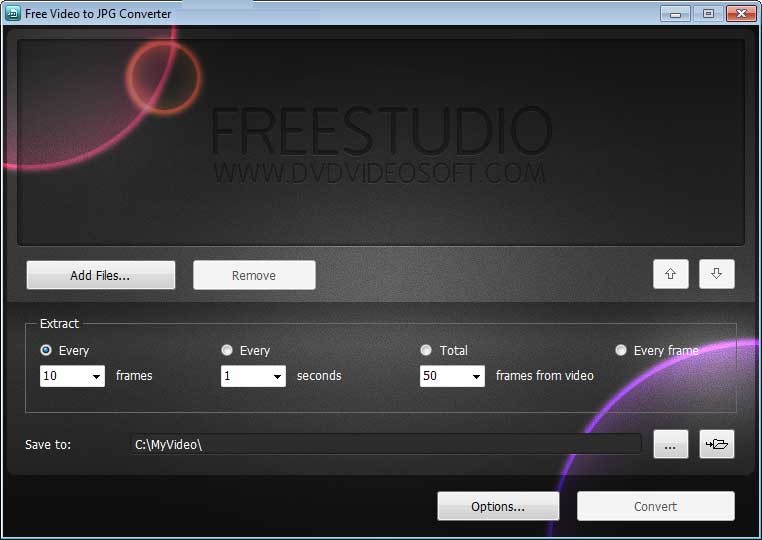
Với giao diện trực quan và dễ sử dụng, Free Video to JPG Converter 5.0.101.201 là lựa chọn hoàn hảo cho cả người dùng chuyên nghiệp và nghiệp dư.
Bạn có thể tải xuống và trải nghiệm ngay hôm nay!
Hướng dẫn sử dụng Free Video to JPG Converter
Bước 1: Tải xuống Free Video to JPG Converter
Phần mềm này được cung cấp hoàn toàn miễn phí và có giao diện thân thiện với người dùng. Việc bạn cần làm là download Free Video to JPG Converter về thiết bị và thực hiện các bước cài đặt theo hướng dẫn.
Bước 2: Khởi động Free Video to JPG Converter
Để mở chương trình, hãy truy cập Start > All Programs > DVDVideoSoft > Programs > Free Video to JPG Converter. Hoặc, bạn có thể nhấp đúp vào biểu tượng Free Video to JPG Converter trên màn hình desktop. Một cửa sổ với thiết kế đơn giản và trực quan sẽ hiện ra.
Bước 3: Chọn file video cần chuyển đổi
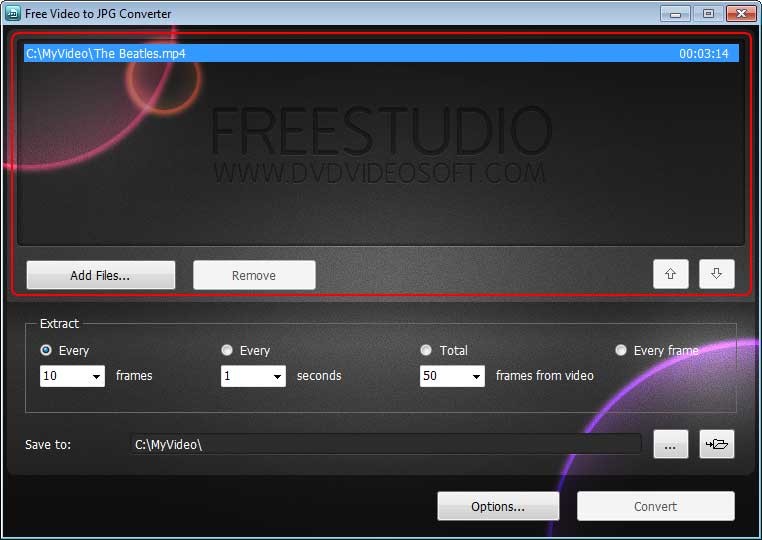
Nhấn vào nút Browse để lựa chọn file video nguồn từ máy tính của bạn.
Bước 4: Chỉ định thư mục lưu trữ file kết quả
Click vào nút Browse nằm ở phía dưới giao diện. Chọn thư mục mà bạn mong muốn lưu trữ các ảnh chụp màn hình. Sau đó, nhấn OK để xác nhận.
Bước 5: Cấu hình các tùy chọn trích xuất
Tại bước này, bạn có thể tùy chỉnh các thiết lập cho file đầu ra, bao gồm số lượng khung hình video muốn chuyển đổi thành ảnh. Ví dụ, bạn có thể trích xuất theo tỷ lệ phần trăm, theo thời gian (giây), hoặc chọn số lượng khung hình cụ thể như 50 khung hình, thậm chí là từng khung hình riêng lẻ.
Cần lưu ý: Hãy cân nhắc kỹ lưỡng trước khi chọn tùy chọn “Every frame”. Dung lượng tổng của các ảnh trích xuất có thể lớn hơn đáng kể so với kích thước của file video gốc.
Bước 6: Bắt đầu trích xuất khung hình
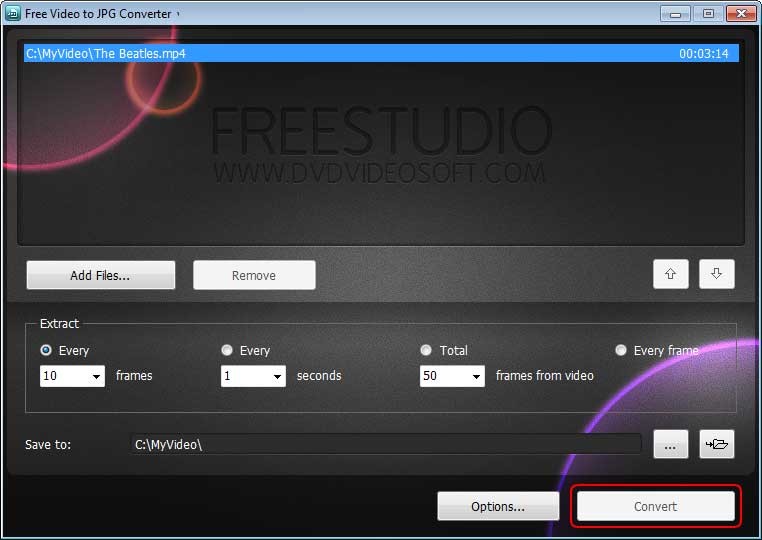
Nhấn nút Convert để bắt đầu quá trình trích xuất ảnh. Hãy chờ đợi cho đến khi quá trình này hoàn tất.
Lưu ý: Trước khi nhấn nút Convert, bạn có thể thiết lập để máy tính tự động tắt sau khi quá trình chuyển đổi kết thúc. Để thực hiện điều này, hãy truy cập vào mục Options và đánh dấu vào ô tương ứng.
Xem thêm: Free Video to JPG Converter 5.0.101.201 - Chuyển đổi video sang JPG miễn phí .



















