

 Windows
 Chỉnh sửa ảnh
Fullscreen Photo Viewer: Giải Pháp Xem Ảnh Độ Phân Giải Cao
Fullscreen Photo Viewer là một ứng dụng được thiết kế để trình chiếu ảnh với chất lượng tối ưu, tận dụng tối đa độ phân giải màn hình của máy tính Windows.
Phần mềm này tích hợp một thuật toán đặc biệt, giúp cải thiện chất lượng hình ảnh, đảm bảo hiển thị sắc nét và chi tiết phù hợp với từng màn hình.
Một ưu điểm nổi bật của Fullscreen Photo Viewer là khả năng hoạt động độc lập, không cần cài đặt thêm bất kỳ file hỗ trợ hay thay đổi cấu hình Registry hệ thống.
Điều này khiến nó trở thành lựa chọn lý tưởng để xem ảnh trực tiếp từ các đĩa DVD và CD.
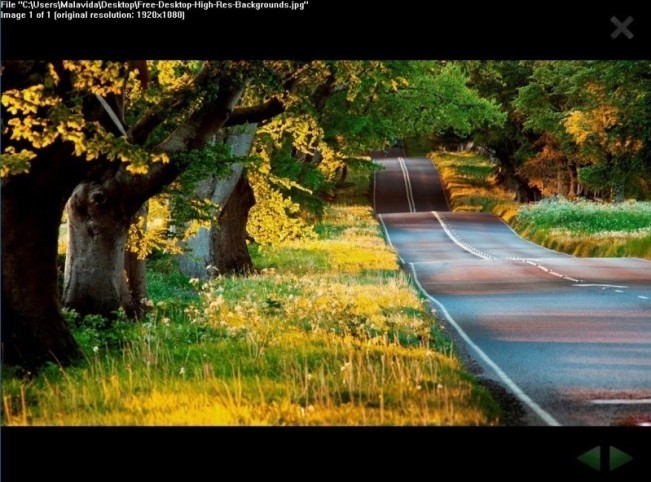
Với Fullscreen Photo Viewer, trải nghiệm xem ảnh của bạn sẽ được nâng tầm, mang đến những giây phút thư giãn và tận hưởng hình ảnh tuyệt vời.
Tổng quan về Trình xem Ảnh Toàn màn hình (Fullscreen Photo Viewer)
Phần mềm Fullscreen Photo Viewer là một công cụ mạnh mẽ, được thiết kế để hiển thị hình ảnh với chất lượng tối ưu, tận dụng tối đa độ phân giải của màn hình máy tính Windows. Ứng dụng sử dụng các thuật toán riêng biệt nhằm nâng cao chất lượng hình ảnh, phù hợp với từng loại màn hình khác nhau.
Các Tính năng Nổi bật
- Hỗ trợ đa dạng định dạng ảnh: Ứng dụng tương thích với nhiều định dạng file phổ biến như bmp, gif, jpg, png, mbm, tga và tiff.
- Khả năng duyệt ảnh linh hoạt: Người dùng có thể dễ dàng mở ảnh từ các thư mục và các thư mục con bên trong.
- Hiển thị thông tin chi tiết: Có tùy chọn để hiển thị các thông tin cơ bản liên quan đến file ảnh. Bạn có thể kích hoạt hoặc tắt tính năng này bằng cách nhấn phím F2.
- Tương thích với màn hình cảm ứng: Phần mềm hỗ trợ hoàn hảo cho các thiết bị máy tính có màn hình cảm ứng, với các phím điều khiển Next/Previous và Close được tối ưu hóa.
- Quản lý màu sắc nâng cao: Tính năng quản lý màu sắc có thể được bật hoặc tắt bằng phím F12, cho phép điều chỉnh màu sắc hiển thị theo ý muốn.
- Xóa file nhanh chóng: Người dùng có thể xóa các file ảnh không cần thiết trực tiếp từ trình xem bằng cách nhấn phím Delete.
- Sao chép đường dẫn file: Để sao chép đường dẫn của file ảnh hiện tại vào clipboard, chỉ cần nhấn phím Insert.
- Ẩn cửa sổ tiện lợi: Tùy chọn ẩn cửa sổ xuống thanh Taskbar nhanh chóng bằng cách nhấn chuột phải vào menu Quit.
- Hỗ trợ xem ảnh 3D: Trình xem ảnh cung cấp khả năng thử nghiệm xem ảnh 3D bằng cách nhấn phím F9 để chuyển đổi chế độ. Để có trải nghiệm tốt nhất, bạn cần sử dụng kính 3D.
- Kích thước nhỏ gọn: Ứng dụng có dung lượng rất nhỏ, chỉ khoảng 150Kb, giúp tiết kiệm không gian lưu trữ.
- Khả năng tương thích rộng: Fullscreen Photo Viewer hoạt động ổn định trên các hệ điều hành Windows XP, Windows Vista, Windows 7 và Windows 8.
Giải đáp thắc mắc thường gặp
Câu hỏi: Fullscreen Photo Viewer có phải là phần mềm miễn phí không?
Trả lời: Fullscreen Photo Viewer là phần mềm dùng để xem ảnh chất lượng cao với độ phân giải cao nhất của màn hình máy tính Windows, sử dụng thuật toán riêng để nâng cao chất lượng hình ảnh phù hợp với độ phân giải màn hình.
Câu hỏi: Phần mềm có yêu cầu file hay can thiệp vào Registry của hệ thống không?
Trả lời: Fullscreen Photo Viewer không yêu cầu bất kỳ file nào hoặc can thiệp vào Registry, do đó hoàn toàn có thể chạy trực tiếp trên các thiết bị lưu trữ như DVD và CD.
Câu hỏi: Fullscreen Photo Viewer hỗ trợ những định dạng ảnh nào?
Trả lời: Fullscreen Photo Viewer hỗ trợ các định dạng file bmp, gif, jpg, png, mbm, tga và tiff.
Câu hỏi: Tôi có thể mở ảnh từ đâu bằng Fullscreen Photo Viewer?
Trả lời: Fullscreen Photo Viewer có thể mở ảnh từ thư mục và các thư mục con.
Câu hỏi: Làm thế nào để bật/tắt hiển thị thông tin file ảnh trong Fullscreen Photo Viewer?
Trả lời: Bạn có thể nhấn phím F2 để bật hoặc tắt tùy chọn hiển thị thông tin cơ bản của file ảnh.
Câu hỏi: Fullscreen Photo Viewer có hỗ trợ màn hình cảm ứng không?
Trả lời: Có, Fullscreen Photo Viewer hỗ trợ máy tính màn hình cảm ứng với các phím Next/Previous và Close.
Câu hỏi: Làm sao để bật/tắt quản lý màu sắc trong Fullscreen Photo Viewer?
Trả lời: Bạn nhấn phím F12 để bật hoặc tắt phần quản lý màu trong Fullscreen Photo Viewer.
Câu hỏi: Làm thế nào để xóa file ảnh trong Fullscreen Photo Viewer?
Trả lời: Bạn có thể nhấn phím Delete để xóa file ảnh đang xem trong Fullscreen Photo Viewer.
Câu hỏi: Làm sao để copy đường dẫn file vào clipboard trong Fullscreen Photo Viewer?
Trả lời: Bạn nhấn phím Insert để copy file path vào clipboard.
Câu hỏi: Làm thế nào để ẩn cửa sổ Fullscreen Photo Viewer xuống thanh Taskbar nhanh?
Trả lời: Nhấn chuột phải vào menu Quit để ẩn nhanh cửa sổ xuống dưới thanh Taskbar.
Câu hỏi: Fullscreen Photo Viewer có hỗ trợ xem ảnh 3D không?
Trả lời: Có, Fullscreen Photo Viewer hỗ trợ thử nghiệm 3D khi nhấn phím F9 để chuyển đổi và cũng hỗ trợ các tập tin 3D thực sự. Bạn sẽ cần kính 3D để xem ở chế độ này.
Câu hỏi: Kích thước của phần mềm Fullscreen Photo Viewer là bao nhiêu?
Trả lời: Fullscreen Photo Viewer có kích thước nhỏ gọn, chỉ khoảng 150Kb.
Câu hỏi: Fullscreen Photo Viewer tương thích với hệ điều hành nào?
Trả lời: Fullscreen Photo Viewer tương thích với Windows XP, Windows Vista, Windows 7 và Windows 8.
Xem thêm: Fullscreen Photo Viewer 2.2 - Xem ảnh độ phân giải cao .



















