
 Windows
 Chat, Gọi video, Nhắn tin
 Trình duyệt
Tạo Ấn Tượng Với FunWebcam: Hướng Dẫn Chi Tiết
Mong muốn tạo dấu ấn đặc biệt trong cuộc trò chuyện trực tuyến đầu tiên, hay đơn giản là mang đến niềm vui bất ngờ cho người thân ở xa? Phần mềm FunWebcam (FW) chính là giải pháp hoàn hảo để hiện thực hóa mong muốn đó. FW cho phép bạn tùy biến cửa sổ webcam bằng cách thêm các biểu tượng động đáng yêu, những khung hình độc đáo, tương thích với nhiều phần mềm chat phổ biến như Yahoo! Messenger, MSN Messenger, ICQ, AIM, Skype…
Với kho hiệu ứng hoạt cảnh và kiểu dáng khung hình đa dạng, cùng tính năng chuyển cảnh slideshow, bạn chắc chắn sẽ thu hút sự chú ý của người đối diện và khiến họ tò mò về cách bạn tạo ra những hiệu ứng tuyệt vời này. Hơn nữa, FW còn hỗ trợ chụp ảnh nhanh chóng để bạn có thể lưu giữ những khoảnh khắc đáng nhớ và chia sẻ với bạn bè, người thân.
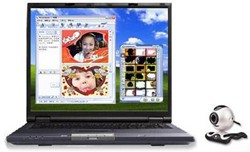
Giao Diện Trực Quan, Dễ Sử Dụng
Giao diện của FW được thiết kế thân thiện, với hai cửa sổ chính. Cửa sổ bên phải là nơi bạn lựa chọn hiệu ứng hoạt cảnh hoặc khung hình cho webcam, đồng thời là khu vực lưu trữ những bức ảnh đã chụp. Cửa sổ bên trái tập trung vào các thiết lập và điều khiển chức năng quan trọng của chương trình.
Trong cửa sổ bên phải, bạn có thể khám phá 10 chủ đề khác nhau và chọn ra hiệu ứng hoặc khung hình ưng ý nhất. Mỗi chủ đề sẽ cung cấp một số biểu tượng hoạt hình hoặc kiểu khung hình riêng biệt.
- Lưu ý quan trọng:
- Hãy đảm bảo webcam đã được kết nối với máy tính trước khi cài đặt FW.
- Trước khi mở webcam trong phần mềm chat, hãy đóng webcam từ giao diện của FW.
Hướng Dẫn Sử Dụng Chi Tiết
Sau khi đã chọn được hiệu ứng ưng ý, hãy chuyển sang cửa sổ bên trái và nhấn nút "Start webcam" để xem trước. Nếu hài lòng, bạn có thể nhấn "Shoot" để chụp một bức ảnh nghệ thuật.
Những bức ảnh sẽ được lưu ở định dạng JPEG trong thư mục "Program Files\Ensurebit\FunWebcam\photo". Tiếp theo, nhấn "Close webcam" để tắt webcam, sau đó đăng nhập vào phần mềm chat yêu thích của bạn (ví dụ: Yahoo! Messenger).
Khi mở webcam trong Yahoo! Messenger, bạn sẽ thấy ngay hiệu ứng hoặc khung hình đã chọn từ FW xuất hiện. Để tăng thêm sự bất ngờ, hãy kích hoạt chế độ slideshow để tạo hiệu ứng chuyển cảnh liên tục.
Từ cửa sổ bên trái của FW, nhấn nút "Options". Trong hộp thoại hiện ra, đánh dấu vào ô "Slide show delay in" để kích hoạt tính năng này, sau đó nhập khoảng thời gian (tính bằng giây) giữa hai lần chuyển cảnh. Tại mục "Select the default size when talking the photo", nhập chiều cao và chiều rộng mong muốn cho ảnh chụp (kích thước mặc định là 320 x 240 pixel). Cuối cùng, nhấn nút xác nhận.
Xem thêm: FunWebcam - Live Webcam Streaming .



















