
 Windows
 Ứng dụng văn phòng
 Bộ gõ Tiếng Việt
Bộ gõ FVIK: Giải pháp gõ tiếng Việt tối ưu
Bộ gõ FVIK ra đời dựa trên một triết lý thiết kế đơn giản: dễ sử dụng, không cầu kỳ, không tập trung vào vẻ đẹp hình thức mà ưu tiên hiệu quả công việc. Phần mềm này cung cấp một phương thức gõ tiếng Việt hiện đại, tương thích với mọi phiên bản hệ điều hành Windows.
FVIK không những hỗ trợ đầy đủ hai kiểu gõ phổ biến là VNI và Telex, cùng với nhiều bảng mã khác nhau, mà còn tích hợp các tính năng hữu ích như soạn thảo từ viết tắt và kiểm tra chính tả. Đặc biệt, phiên bản FVIK 1.2.4 được bổ sung thêm ba tính năng nổi bật:
- AutoComplete: Chức năng tự động gợi ý từ ngữ, giúp tăng tốc độ nhập liệu đáng kể.
- Khả năng tự động nhận diện font chữ đang sử dụng, đơn giản hóa và đẩy nhanh quá trình chuyển đổi mã.
- Cho phép tùy chỉnh kiểu gõ và bảng mã riêng biệt cho từng ứng dụng cụ thể.
Trước khi bắt đầu sử dụng FVIK, cần đảm bảo tắt các bộ gõ tiếng Việt khác đang hoạt động để tránh xung đột trong quá trình nhập liệu. Sau khi kích hoạt, biểu tượng của FVIK sẽ hiển thị trên thanh thông báo hệ thống.
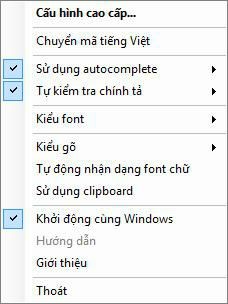
Để điều chỉnh các thiết lập của FVIK, bạn chỉ cần nhấp chuột vào biểu tượng trên thanh thông báo và chọn các tùy chọn mong muốn. Nếu cần tinh chỉnh sâu hơn, hãy lựa chọn mục Cấu hình cao cấp...
Có thể khẳng định, đây là một phiên bản gõ tiếng Việt độc đáo, với toàn bộ mã nguồn được tái thiết kế để tối ưu hóa dung lượng sử dụng – chỉ chiếm chưa đến 1MB RAM.
Một điểm cần lưu ý khi sử dụng FVIK là máy tính cần phải được cài đặt sẵn .NET Framework 2.0.
Cơ bản
Sử dụng AutoComplete
Tính năng AutoComplete được thiết kế để tăng tốc độ nhập liệu, tương tự như các trình soạn thảo quen thuộc như VS2005.
Hướng dẫn sử dụng:
- Kích hoạt chế độ tự động hoàn thành.
- Lần đầu tiên sử dụng, hãy nhập một cụm từ bất kỳ, ví dụ:
- Nhập “tổ chức”.
- Sử dụng phím mũi tên xuống để chọn từ “tổ chức”.
- Nhấn phím Tab hoặc Enter để xác nhận, tùy thuộc vào cấu hình của bạn.
- Những lần sau, chỉ cần gõ “tc” rồi nhấn Tab hoặc Enter, chương trình sẽ gợi ý “tổ chức”. Tương tự, “Tc” + Tab/Enter sẽ cho ra “Tổ chức”, còn “TC” + Tab/Enter sẽ hiển thị “TỔ CHỨC”.
- Nếu bạn thêm từ “tài chính” vào danh sách, khi gõ “tc”, chương trình sẽ hiển thị cả hai từ. Tuy nhiên, nó sẽ ưu tiên từ bạn đã chọn gần đây nhất.
- Bạn cũng có thể nhập “to chuc” để có được kết quả “tổ chức”.
Sử dụng Tự kiểm tra chính tả
Tính năng tự kiểm tra chính tả giúp bạn phát hiện lỗi ngay trong quá trình nhập liệu. Có hai mức độ tùy chọn: chính xác và tương đối.
Hướng dẫn sử dụng:
- Chế độ Chính xác: Lỗi chính tả được xác định là những từ không tồn tại trong từ điển tiếng Việt, ví dụ như “dùm”, “dỡn”.
- Chế độ Tương đối: Lỗi chính tả là những từ không thể đọc được theo quy tắc tiếng Việt, ví dụ như “báic”, “gnhĩa”.
- Lưu ý: Chương trình sẽ tự động chuyển sang chế độ nhập tiếng Anh nếu phát hiện lỗi chính tả trong các từ tiếng Anh, do đó không cần gõ đúp.
Sử dụng Kiểu font
Tính năng này cho phép bạn lựa chọn kiểu chữ phù hợp với ứng dụng đang sử dụng.
Cách thực hiện: Chọn kiểu font chữ mong muốn.
Sử dụng Kiểu gõ
Tính năng này cho phép bạn chọn giữa hai kiểu gõ phổ biến: Telex và VNI.
Hướng dẫn sử dụng: Chọn kiểu gõ phù hợp với thói quen của bạn.
Sử dụng Tự động nhận dạng font chữ
Tính năng tự động nhận dạng font chữ giúp chương trình xác định font chữ bạn đang sử dụng trong ứng dụng (tính năng này có thể chưa hoàn thiện).
Cách thực hiện: Kích hoạt tính năng này.
Sử dụng clipboard
Tính năng này cho phép bạn sử dụng Clipboard để loại bỏ dấu (tính năng này có thể không tương thích hoàn toàn với hệ điều hành 64 bit và không được khuyến khích sử dụng).
Hướng dẫn sử dụng: Kích hoạt tính năng này.
Khởi động cùng Windows
Nâng cao
Chương trình cung cấp hai lựa chọn để khai thác các tính năng sử dụng nâng cao. Cụ thể:
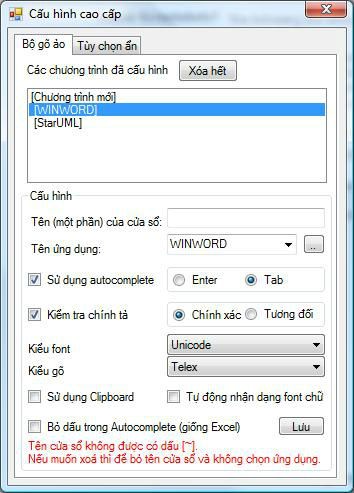
Bộ gõ ảo
Giới thiệu: Đây là một tính năng độc đáo của chương trình, tạo điều kiện cho người dùng nhập liệu một cách thuận tiện trong nhiều ứng dụng khác nhau, với các cấu hình tùy chỉnh riêng biệt.
Hướng dẫn sử dụng:
- Thêm một bộ gõ ảo mới:
- Chọn “[Chương trình mới]”.
- Nhập một phần tên cửa sổ ứng dụng mà bạn muốn thiết lập. Ví dụ: “vnexpress”. Việc này không bắt buộc. Hoặc
- Chọn trực tiếp tên ứng dụng cần thiết lập. Ví dụ: “WINWORD”. Bạn có thể sử dụng nút […] để tìm và chọn ứng dụng.
- Điều chỉnh các tùy chọn đặc biệt cho ứng dụng, bao gồm cả cách sử dụng menu. Thậm chí, bạn có thể vô hiệu hóa bộ gõ trong ứng dụng đã chọn.
- Nhấn nút Lưu để hoàn tất.
- Cập nhật một bộ gõ ảo: Chỉ cần chọn mục tương ứng.
Lưu ý: Tên ứng dụng và tên cửa sổ được kết hợp theo logic "và", do đó, nếu bạn muốn áp dụng cùng một bộ gõ ảo cho toàn bộ Microsoft Word, hãy để trống phần tên cửa sổ.
Tuỳ chọn ẩn
Giới thiệu: Tính năng này cho phép bạn tinh chỉnh chương trình để phù hợp với nhu cầu sử dụng cá nhân.
Hướng dẫn sử dụng:
- Nạp dữ liệu cho AutoComplete: Tùy chọn này cho phép bạn bật hoặc tắt quá trình tải từ điển khi khởi động chương trình.
- Nạp dữ liệu cho AutoComplete (viết tắt): Tùy chọn này cho phép bạn bật hoặc tắt quá trình tải từ điển viết tắt khi khởi động chương trình.
- Sử dụng bộ gõ ảo: Tùy chọn này cho phép bạn kích hoạt hoặc vô hiệu hóa tính năng Bộ gõ ảo.
- Gõ phím Space để xóa bộ nhớ đệm: Khi bật tính năng này của FVIK, bạn chỉ có thể loại bỏ dấu thanh trên từ gần nhất, và không thể quay lại các từ trước đó.
- Kiểm tra chính tả khi nhấn phím Space hoặc dấu ngắt câu: Khi bật tính năng này, việc kiểm tra chính tả chỉ diễn ra khi bạn nhấn phím Space hoặc các dấu câu, phù hợp với những người dùng quen gõ phím đôi trong tiếng Anh.
- Lưu ý: Đừng quên nhấn nút Lưu để xác nhận các thay đổi trong FVIK.
Xem thêm: FVIK 1.2.4: Bộ gõ tiếng Việt đơn giản, hiệu quả .



















