
 Windows
Giải pháp chụp và lưu ảnh màn hình hiệu quả với Gadwin PrintScreen Pro 4.7
Trong quá trình làm việc, việc ghi lại hình ảnh minh họa từ màn hình hoặc trích xuất hình ảnh từ các trang web có tính năng vô hiệu hóa chuột phải là một nhu cầu phổ biến. Thông thường, người dùng sẽ sử dụng phím Print Screen để chụp toàn bộ màn hình, sau đó dán vào phần mềm chỉnh sửa ảnh để cắt xén và lưu lại.
Tuy nhiên, để đơn giản hóa quy trình này, phần mềm Gadwin PrintScreen Pro 4.7 có thể là một giải pháp hữu ích. Ứng dụng này hoạt động trực tiếp trên khay hệ thống, cho phép bạn chụp ảnh cửa sổ hiện tại, toàn bộ màn hình hoặc một vùng chọn cụ thể.
Gadwin PrintScreen Pro 4.7 hỗ trợ lưu ảnh trực tiếp vào các định dạng phổ biến như BMP, JPG, GIF, PNG và TIF. Ngoài ra, chương trình còn tích hợp tính năng gửi ảnh qua email hoặc in ấn ngay lập tức.
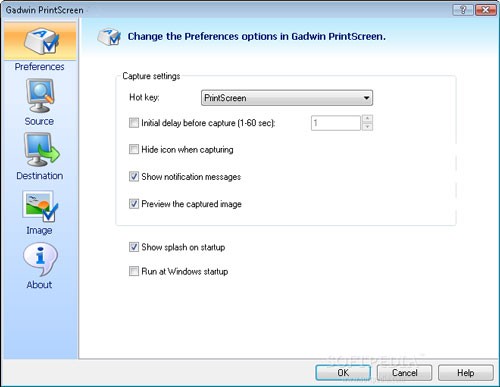
Sau khi hoàn tất tải và cài đặt, bạn có thể khởi chạy ứng dụng thông qua menu Start/Programs/Gadwin Systems/PrintScreen/PrintScreen. Tiếp theo, nhấp chuột phải vào biểu tượng của chương trình trên khay hệ thống và chọn Properties...
Hộp thoại cấu hình Gadwin PrintScreen sẽ hiển thị với các tab chức năng khác nhau. Trong tab đầu tiên, bạn có thể tùy chỉnh phím nóng chụp ảnh, hiển thị cửa sổ xem trước và bật/tắt thông báo trạng thái.
Tab thứ hai cho phép bạn xác định khu vực cần chụp ảnh. Tab thứ ba cung cấp các tùy chọn xuất hình ảnh, bao gồm việc đặt tên và chọn thư mục lưu trữ. Cuối cùng, tab thứ tư cho phép bạn lựa chọn định dạng, kích thước, chất lượng, hiệu ứng và thêm dấu bản quyền vào ảnh.
Theo Báo Cần Thơ
Xem thêm: Gadwin PrintScreen Professional - Capture and Annotate Screenshots .



















