
 Android
 Bảo mật - Diệt virus
Gallery Vault cho Android: Giải Pháp Bảo Vệ Quyền Riêng Tư Hiệu Quả
Nếu bạn đang tìm kiếm một ứng dụng để bảo mật ảnh và video trên thiết bị Android, Gallery Vault for Android có thể là một lựa chọn đáng cân nhắc. Đây là một công cụ nhỏ gọn, được cung cấp hoàn toàn miễn phí cho hệ điều hành Android.
Điểm nổi bật của Gallery Vault không chỉ nằm ở khả năng ẩn ảnh và video một cách an toàn, mà còn ở dung lượng cực kỳ nhỏ gọn, chỉ dưới 3 MB, cùng với giao diện trực quan và bắt mắt. Ứng dụng giúp người dùng dễ dàng che giấu những khoảnh khắc riêng tư, ngăn chặn sự xâm phạm từ người khác và hạn chế tối đa nguy cơ hình ảnh cá nhân bị phát tán trên Internet – một vấn đề nhức nhối hiện nay.
Tính Năng Bảo Mật Vượt Trội
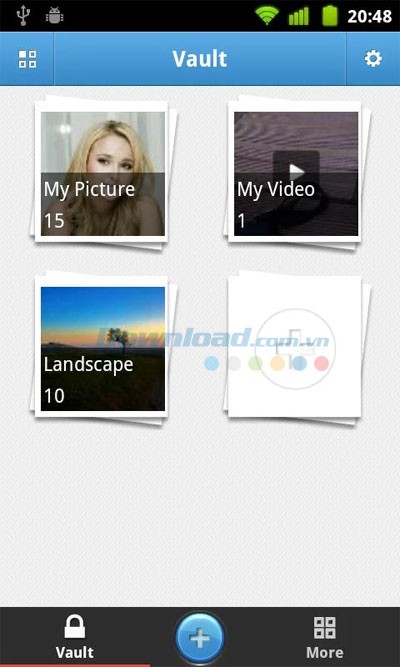
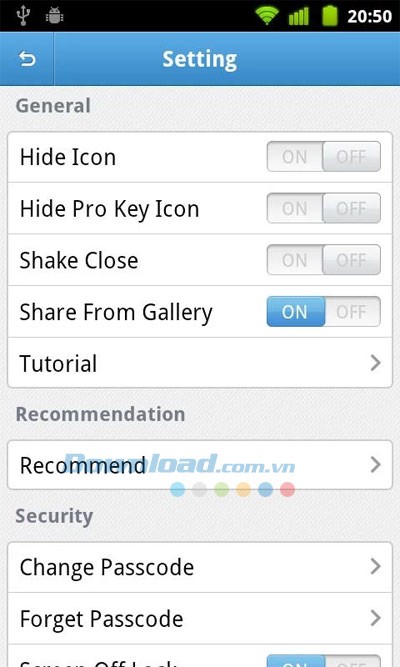
Gallery Vault được trang bị hệ thống bảo mật tiên tiến, cho phép ẩn cả biểu tượng ứng dụng, đảm bảo an toàn tuyệt đối cho dữ liệu cá nhân của bạn. Ứng dụng tạo ra một không gian lưu trữ riêng tư trên điện thoại thông minh, nơi bạn có thể thoải mái lưu trữ ảnh và video.
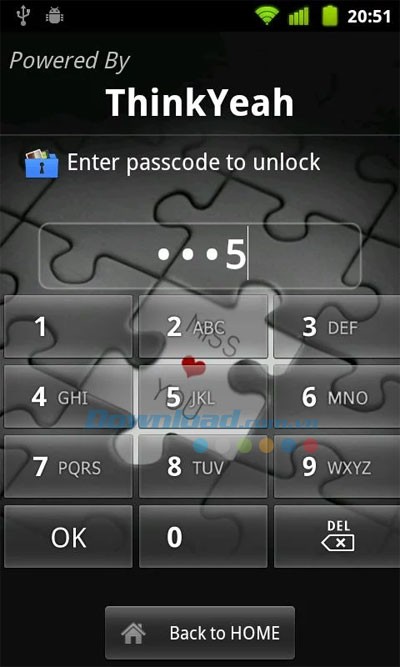
Hơn nữa, ứng dụng còn tích hợp chế độ chống trộm thông minh. Khi kích hoạt, biểu tượng Gallery Vault sẽ biến mất, khiến người khác không thể nhận biết sự tồn tại của ứng dụng. Để khởi chạy, bạn chỉ cần nhập mã khóa đã được thiết lập trước đó.
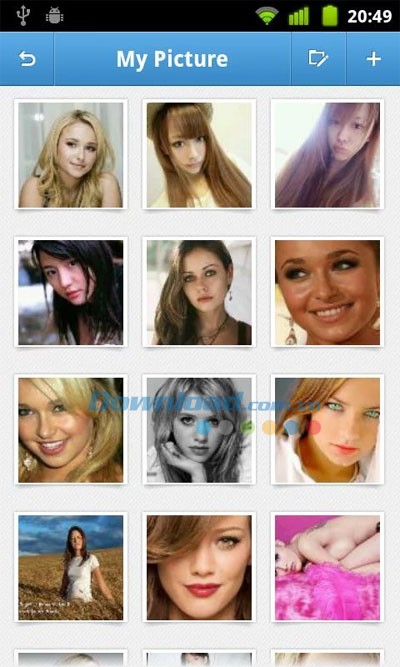
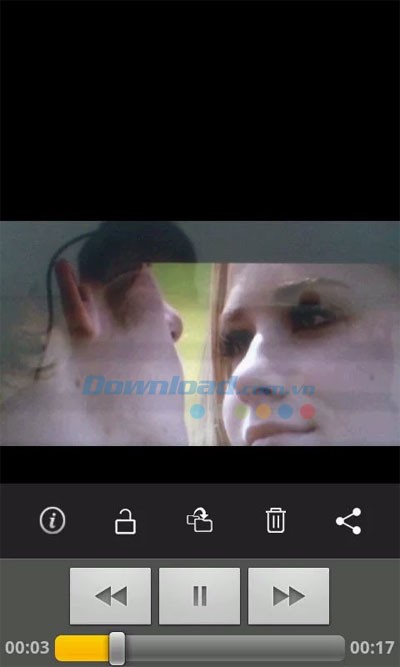
Với thiết kế hiện đại và tinh tế, Gallery Vault mang đến trải nghiệm duyệt ảnh và video mượt mà, trực quan, góp phần nâng cao trải nghiệm sử dụng thiết bị của bạn.
Những ưu điểm vượt trội của Gallery Vault:
Gallery Vault mang đến khả năng bảo mật thông tin cá nhân, chỉ bạn mới có quyền truy cập.
Ứng dụng cho phép người dùng dễ dàng nhập ảnh và video riêng tư từ thư viện đa phương tiện, thông qua cơ chế chia sẻ nhiều tệp tin cùng lúc.
Bạn có thể chụp ảnh hoặc quay video trực tiếp ngay trong ứng dụng, sau đó ẩn chúng một cách nhanh chóng và tiện lợi.
Tất cả các tệp tin được ẩn đều được bảo vệ bằng mã hóa, đảm bảo an toàn tuyệt đối cho dữ liệu cá nhân.
Gallery Vault sở hữu trình duyệt đa phương tiện được thiết kế tỉ mỉ, cho phép phóng to, thu nhỏ hình ảnh và duyệt ảnh mượt mà.
Ứng dụng hỗ trợ xuất các tệp tin đa phương tiện ra thẻ nhớ SD, giúp giải phóng dung lượng bộ nhớ thiết bị.
Tính năng khôi phục dữ liệu được tích hợp, cho phép bạn phục hồi các tệp tin đã ẩn ngay cả sau khi cài đặt lại ứng dụng.
Một thao tác đơn giản như lắc máy sẽ giúp bạn đóng ứng dụng Gallery Vault ngay lập tức, tăng cường tính bảo mật.
Hướng dẫn cài đặt file APK
Quá trình cài đặt các file APK tải từ Download.com.vn đòi hỏi thiết bị của bạn phải được cấu hình để chấp nhận cài đặt ứng dụng từ các nguồn không thuộc Google Play Store.
Để thực hiện việc này, bạn cần truy cập vào ứng dụng Thiết lập trên thiết bị của mình.
Tiếp theo, hãy tìm và chọn mục Bảo mật.
Cấu hình nguồn cài đặt
Trong phần Bảo mật, bạn sẽ thấy mục Trình quản lý thiết bị. Hãy chọn mục này.
Tại Trình quản lý thiết bị, tìm và kích hoạt tùy chọn Không rõ nguồn gốc. Việc này cho phép thiết bị của bạn cài đặt các ứng dụng không được phân phối thông qua Google Play Store.
Sau khi hoàn tất các bước trên, bạn có thể tiến hành cài đặt file APK đã tải về từ Download.com.vn.
Những Thay Đổi Đáng Chú Ý trong Phiên Bản 1.9.5:
Phiên bản 1.9.5 vừa được ra mắt với nhiều cải tiến và sửa lỗi quan trọng, mang đến trải nghiệm tốt hơn cho người sử dụng.
Cải Tiến Về Giao Diện:
Giao diện người dùng đã được tinh chỉnh và nâng cấp, giúp thao tác trở nên trực quan và dễ dàng hơn. Những điều chỉnh này hướng tới việc tối ưu hóa trải nghiệm người dùng.
Khắc Phục Lỗi:
Một số lỗi phát sinh từ các phiên bản trước đã được khắc phục triệt để, đảm bảo tính ổn định và hiệu quả của ứng dụng.
Bảo Vệ Dữ Liệu:
Tên thư mục chứa dữ liệu đã được thay đổi từ ".thinkyeah" thành ".galleryvault_DoNotDelete_***". Việc thay đổi này nhằm mục đích ngăn chặn tình trạng xóa nhầm dữ liệu quan trọng của người dùng.
Hỗ Trợ Thẻ Nhớ SD:
Lỗi liên quan đến việc sử dụng thẻ nhớ SD ngoài trên các thiết bị Android 4.4.2 KitKat đã được sửa chữa. Điều này đảm bảo khả năng tương thích và hoạt động ổn định trên nhiều thiết bị khác nhau.
Một số thủ thuật sử dụng Gallery Vault cho Android:
Lưu trữ tệp tin đã mã hóa:
Các tệp tin được mã hóa sẽ được lưu trữ trong một thư mục có tên ".galleryvault_DoNotDelete_***" trên bộ nhớ thiết bị của bạn.
Thường thì, thư mục này có thể không hiển thị ngay, do tên bắt đầu bằng dấu chấm “.” khiến nó trở thành thư mục ẩn. Để xem được, bạn cần cấu hình lại trình quản lý file để hiển thị các thư mục ẩn.
Thiết bị có thể có nhiều hơn một vị trí lưu trữ. Tuy nhiên, các tệp tin mã hóa sẽ luôn được lưu trữ ở cùng vị trí với tệp tin gốc.
Ví dụ, nếu bạn sử dụng thẻ nhớ SD, bạn sẽ có cả bộ nhớ trong và thẻ nhớ SD. Nếu ảnh được lưu trên thẻ nhớ, tệp tin mã hóa tương ứng cũng sẽ nằm trên thẻ nhớ đó.
Phương pháp phòng tránh mất dữ liệu:
Tuyệt đối không được xóa, đổi tên hoặc di chuyển thư mục ".galleryvault_DoNotDelete_***" hoặc bất kỳ tệp tin nào bên trong nó.
Khi gỡ cài đặt ứng dụng, các công cụ dọn dẹp tệp tin (ví dụ: Clean Master ) có thể thông báo về việc xóa tệp tin của Gallery Vault. Nếu bạn muốn tạm thời gỡ ứng dụng và sử dụng lại sau, hãy tránh xác nhận xóa các tệp tin này khi được hỏi.
Trước khi chuyển đổi thiết bị, khôi phục cài đặt gốc hoặc thay đổi thẻ nhớ, hãy sao lưu dữ liệu của bạn trước.
Tìm lại tệp tin bị mất:
Điều quan trọng là bạn chưa xóa thư mục ".galleryvault_DoNotDelete_***" và đang sử dụng phiên bản mới nhất của Gallery Vault.
Nếu bạn đã sao chép thư mục ".galleryvault_DoNotDelete_***" từ một thiết bị khác, hãy đảm bảo sao chép toàn bộ thư mục vào tất cả các vị trí lưu trữ. Truy cập phần cài đặt và chọn Find Lost Files. Nếu đã sao lưu trước đó, hãy khôi phục dữ liệu từ bản sao lưu.
Sao lưu và khôi phục dữ liệu:
Quy trình này rất cần thiết khi chuyển sang thiết bị mới, sao lưu định kỳ, hoặc khôi phục cài đặt gốc.
Cách 1 (được khuyến nghị):
Sao lưu:
- Truy cập trang cài đặt và nhấn Backup để sao lưu toàn bộ dữ liệu.
- Kết nối thiết bị với máy tính và sao chép thư mục GalleryVault_Backup sang máy tính.
- Xóa thư mục sao lưu trên thiết bị di động để tránh trùng lặp.
Khôi phục:
- Kết nối thiết bị với máy tính và sao chép thư mục GalleryVault_Backup đã sao lưu trước đó vào thư mục gốc của thiết bị di động.
- Truy cập trang cài đặt và nhấn Restore để khôi phục.
Cách 2:
Sao lưu:
- Tìm thư mục ".galleryvault_DoNotDelete_***" trên thiết bị.
- Sao chép các thư mục này vào nhiều thiết bị, bao gồm cả máy tính. Nếu có nhiều vị trí lưu trữ, sao chép từng thư mục vào từng bộ nhớ.
Khôi phục:
- Đảm bảo Gallery Vault chưa được cài đặt trên thiết bị mới. Nếu đã cài đặt, hãy bỏ ẩn tất cả các tệp tin đã thêm vào Gallery Vault và gỡ cài đặt ứng dụng.
- Sao chép các thư mục ".galleryvault_DoNotDelete_***" đã sao lưu trước đó vào thiết bị mới. Kiểm tra tất cả các vị trí lưu trữ.
- Nếu thiết bị chạy Android 4.4.2, bạn có thể sao chép vào bộ nhớ máy. Sau đó, cài đặt và khởi động Gallery Vault, bảng khôi phục sẽ xuất hiện. Nhập mã khóa và khôi phục dữ liệu.
- Nếu không thành công, hãy chuyển đến trang cài đặt và chọn Find Lost Files để tìm các tệp tin đã sao chép.
Nếu bạn đã sao lưu nhiều thư mục ".galleryvault_DoNotDelete_***" nhưng thiết bị mới chỉ có một bộ nhớ, hãy hợp nhất tất cả các thư mục ".galleryvault_DoNotDelete_***" đã sao lưu vào một thư mục duy nhất và sao chép thư mục mới này vào thiết bị mới.
Nếu thiết bị mới có từ hai bộ nhớ trở lên, bạn có thể sao chép thư mục sao lưu vào một trong các vị trí lưu trữ. Ưu tiên bộ nhớ có dung lượng lớn hơn.
Giải quyết lỗi không thể thêm tệp tin:
- Nếu bạn đã thêm hoặc chia sẻ tệp tin bằng trình quản lý file đặc biệt, Gallery Vault có thể không nhận diện được đường dẫn tệp tin. Hãy thử một phương pháp khác để thêm tệp tin.
- Luôn đảm bảo Gallery Vault có quyền truy cập và thêm tệp tin từ các thư mục khác nhau trên thiết bị.
- Ứng dụng không hỗ trợ thêm tệp tin trực tuyến (ví dụ: từ Picasa hoặc Google Drive), vì vậy bạn cần tải tệp tin về máy trước khi thêm vào ứng dụng.
Xử lý khi quên mã khóa:
Vui lòng tìm email gần nhất mà ThinkYeah đã gửi cho bạn (tìm kiếm từ khóa ThinkYeah trong hộp thư), và làm theo hướng dẫn trong email để đặt lại mã khóa. Nếu không tìm thấy email, hãy làm theo các bước sau:
- Khởi chạy ứng dụng Gallery Vault bằng cách nhấn nút Manage Space trong trang System App Detail Info của Gallery Vault (Cài đặt hệ thống > Ứng dụng > Gallery Vault).
- Thử mở khóa và nhập sai 2 lần, nút Forgot sẽ xuất hiện.
- Nhấn nút Forgot và nhấn Resend Auth Email.
Xem thêm: Gallery Vault Android 1.9.5: Bảo mật ảnh & video .



















