

 Windows
 Game - Trò chơi
 Game Vui
Tối Ưu Hóa Hiệu Suất Game trên Máy Tính Cấu Hình Thấp với GameGain
Game trên máy tính hiện đại ngày càng đòi hỏi cấu hình phần cứng mạnh mẽ hơn. Tuy nhiên, nếu bạn sở hữu một chiếc máy tính với cấu hình không quá cao cấp, nhưng vẫn mong muốn trải nghiệm các tựa game yêu thích một cách mượt mà, GameGain có thể là một giải pháp hữu ích.
GameGain là một công cụ được thiết kế để tối ưu hóa hiệu suất hệ thống, giúp các trò chơi hoạt động nhẹ nhàng hơn, trơn tru hơn và hiệu quả hơn.
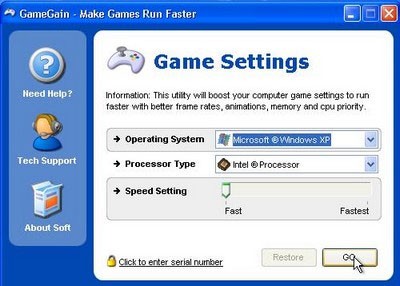
Việc sử dụng phần mềm này tương đối đơn giản. Tại giao diện chính của GameGain, bạn chỉ cần lựa chọn ba thông số quan trọng:
- Operating System: Chọn phiên bản hệ điều hành đang sử dụng. GameGain tương thích với các phiên bản Windows từ Windows 2000 đến Windows 7.
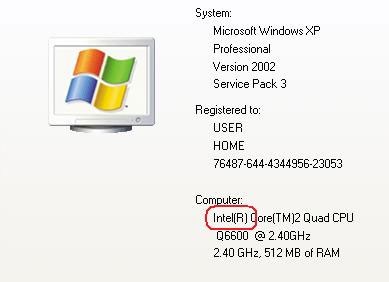
- Processor Type: Xác định loại CPU đang được sử dụng, bao gồm Intel hoặc AMD. Nếu bạn không chắc chắn về loại CPU của máy tính, hãy chọn "Unknow/Other Processor".
Để xác định loại CPU mà máy tính đang sử dụng, bạn có thể thực hiện theo các bước sau: Chuột phải vào biểu tượng "My Computer" trên màn hình desktop, sau đó chọn "Properties". Trong cửa sổ "System Properties" hiện ra, thông số của hệ thống sẽ được hiển thị, bao gồm cả thông tin về loại CPU đang được sử dụng.
Speed Setting: Thiết lập tốc độ để điều chỉnh hiệu suất của máy tính sao cho phù hợp với yêu cầu của trò chơi. Với thiết lập "Fastest", máy tính sẽ đạt được hiệu suất game tốt nhất. Tuy nhiên, trong phiên bản dùng thử, bạn chỉ có thể thiết lập mức độ "Fast". Dù vậy, mức này vẫn đủ để cải thiện hiệu suất game so với trạng thái thông thường. Nhấn nút "Go" để xác nhận các thiết lập.
Chờ trong giây lát để GameGain tiến hành thay đổi một số khóa registry và file hệ thống, nhằm tăng cường bộ nhớ, tần số quét hình ảnh và tốc độ xử lý của CPU. Ngoài ra, phần mềm sẽ tự động điều chỉnh các thiết lập của hệ thống. Nói cách khác, GameGain là một công cụ giúp bạn "ép xung" một cách an toàn, giúp hệ thống hoạt động nhanh hơn và mạnh mẽ hơn, mà không gây ra tình trạng quá nhiệt hoặc hư hỏng phần cứng như các phương pháp ép xung truyền thống.
Sau khi quá trình hoàn tất, một hộp thoại sẽ xuất hiện, yêu cầu bạn khởi động lại máy tính. Nhấn nút "Yes" để xác nhận.
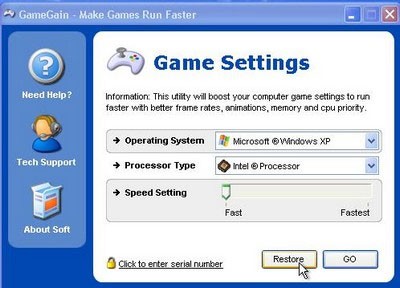
Sau khi khởi động lại hệ thống, hãy thử kích hoạt và chơi một trò chơi mà bạn yêu thích để đánh giá sự khác biệt so với trước đây. Trong trường hợp hệ thống hoạt động như mong muốn, hãy tiếp tục sử dụng phần mềm. Ngược lại, nếu hệ thống hoạt động không ổn định, bạn có thể khôi phục lại trạng thái ban đầu bằng cách nhấn vào nút "Restore" trên giao diện chính của GameGain.
Xem thêm: GameGain - Tăng trải nghiệm chơi game của bạn .



















